
1. Acesso inicial
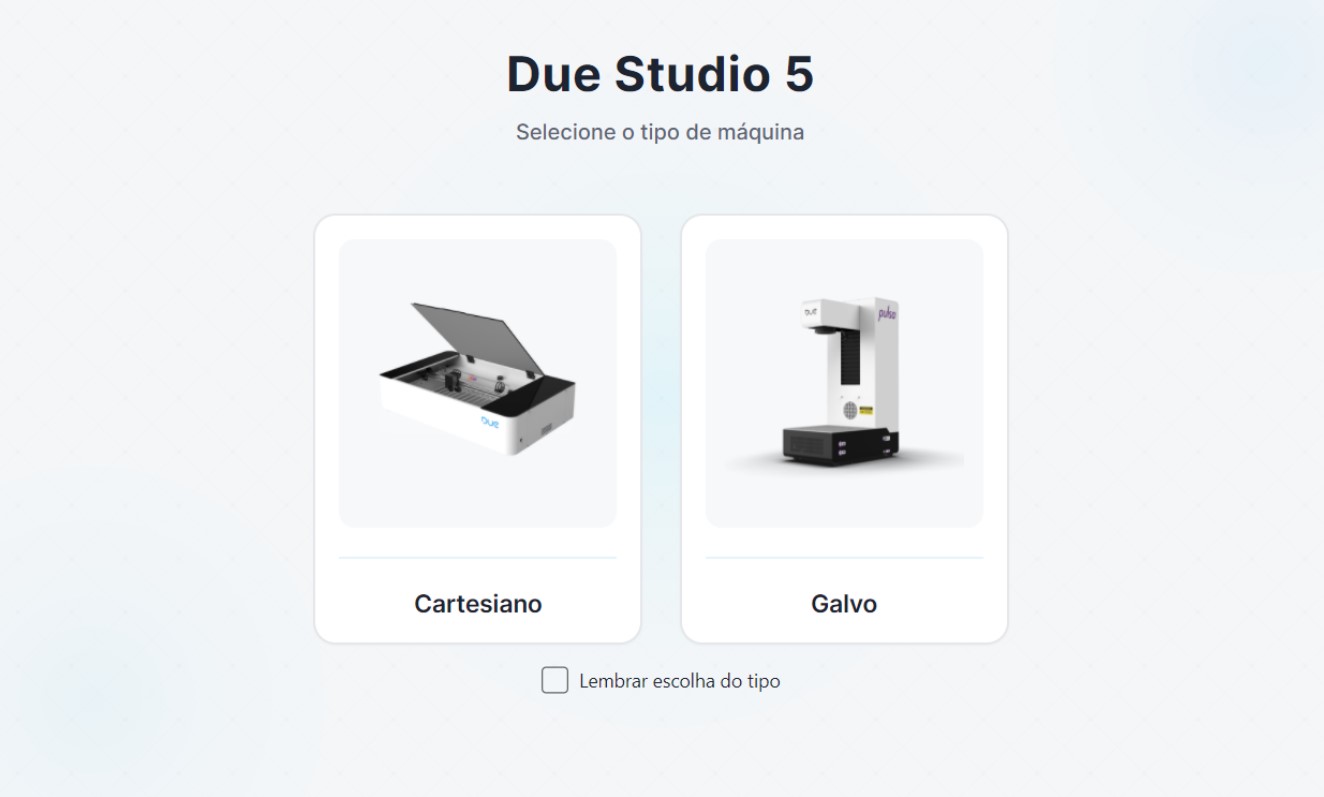
Ao inicializar o Due Studio, você deve escolher o tipo de máquina:
- Linha Due Flow: Cartesiano ✅
- Linha Due Start: Cartesiano ✅
- Linha Pulsa: Galvo ✅
- Due Ultra: Galvo ✅
Este artigo mostrará a visão geral para a Linha Flow.
2. Área de trabalho
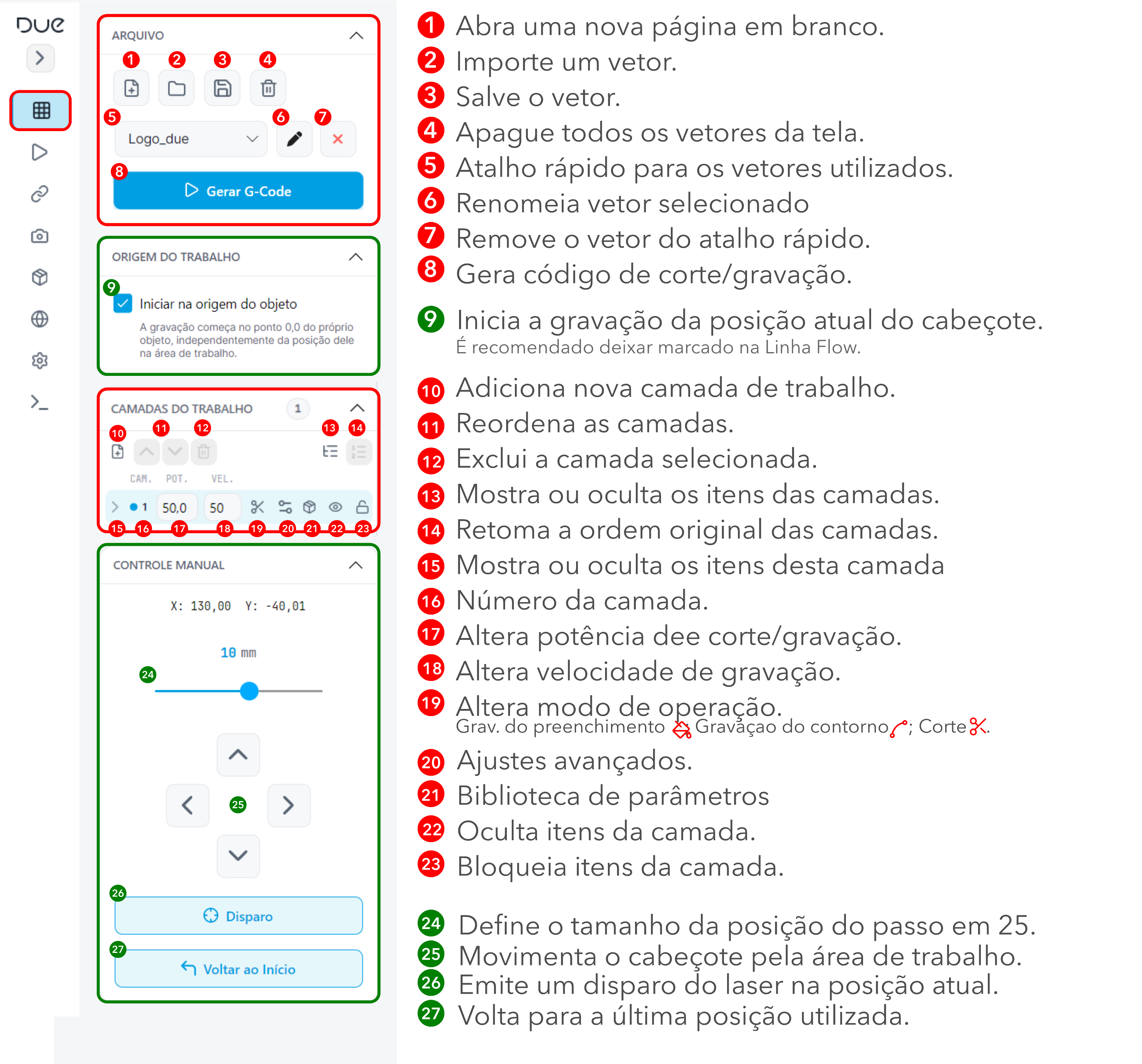
A imagem abaixo mostra todas as ferramentas da área de trabalho.
Se você está começando agora as operações, confira este artigo primeiro. Ele mostra, de maneira resumida, o que você precisa saber para operar a sua Due. Depois você volta aqui para aprofundar seus conhecimentos! 😃
3. Execução
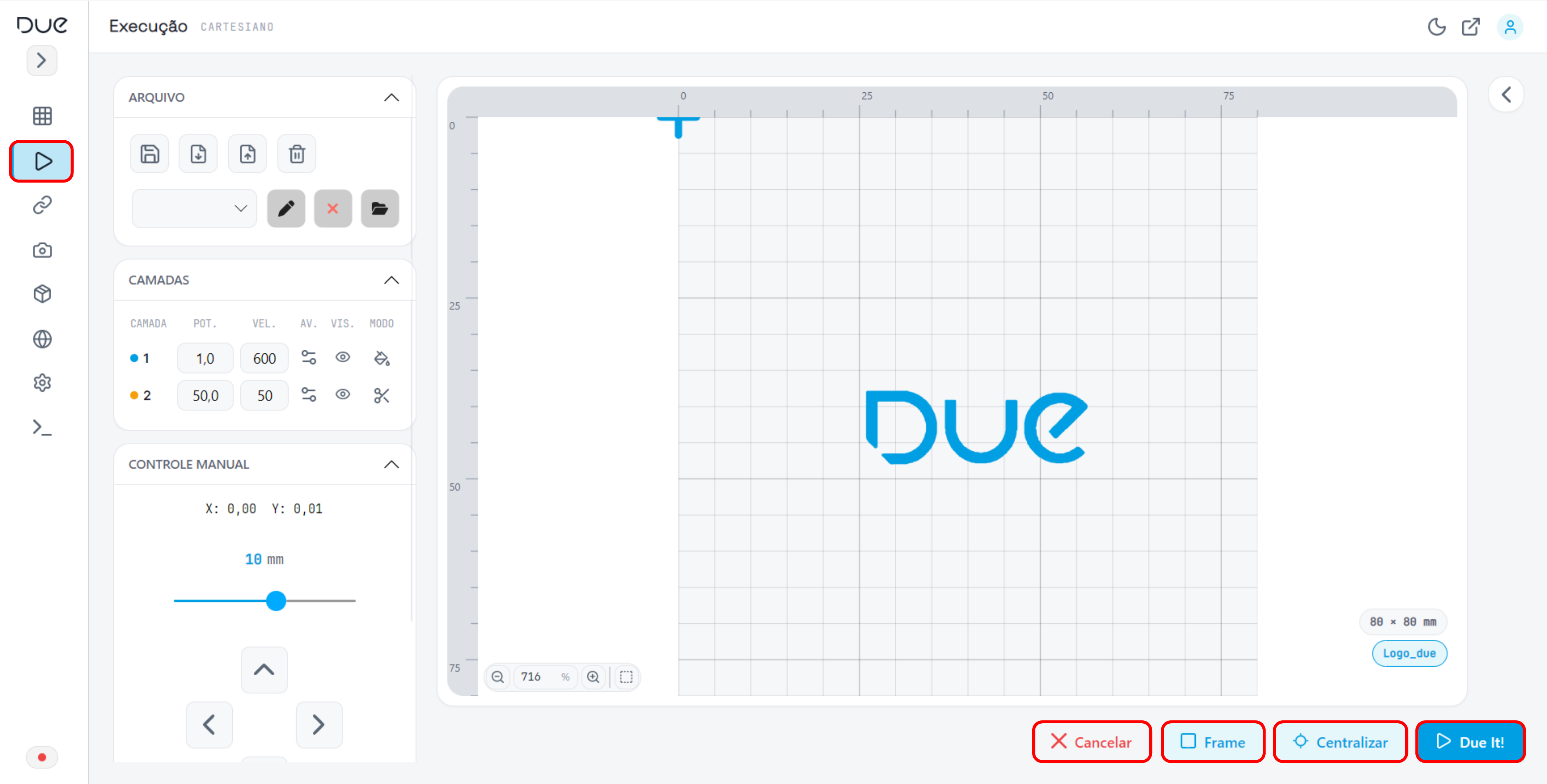
A janela de execução, disponível após a geração do G-Code, mantém alguns recursos da Área de Trabalho e apresenta novos:
- Cancelar: Cancela o frame e a gravação.
- Frame: Projeta uma luz mostrando a posição que a gravação ocorrerá.
- Centralizar: Centraliza o laser. Recurso pouco útil no modelo Due Flow.
- Due it: É o botão que faz a mágica acontecer! Inicie a gravação aqui.
4. Conexões
Em Conexões 🔗, escaneie as portas USB ou a rede Wi-fi da Due. Com a Due Flow ligada e conectada, ela deverá ser reconhecida logo abaixo.
Quando reconhecida, clique em vincular. Saiba mais neste artigo.

Quando conectada, ficará da seguinte forma:

5. Câmera
Recurso em desenvolvimento para a Due Flow. Em breve terermos novidades! 😃
6. Materiais
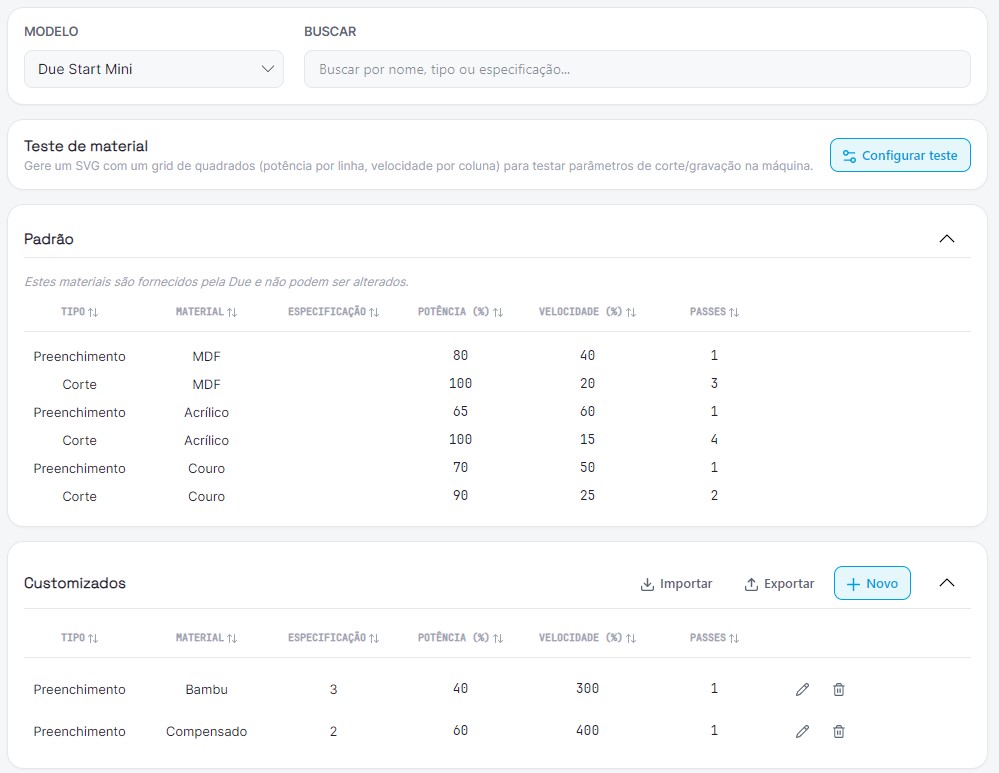
O Due Studio 5 disponibiliza uma Biblioteca de materiais 📦 padrão, com resultados de testes feitos pela nossa equipe. Mas você também pode complementar com a sua própria biblioteca.
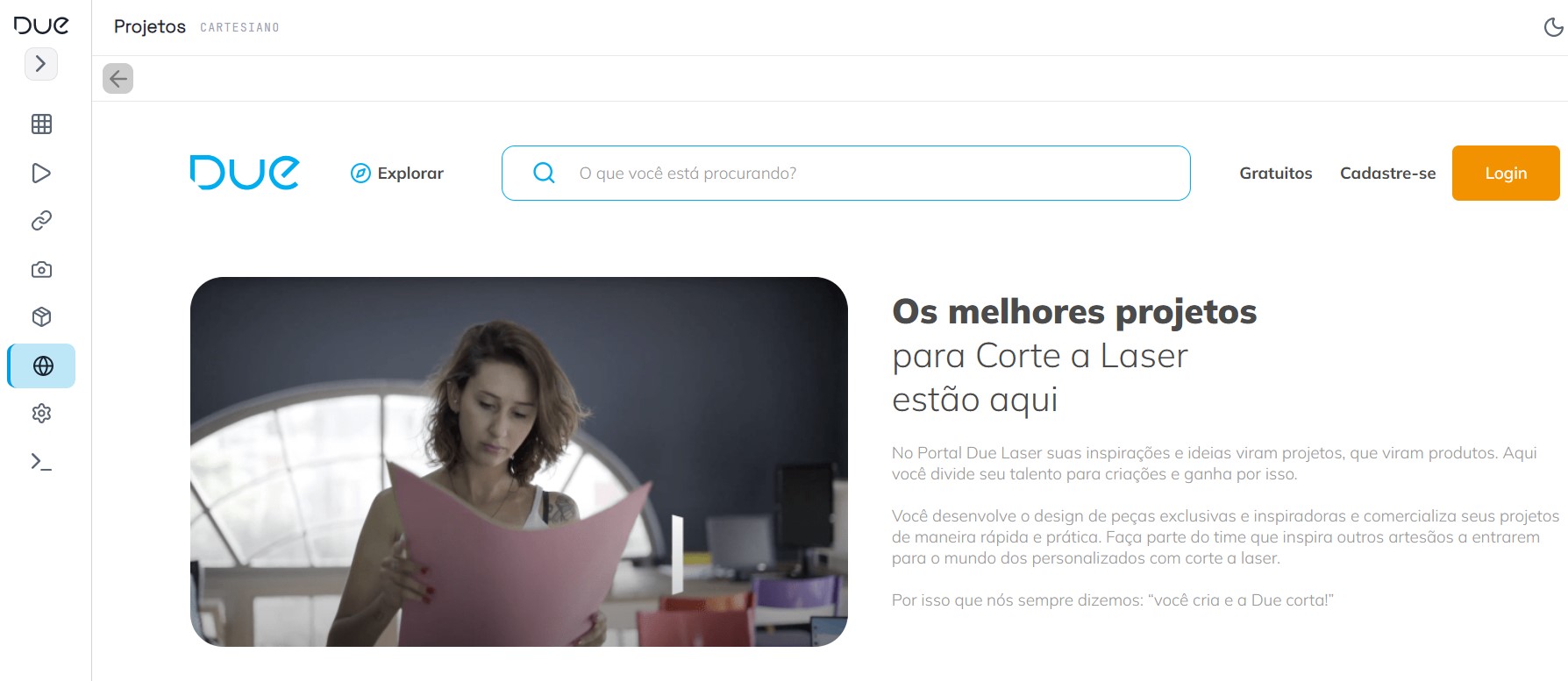
7. Projetos Due
Explore projetos desenvolvidos por clientes Due e veja o que é possível criar com a tecnologia de corte a laser.
8. Configurações
Aplicativo
Ajusta configurações relativas ao programa. As principais configurações são preenchidas automaticamente assim que a máquina é conectada, mas é possível alterar funções visuais como o Tema e modo de visualização dos arquivos, para corresponderem com a cor da camada.
G-Code
São configurações que mudem a forma que o laser opera. Algumas dessas configurações interferem no resultado da gravação Saiba mais sobre esses recursos aqui.