
Este artigo vai mostrar como resolver falha na conexão da Flow no Due Studio 5.
Inicialização correta
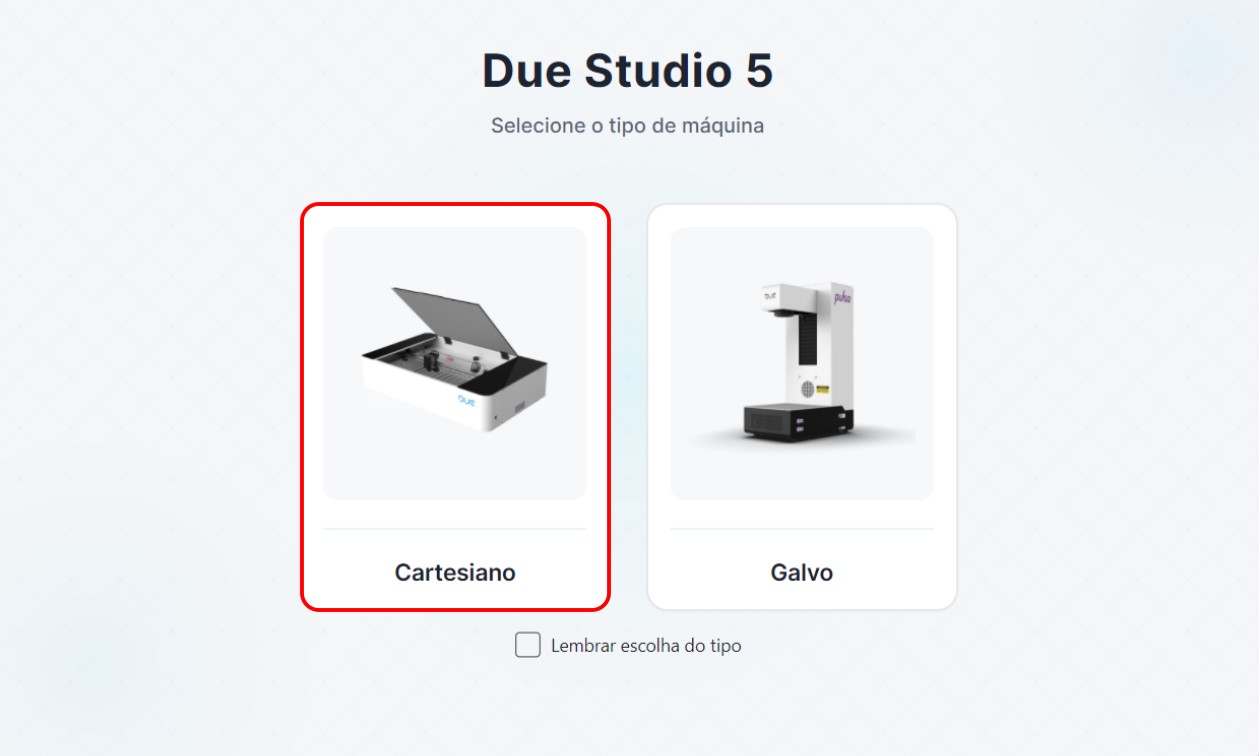
O Due Studio 5 inicializa com a tela a seguir.
- Selecione o tipo de máquina "Cartesiano" para seguir na conexão da Due Flow.
Conexão USB 🪢
Conecta a Due ao computador pelo cabo USB.
- Conecte o cabo USB entre a Due e seu computador.
- Acesse a tela Conexões 🔗 e clique em Escanear USB. Quando reconhecida, clique em Conectar.
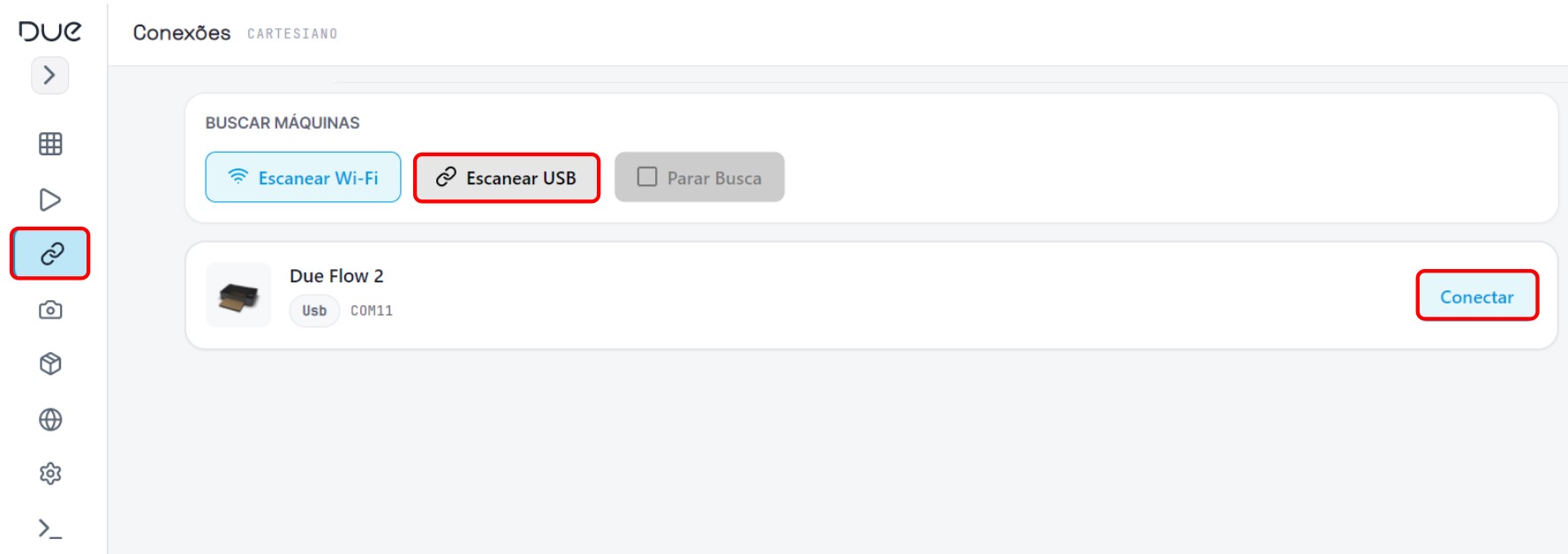
- Pronto! A Due Flow já está conectada.
Se a conexão não ocorrer automaticamentr, verifique este artigo.
Conexão Wi-fi - Rede Due 📶
Conecta o computador à rede interna da Due. Você ficará sem acesso à internet quando usar esse modo de conexão.
- Acesse as redes próximas do seu computador e selecione uma rede com o nome Due-Flow disponível.
- Insira a senha:
due-laser
- Na tela Conexões 🔗, clique em Escanear Wi-Fi. Quando reconhecida, clique em Conectar.
- Pronto! A Due Flow já está conectada.
Se a conexão não ocorrer automaticamentr, verifique este artigo.
Conexão Wi-fi - Rede local 🕹️
Conecta a máquina ao seu roteador. É importante que o computador esteja conectado na mesma rede.
- Após conectar via cabo USB ou rede Due-Flow, clique no ícone de Configurações (⚙️).
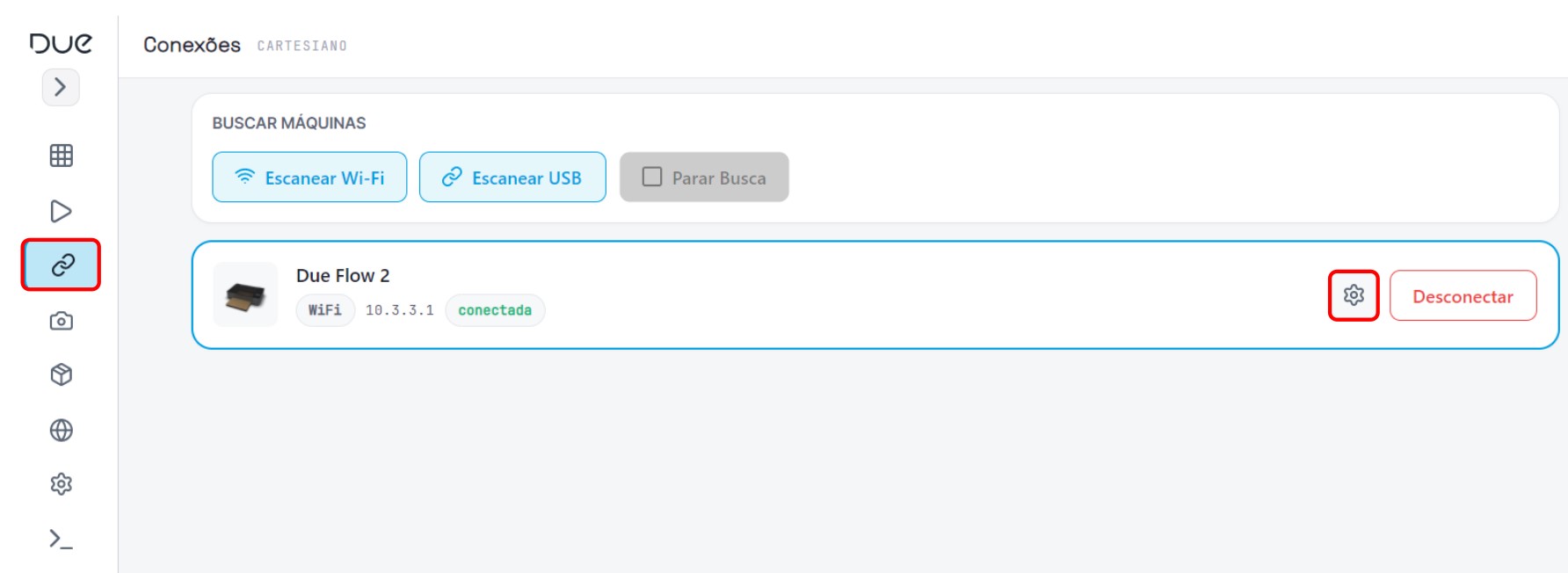
- Nas Redes Wi-fi disponíveis, selecione a rede que você se conecta à internet.
- Clique nela e, abaixo, você terá acesso ao campo para digitar a senha da rede.
- Clique em Aplicar Wi-fi.
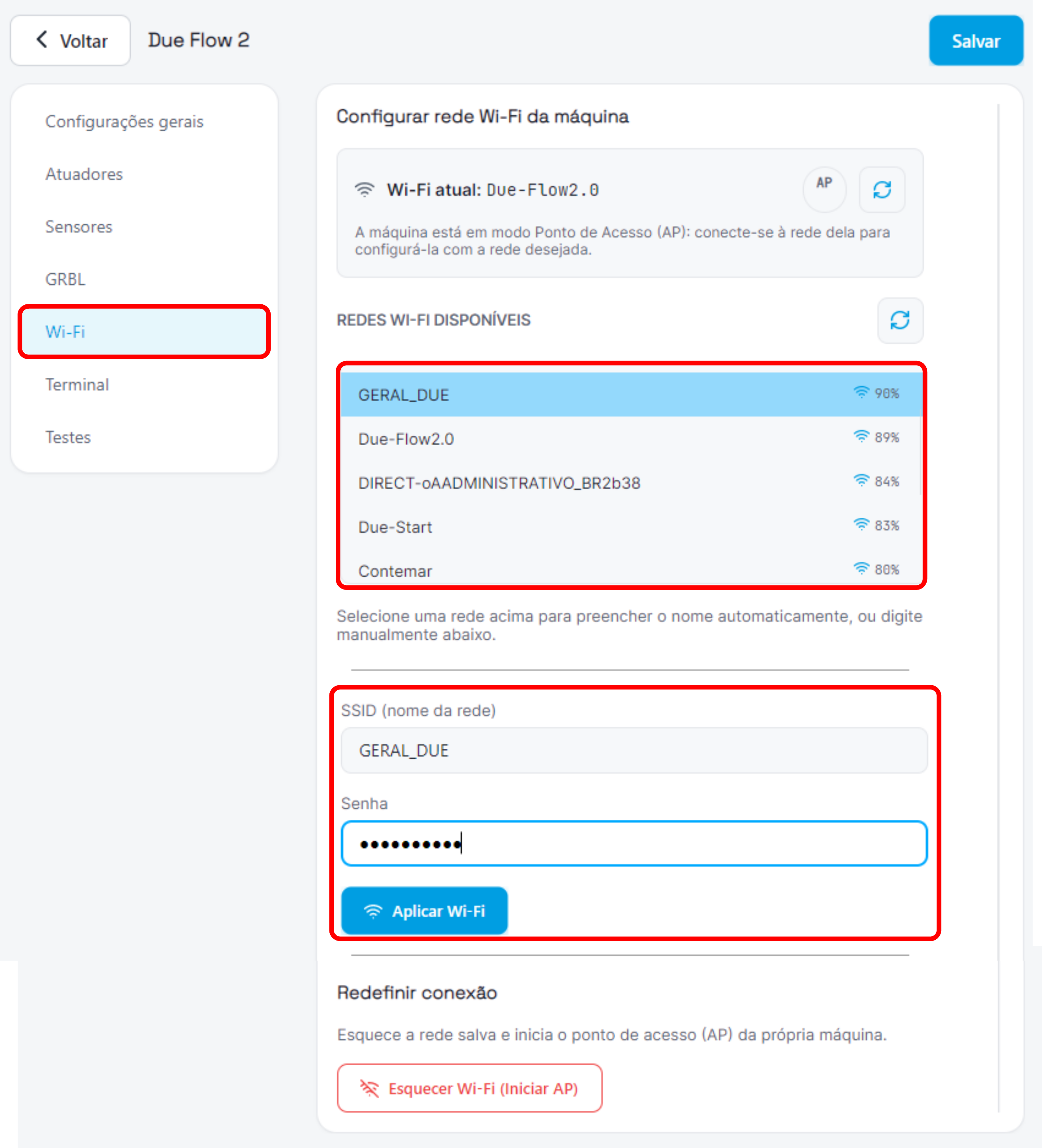
- Como você utilizou outra forma de conexão anteriormente, agora já pode removê-la: Remova o cabo USB ou retorne para a sua rede local, desconectando da rede Due-Flow
Conexão não é reconhecida
O programa deve reconhecer a Flow, como na imagem abaixo. Se isso não ocorrer, confira os passos deste artigo.
- Confirme se a Due Flow está ligada e terminou a inicialização.
- Conecte o cabo USB em outra entrada do computador.
- Desative o Bluetooth do seu computador para evitar conflitos.
- Remova outros acessórios conectados ao seu computador e tente conectar novamente.
- Se o cabo USB está bem conectado no computador e na Due Flow.
- Confira em Gerenciador de Dispositivos se o cabo foi reconhecido. Tire e recoloque o cabo e confira se algo muda na tela.
- Experimente com outro cabo USB. A Due Flow utiliza conexão com cabo UCB-Tipo B, comum em impressoras.
- Se o driver foi instalado. Para conferir, baixe aqui o driver e veja como instalar.
- Verifique as permissões do sistema, bem como o Antivírus.
Se a conexão ainda não acontecer, entre em contato com a nossa equipe via duelaser.com/suporte.