
Olá!
A Due Flow teve duas versões de conexão:
- Nas primeiras Due Flow, com número de série anterior a 1000, a conexão era por cabo de rede e Wi-Fi.
- Nas atuais, o sistema da Due foi atualizado para funcionar por cabo USB e Wi-Fi, já que hoje muitos computadores não têm entrada para cabo de rede.
Veja o tipo de conexão na lateral da sua Due Flow e siga o tutorial correspondente.
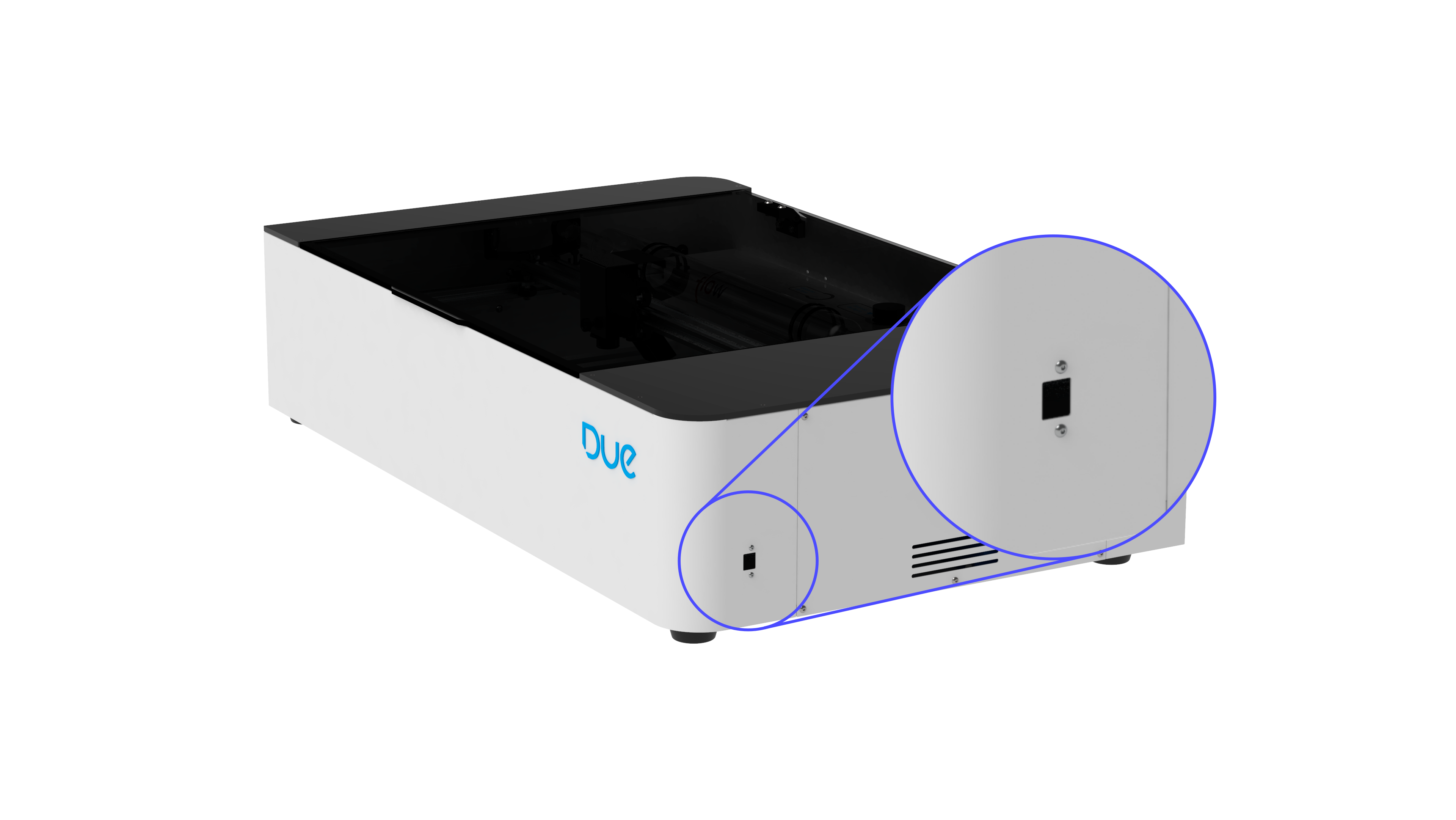
Conexão via cabo USB, Wi-Fi e rede local
A Due Flow tem três maneiras de se conectar ao computador:
conexão via cabo USB;
conexão Wi-Fi – Rede DueFlow;
conexão Wi-Fi – Rede local de trabalho.
Estas instruções valem para o Due Studio 4 a partir da versão 4.8.2. Para ver a versão, passe o mouse sobre o ícone D, no canto superior direito da tela. Se a sua versão for anterior, desinstale-a e instale a mais recente.
1. Conexão via cabo USB
Aqui, a conexão entre a máquina e o computador é feita diretamente por um cabo USB.
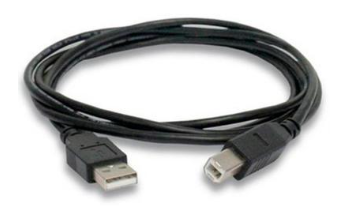
a) Conecte o cabo USB entre o computador e a Due.
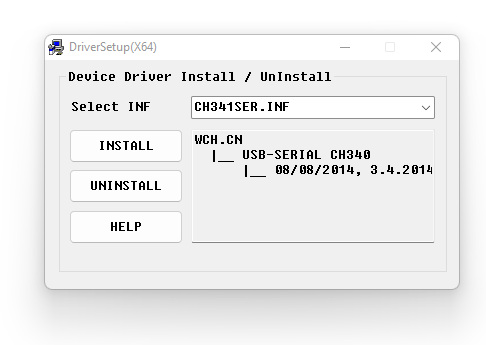
b) A versão mais recente do Due Studio 4 já instala o driver do cabo USB automaticamente. Se, depois de seguir os passos, o cabo não for reconhecido em nenhuma porta, baixe o driver CH340 e instale clicando em Install, como mostra este vídeo.
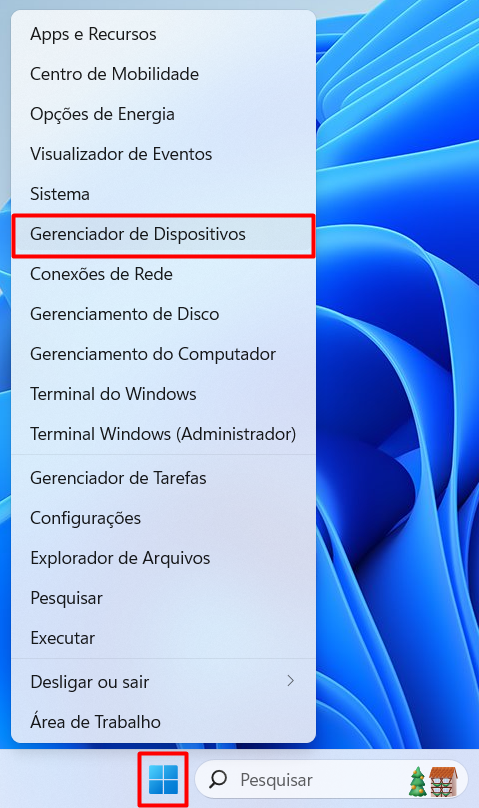
c) Clique com o botão direito no Menu Iniciar e abra o Gerenciador de Dispositivos.
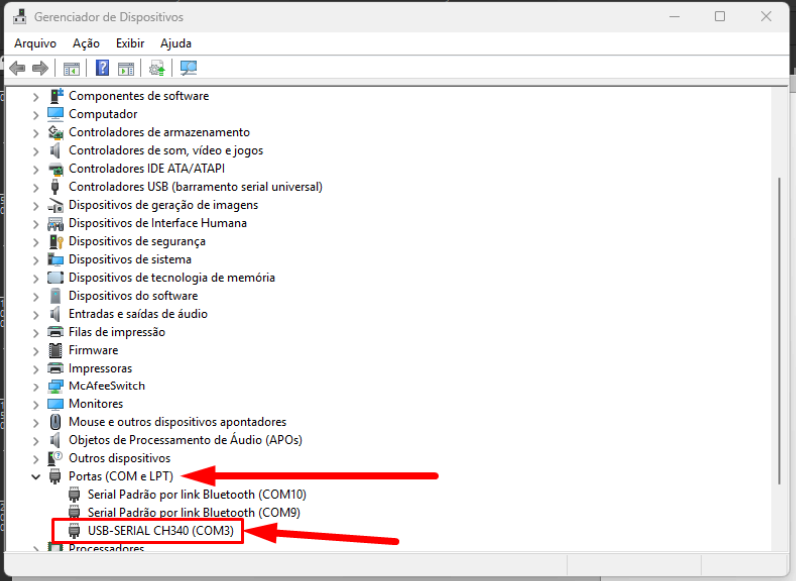
d) No Gerenciador de Dispositivos, veja se a Due foi reconhecida em Portas COM. Clique na seta > para expandir e confirme se aparece USB SERIAL CH340.
e) No Due Studio 4, veja se o ícone Dados de conexão está verde. Se estiver, a Due já está conectada por cabo USB.

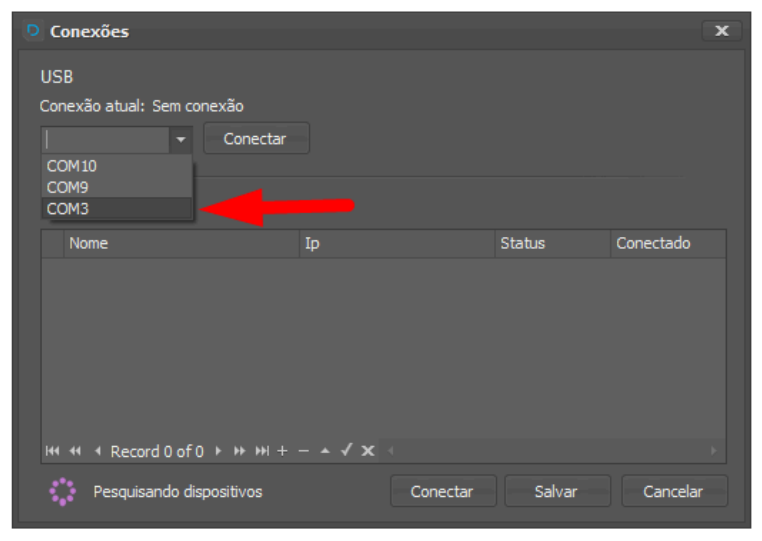
f) Se a Due não obedecer aos comandos, clique no ícone destacado na Imagem 6 e selecione manualmente a porta COM mostrada no Gerenciador de Dispositivos (Imagem 5). Clique em Conectar.
g) Veja se a Due obedece aos comandos normalmente.
Não conseguiu conectar? Veja outras possíveis causas da falha de conexão USB.
2. Conexão Wi-Fi – Rede DueFlow
Aqui, você conecta o computador à máquina por uma rede Wi-Fi gerada pela própria Due Flow.
- Atenção: a Rede DueFlow não tem acesso à internet, então o computador fica offline. Se precisar de internet ao mesmo tempo, conecte a Due ao roteador veja Conexão Wi-Fi – Rede local de trabalho.
- Para uma conexão melhor, deixe o computador perto da máquina.
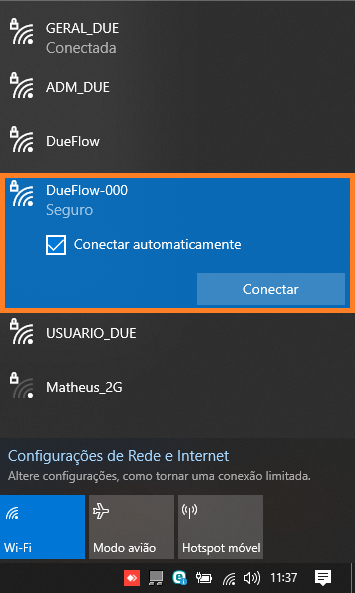
a) Na lista de redes Wi-Fi do computador, procure a rede DueFlow- seguida do número de série da sua máquina.
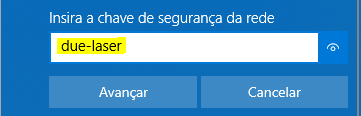
b) A senha é sempre a mesma: due-laser.
c) Veja se o ícone Dados de conexão está verde. Se estiver, a Due já está conectada pela Rede DueFlow.

d) Se a conexão não aparecer, confira se a busca por dispositivos USB está ativada. Desative-a para evitar conflito com o Wi-Fi e, se voltar a usar o cabo USB, ative de novo.
Se tiver dúvida, assista ao vídeo.
3. Conexão Wi-Fi – Rede local de trabalho
Aqui, você conecta a Due à rede Wi-Fi do seu local de trabalho, a mesma que você usa para acessar a internet.
- Para configurar essa conexão, primeiro conecte-se por cabo USB ou pela Rede DueFlow.
- Trabalhe perto do roteador e garanta um sinal estável.
- A Due funciona apenas em redes 2.4 GHz.
- O nome da rede Wi-Fi não pode ter caracteres especiais.
a) Na Toolbar do Due Studio 4, clique no ícone Configurações.

b) Na aba Wi-Fi, clique em Atualizar. O Due Studio 4 mostra as redes disponíveis no seu local.
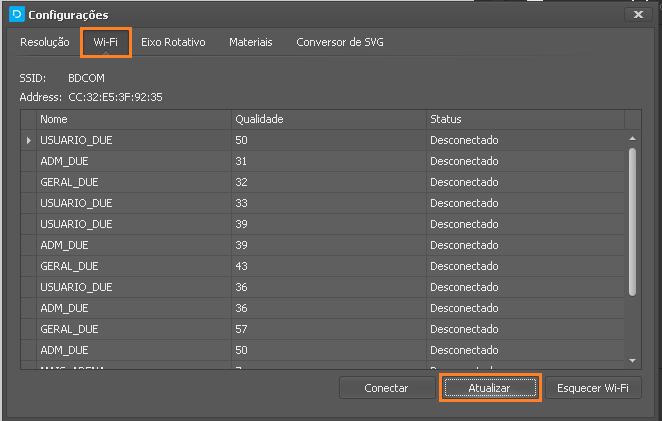
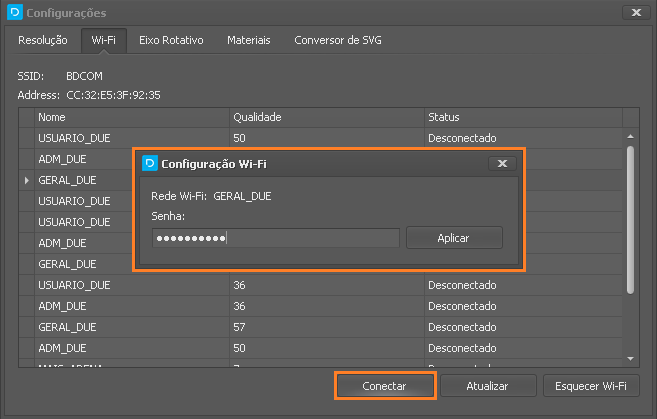
c) Escolha a rede que você usa para navegar na internet e clique em Conectar.
d) Digite a senha da rede, se for protegida, e clique em Aplicar.
e) Se você usou a Rede DueFlow para configurar, já pode voltar para a sua rede local.
f) Veja se o ícone Dados de conexão está verde. Se estiver, a máquina está conectada à sua rede.
Neste caso, o IP é variável: cada rede Wi-Fi gera um número diferente.
Como melhorar a conexão com a rede Wi-Fi do seu local
Se a conexão estiver instável, conecte um cabo de rede entre a máquina e o roteador. Assim, você não depende do sinal Wi-Fi e a comunicação fica mais confiável, e mantém as vantagens desse método. A desvantagem é ter um cabo entre o roteador e a máquina.
Assista também ao vídeo:
Conexão via Cabo de rede (número de série anterior a 1000):
Nas primeiras Due Flow, a conexão é por cabo de rede ou Wi-Fi. Para conectar por Wi-Fi, siga as seções 2 e 3 acima. Veja abaixo como conectar por cabo de rede.
Neste caso, a conexão entre a máquina e o computador é feita diretamente por um cabo de rede.
- Vantagem: é a forma mais estável e confiável de conexão.
- Desvantagem: o computador fica com pouca mobilidade, e alguns computadores não têm entrada para cabo de rede.
- Dica: se possível, monte a bancada de trabalho perto da máquina e use o cabo de rede, que dá mais estabilidade à comunicação.
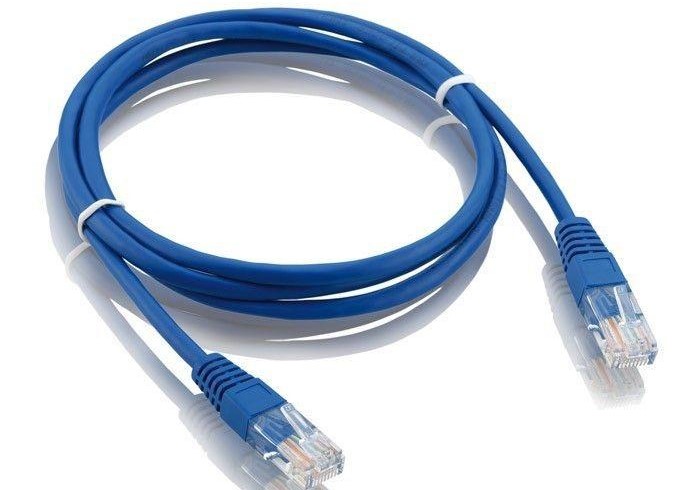
a) Conecte o cabo de rede entre o computador e a Due Flow.
b) Na aba que mostra as conexões do computador, veja se foi gerada uma rede.
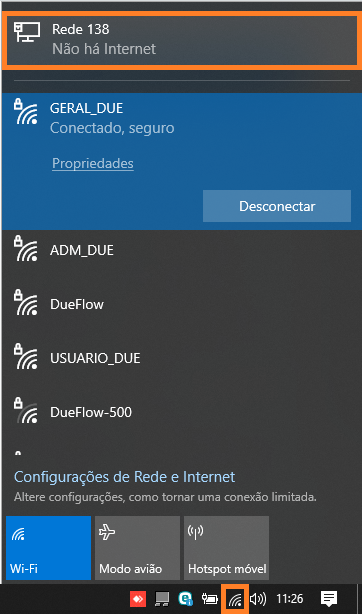
Mesmo conectada, a mensagem “Não há Internet” sempre aparece.
c) Veja se o ícone Dados de conexão está verde. Se estiver, a Due Flow já está conectada por cabo de rede.

Se o seu computador não tiver entrada para cabo de rede, conecte por Wi-Fi, como nas seções 2 e 3.
Assista também ao vídeo: Formas de se conectar a sua Due Flow – Wi-fi + cabo de rede
Qual conexão escolher?
- Cabo USB (Due Flow atuais): é a forma mais estável e confiável de conexão. Em compensação, o computador fica ligado à máquina por um cabo e com pouca mobilidade.
- Cabo de rede (primeiras Due Flow): é a mais estável, mas deixa o computador com pouca mobilidade.
- Wi-Fi – Rede DueFlow: dá mobilidade, sem cabos, com rede estável. Em compensação, o computador perde a internet do seu local, porque a rede da Due Flow não oferece internet.
- Wi-Fi – Rede local de trabalho: dá mobilidade, mantém a internet e facilita conectar computadores diferentes à máquina. Depende do sinal Wi-Fi do local e pode ser mais instável.
Agora você já pode avaliar qual conexão atende melhor as suas necessidades.
Teve algum problema na hora de se conectar? Veja Não conecta via cabo USB.