
Neste artigo, vamos ver os passos para a instalação do Due Studio!
Saiba as especificações mínimas do computador:
- Windows 10 ou superior;- Mínimo 6GB de RAM;- Processador i5 ou superior;- SSD para melhor desempenho.
Sistemas operacionais diferentes:
- Outras versões de Windows: instale o Inkscape e os plugins da Due;- MacOs: Lightburn - verifique disponibilidade; - Linux: Não compatível.
Importante!
a) Se você estiver atualizando a sua versão do Due Studio, é necessário desinstalar a versão anterior.
b) Este tutorial mostra a instalação nas versões 4.8.2 em diante. Para seguir este tutorial, faça o download da nova versão.
Você pode acompanhar a instalação através deste vídeo:
Ou seguir o passo a passo:
1. Download
a) Acesse a página de download.
2. Instalando Due Studio
a) Após o download, inicialize o programa.
b) Caso apareça a mensagem "O Windows protegeu o computador”, clique em “Mais informações" > "Executar assim mesmo” e o instalador abrirá.
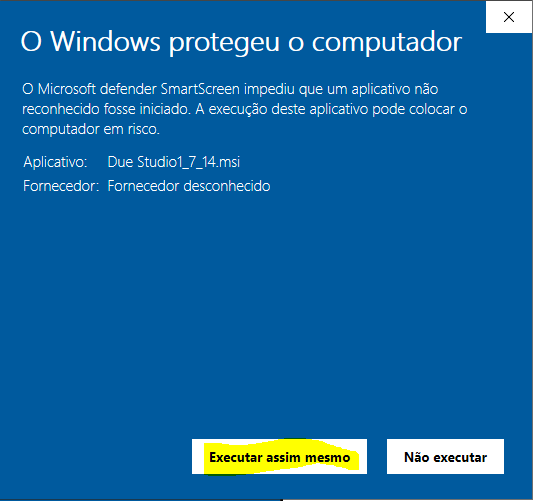
Imagem 2 - Proteção Windows.
c) Se desejar, marque a opção Criar um atalho na área de trabalho.
d) Com o instalador aberto clique em “Avançar"> "Instalar”.
e) O computador vai pedir sua permissão para fazer a instalação como administrador, aceite para seguir com a instalação.
f) Quando o processo de instalação finalizar, clique em “Concluir”.
Pronto, o Due Studio já está instalado!
Saiba como efetuar as conexões via USB, rede Due e rede Local.