
Olá!
Não está conseguindo fazer a conexão via cabo USB? Este artigo vai te ajudar.
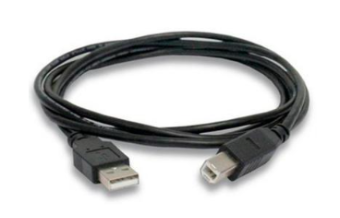

Imagem 1. Status de conexão via Cabo USB - desconectado.
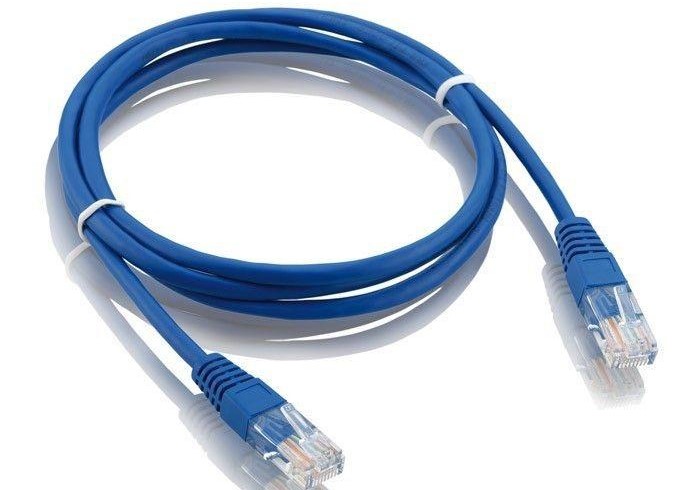
Importante: Se a sua Due Flow tiver o Cabo de Rede (como o da imagem abaixo) como tipo de conexão por fio, clique na imagem para ser redirecionado ao artigo que vai te ajudar.
1. Verificando se o computador reconhece o Cabo USB
A primeira coisa que você deve fazer para diagnosticar possíveis problemas com o cabo USB é verificar se ele está sendo reconhecido pelo seu computador.
Para isso, abra o Gerenciador de Dispositivos:
Clique com o botão direito do mouse no ícone Iniciar e em Gerenciador de Dispositivos.
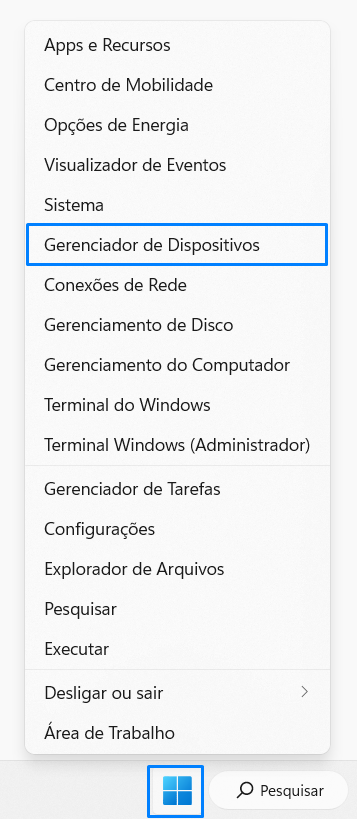
Imagem 2. Abrindo o Gerenciador de Dispositivos.
No Gerenciador de Dispositivos, encontre o item Portas (COM e LPT). Abra a lista de dispositivos clicando em ">", e veja se o item "USB-SERIAL CH340" está aparecendo.
Importante: Para confirmar se o item que aparece no Gerenciador de Dispositivos é mesmo o cabo da Due Flow, retire e recoloque para observar se ele some e reaparece.
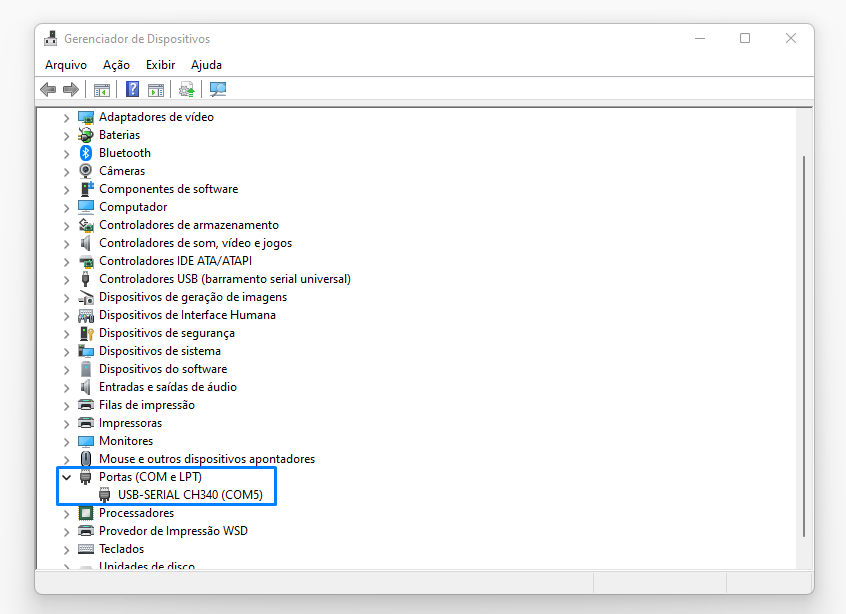
Imagem 3. Encontrando o cabo USB no Gerenciador de Dispositivos.
Dependendo do resultado, temos alguns caminhos possíveis. Vamos lá?
Reconhece, mas não conecta
Conflito com o Bluetooth
Quando o Bluetooth do computador está ligado, ele cria portas COM virtuais, que podem conflitar com a porta criada pelo cabo USB da máquina. Isso impede o Due Studio de conectar.
Solução: desativar o Bluetooth do computador. Caso o Bluetooth seja fundamental nas suas operações, opte pelas outras formas de conexão.
Para desativar o Bluetooth no Windows 11 é só seguir estes passos:
Modo 1) Pelo atalho rápido:
a) Clique no ícone de Rede / Som / Bateria no canto inferior direito da tela.
b) Vai abrir o painel rápido. Procure o botão Bluetooth
Imagem 1. Desabilitando Bluetooth pelo painel rápido.
Modo 2) Pelo atalho rápido:
a) Clique com o botão direito no Menu Iniciar e abra as Configurações.
Imagem 2. Desabilitando Bluetooth pela janela de configurações.
b) Em Bluetooth e dispositivos, desmarque a opção Bluetooth.
Imagem 3. Desabilitando Bluetooth pela janela de configurações.
2. A barra de conexão do Due Studio travou
Encerre o Due Studio e abra novamente. É importante finalizar a barra de conexão.
O vídeo a seguir mostra como finalizar o aplicativo do Due Studio corretamente:
Vídeo 1. Finalizando o Due Studio corretamente.
Pronto, o Due Studio já foi finalizado corretamente. Abra novamente e verifique se o ícone de conexão via cabo está verde.
3. Software da controladora
Se o Gerenciador de Dispositivos está reconhecendo o cabo da sua Due Flow, mas o Due Studio não, pode ser que parte o software da sua Due foi apagado ou alterado. Mas não se preocupe, a regravação é bem simples e você já tem tudo que precisa: o Cabo USB.
Entre em contato com o time de suporte para instalar a versão mais recente compatível com a sua controladora
Não reconhece ou fica instável
O cabo USB e a entrada USB são constituídos por vários fios/pinos, com diferentes finalidades. Pode ser que o mouse e o teclado estejam funcionando perfeitamente em uma Entrada USB, mas a mesma entrada não consegue transmitir as informações para a sua Due (ou a sua Due funciona normalmente, mas o mouse ou teclado não).
Para descobrir se o problema é mau contato do Cabo USB ou alguma entrada, siga os passos a seguir:
a) Insira o Cabo USB em outra entrada USB do seu computador.
Se não tiver outra entrada disponível no seu computador de uso, pode instalar o Due Studio em outro computador para teste, mesmo que não pretenda usá-lo no dia a dia.
Funcionou em outra entrada?
Se não puder usar o cabo nessa outra entrada no dia a dia, experimente passar um pincel na entrada USB que estava com dificuldade de se conectar, pode ser alguma poeirinha que está atrapalhando a conexão.
b) Teste a conexão com outro cabo USB.
Este é um cabo comumente usado em impressora comum, mas caso você não o possua, esse é um item comum que pode ser encontrado em lojas de produtos eletrônicos e elétricos.
Especificações: Cabo USB para impressora 2.0, Macho A/Macho B.
Funcionou com outro cabo?
Pode ser que havia algo rompido no cabo, ou até mesmo algum pino danificado na conexão.
c) Insira o Cabo USB diretamente na placa controladora.
- Este vídeo te mostra como abrir a porta da eletrônica da sua Due Flow. Você pode encontrar as ferramentas necessárias no seu Kit de manutenção.- Uma vez aberto, você vai perceber que tem um extensor de USB fazendo a comunicação da entrada do gabinete (A) até a entrada da controladora (B). Neste teste, vamos validar se este extensor de USB não está com mau contato.
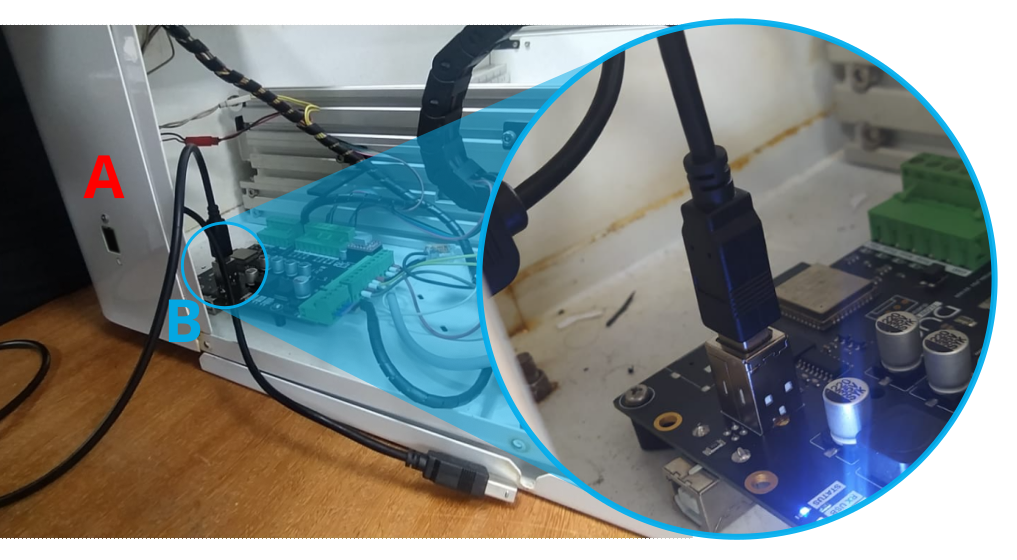
Imagem 4. Inserindo o Cabo USB diretamente na placa controladora.
Funcionou direto na controladora?
- Antes de sentenciar o extensor USB, recoloque a conexão do modo usual (com o extensor participando). Pode ser que ao tirar e recolocar a conexão é resolvida.
- Você pode ir usando a sua Due com o cabo direto na placa até providenciar um novo. Entre em contato com o nosso Suporte que vamos te orientar.
Testando via Wi-fi
Se não obtiver êxito em nenhuma das formas anteriores de conexão via Cabo USB, vamos avaliar a integridade dos demais componentes da Due Flow. Experimente fazer a conexão via Wi-fi, conforme orientado no vídeo a seguir, da Playlist de primeiros passos:
Vídeo 3. Formas de se conectar à sua Due Flow.
Funcionou?
Ótimo, os demais componentes da sua Due Flow estão funcionando corretamente! Agora você pode continuar trabalhando via Wi-fi enquanto procuramos uma solução para a conexão via Cabo USB. Por favor, entre em contato com o nosso time do Suporte para dar continuidade ao diagnóstico.
Não funcionou?
Observe se as luzes da controladora estão acesas:
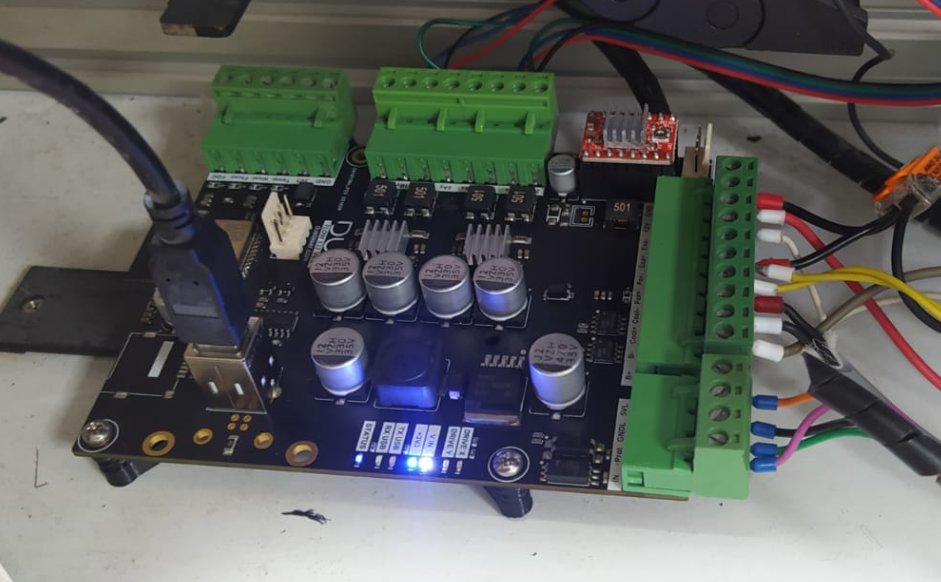
Imagem 5. Verificando se as luzes da controladora estão acesas.
Se estiverem desligadas, pode ser que a Fonte 12V da sua Due Flow não esteja alimentando a controladora corretamente.
Vídeo 4. Verificando se há mau contato na alimentação da controladora.
Para entender melhor a situação, por favor, entre em contato com nosso Suporte técnico para analisarmos contigo. Fique tranquilo, estamos aqui para te ajudar!