
Olá!
Mesmo sendo baseado no Inkscape, o Due Studio 4 tem ferramentas de controle exclusivas da Due Laser. No artigo anterior desta série, Barra de controle do Due Studio 4 – Conexão, falamos sobre os elementos de conexão. Neste artigo, vamos ver como funcionam as ferramentas de comando.
Painel de comando
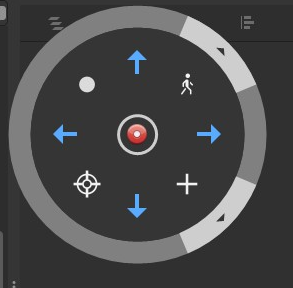
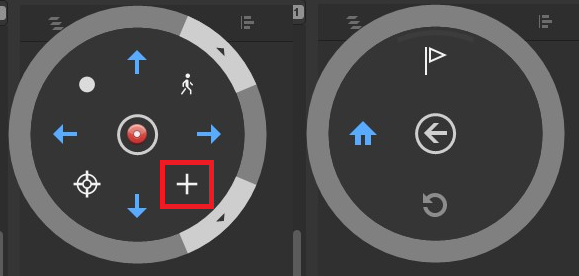
Clique no ícone de comando na barra de controle (Imagem 1) para abrir o painel de comando da sua máquina (Imagens 2 e 3). Por ele, você movimenta o carro da Due e usa recursos que ajudam a posicionar o material e otimizar seus trabalhos.

Ferramentas de comando
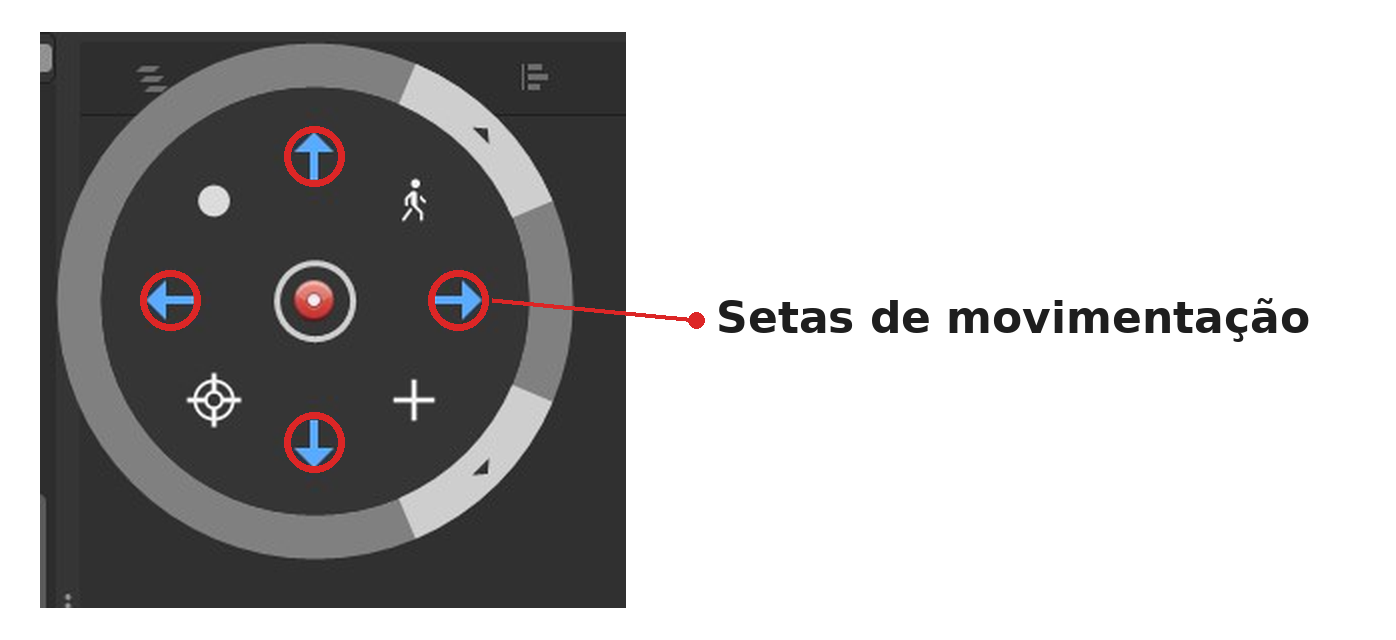
Setas de movimentação: movimentam o carro pela área de trabalho, para cima, para baixo, para a direita e para a esquerda.
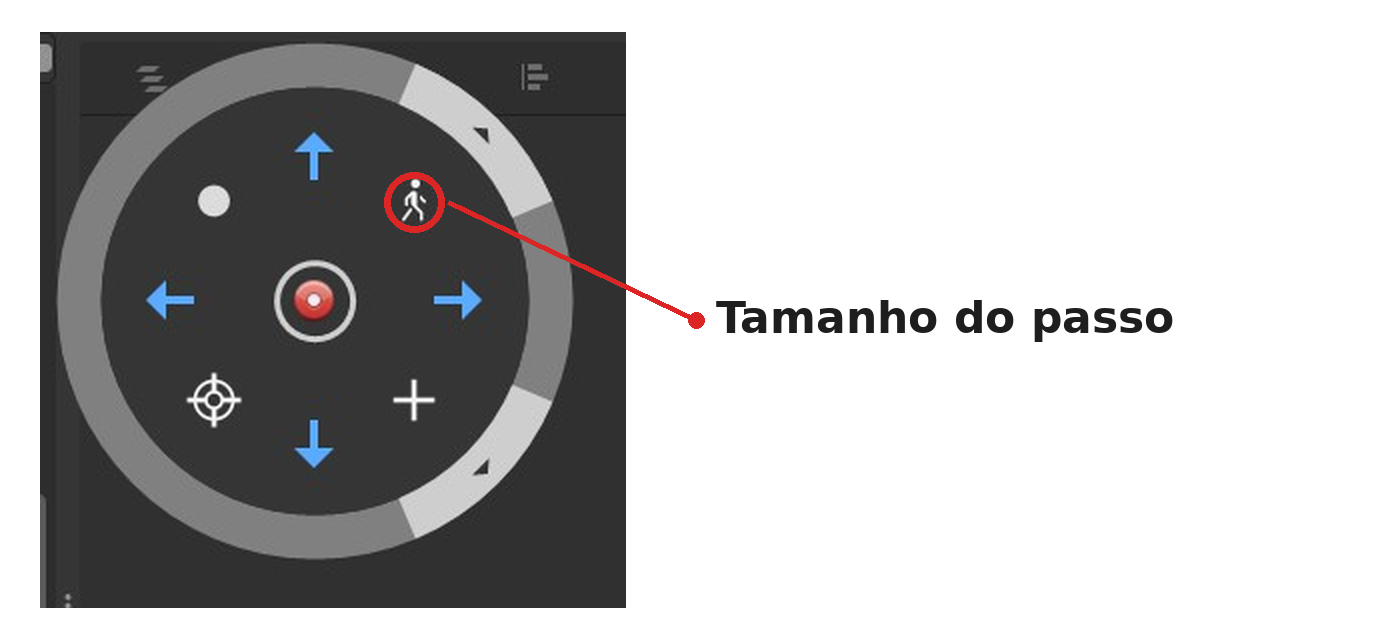
Tamanho do passo: define a distância que a Due percorre a cada clique nas setas. As opções são 0,5 mm, 1 mm, 10 mm (padrão inicial), 50 mm, 100 mm, 150 mm e 200 mm.
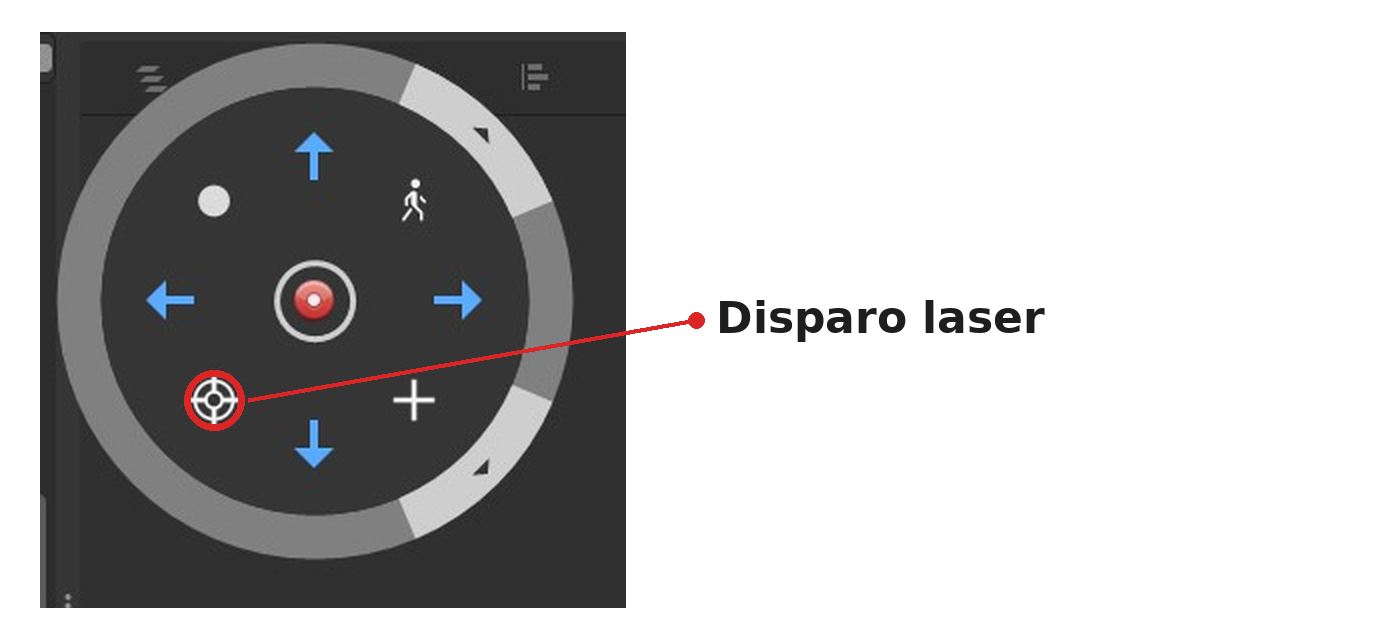
Disparo laser: faz um pequeno disparo do laser no material, para conferir se o laser pointer (luz vermelha) está alinhado com a posição real do laser. Se não estiver, veja como ajustar no artigo Alinhando o laser pointer.
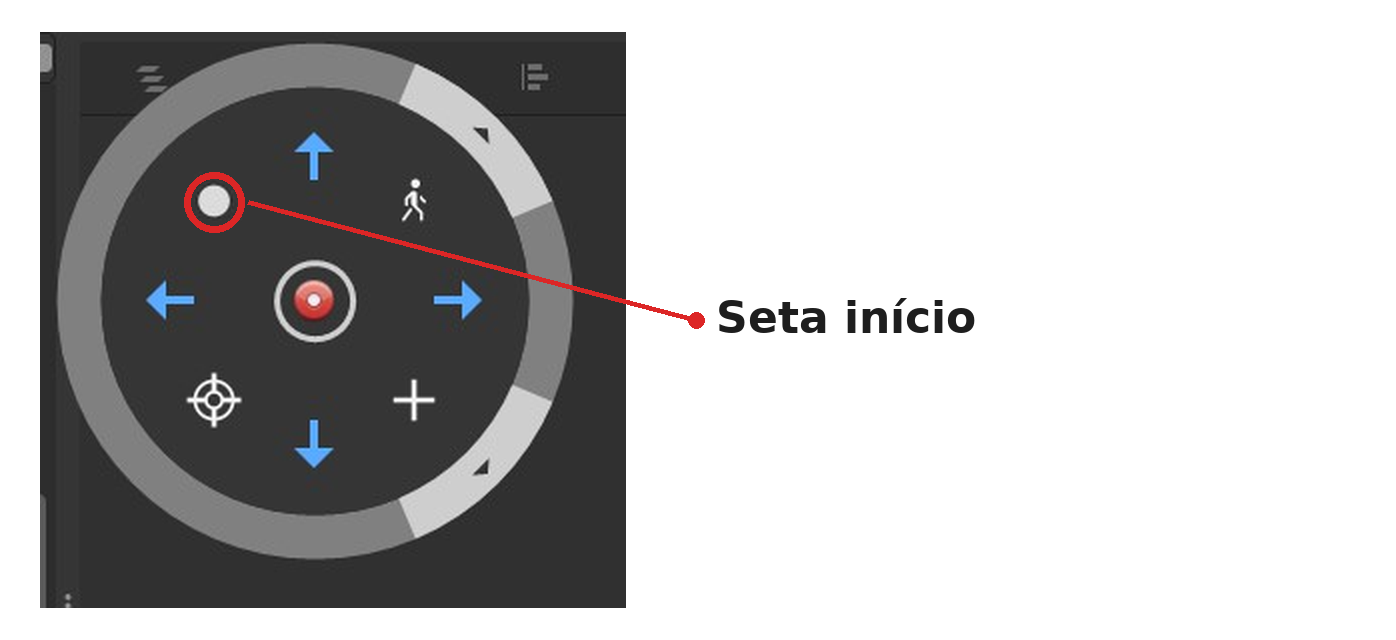
Seta início: define que a posição atual do carro passa a ser o ponto zero, ou seja, o ponto de onde o trabalho vai começar. Faça isso sempre antes de iniciar um trabalho.
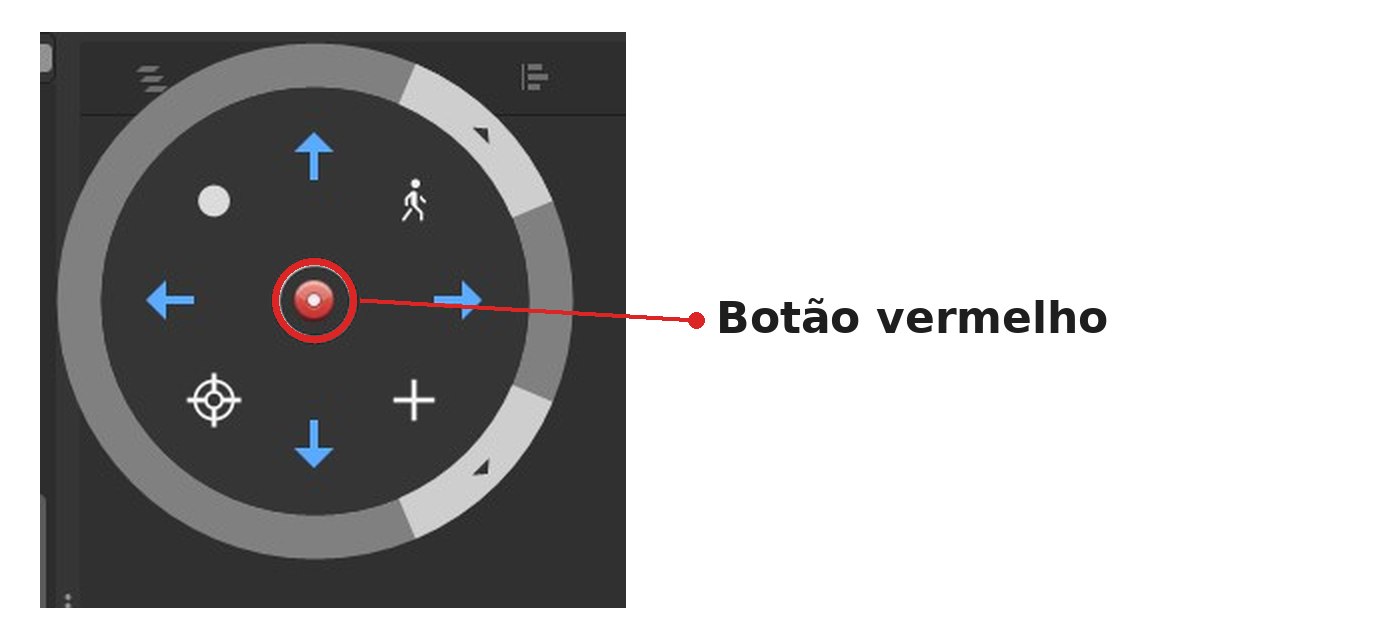
Botão vermelho (centro): minimiza a janela do painel de comando.
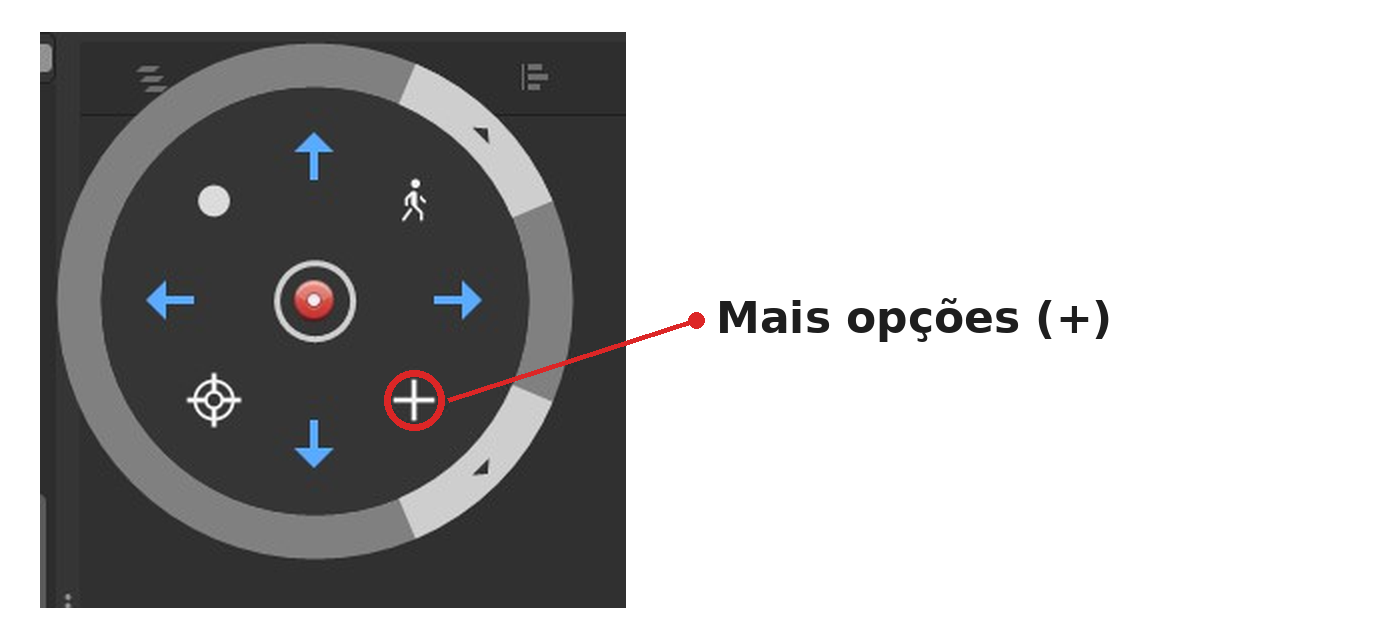
Mais opções (+): abre as opções extras do painel, mostradas na Imagem 3:
- Voltar para o início: leva o carro de volta ao ponto de início.
- Homing (casinha azul): leva o carro para a posição de origem da máquina. Disponível na Due Start, Due Start PRO, Due Flow 2 e Due Flow 2 PRO (não disponível na Due Flow).
- Giro no copo: com o Due Spin instalado, faz um giro completo do copo.
- Voltar (seta no centro): volta para o painel principal.
Agora que você conhece o painel de comando, veja como usá-lo na prática nos artigos Meu primeiro corte e Minha primeira gravação.
Ficou com alguma dúvida? Fale com a nossa equipe de Suporte.
Até mais!