
Olá!
Neste artigo, você vai fazer mais um projeto com a sua Due Flow: um porta-copos de papel couro. Além de aprender no processo, você ganha uma peça útil para o dia a dia.
Antes de começar, você já deve ter instalado o Due Studio 4, instalado a Due Flow e conectado a Due Flow ao computador.
Acompanhe o passo a passo aqui no artigo e no vídeo abaixo.
1. Baixe o arquivo
Faça o download do arquivo Porta copos Due (SVG) no seu computador.
2. Ajuste o foco
Para um corte perfeito, ajuste a distância entre o laser e a superfície do material, para que ele fique sempre no foco. Para saber mais, veja Ajustando o foco.
a) Posicione o material sobre as facas de apoio ou a colmeia.
b) Afrouxe o cabeçote do laser.
c) Regule a altura do cabeçote em relação à superfície do material usando o gabarito de foco.
d) Fixe o cabeçote na nova posição.
3. Abra o arquivo e defina onde o desenho será gravado
Nesta etapa, você vai definir em que parte do material o porta-copos será feito.
Posicione o desenho no ponto zero (Due Studio 4)
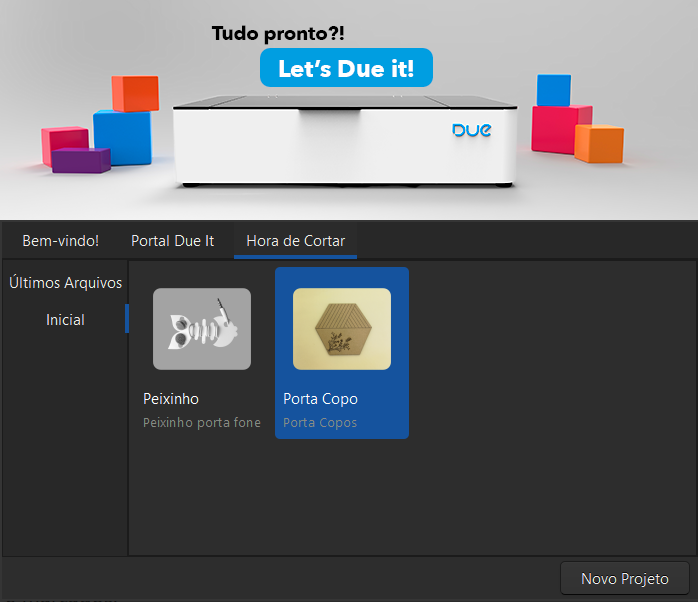
a) Abra o arquivo no Due Studio 4. Você também pode abri-lo pela tela inicial: na aba Hora de Cortar, selecione Porta Copo.
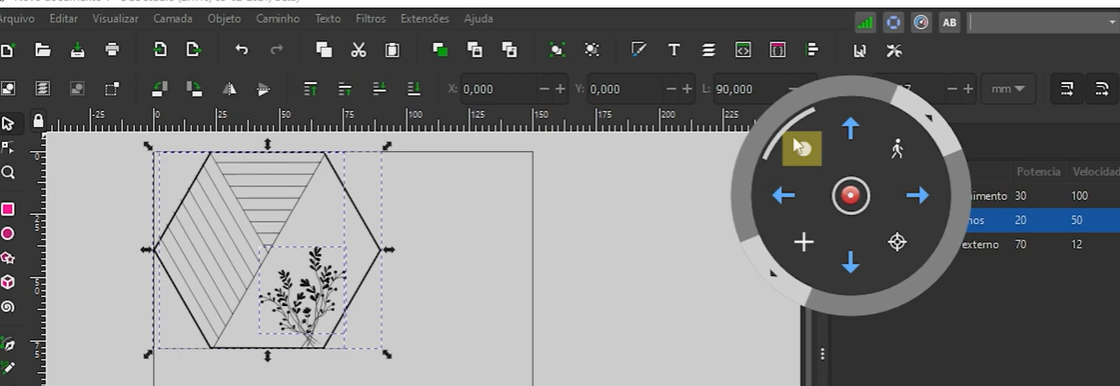
b) Selecione os elementos que serão cortados e gravados.
c) Altere os campos X e Y, no canto superior, para colocar o desenho no ponto 0,0. No arquivo de exemplo, isso já está feito.
d) Ajuste os parâmetros para papel couro na aba de camadas. No arquivo de exemplo, isso também já está feito.
Posicione o carro no ponto certo (Due Flow)
a) Use as setas de movimentação do Due Studio 4 para levar o carro até o canto superior esquerdo do papel couro, como na Imagem 2.
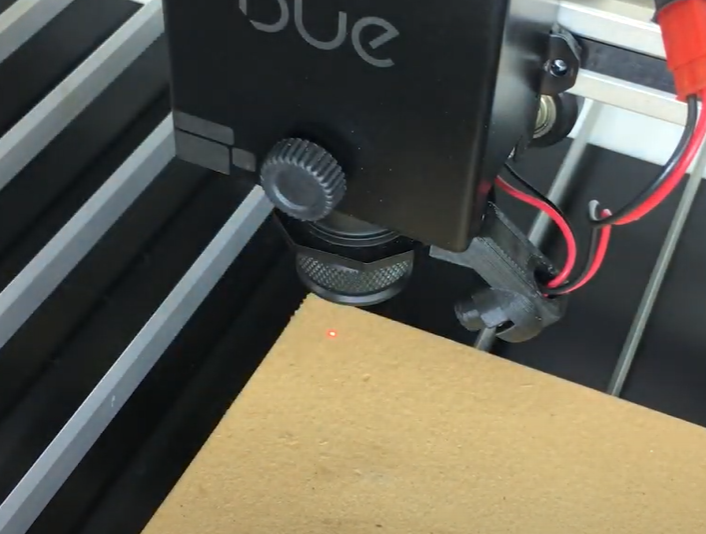
b) Clique no botão Setar início. Assim você indica para a máquina que esse ponto corresponde ao ponto zero da página.
4. Due It!
Clique no botão Due It! e veja a mágica acontecer!
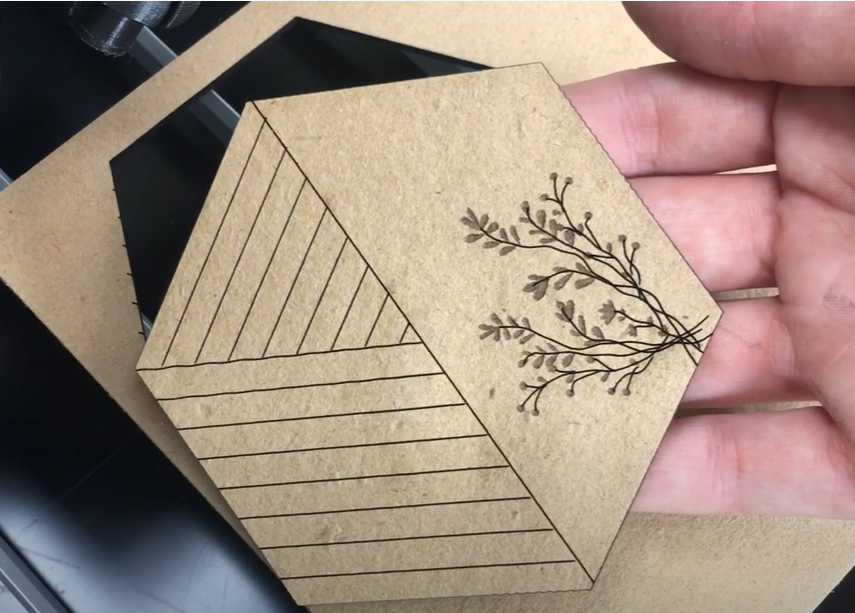
O que achou do seu porta-copos? Para os próximos projetos, veja Dicas para uma gravação de qualidade.
Ficou com alguma dúvida? Fale com a nossa equipe de Suporte.