
Olá, tudo bem?
Você notou que o laser pointer (a luz vermelha) e o laser que corta não estão alinhados? Neste artigo, você vai ver como alinhar os dois de um jeito bem simples.
Passo 1 – Ajuste o foco
O primeiro passo é ajustar o foco com a ajuda do gabarito:
a) Afrouxe o cabeçote do laser.
b) Regule a altura do cabeçote em relação à superfície do material, usando o gabarito de foco.
c) Fixe o cabeçote na nova posição.
Para ver o passo a passo completo, acesse o artigo Ajustando o foco.
Passo 2 – Marque o material
Abra o Due Studio 4, clique no ícone do painel de comando e use o botão Disparo laser (Imagem 1). Dê alguns disparos rápidos para marcar o material.
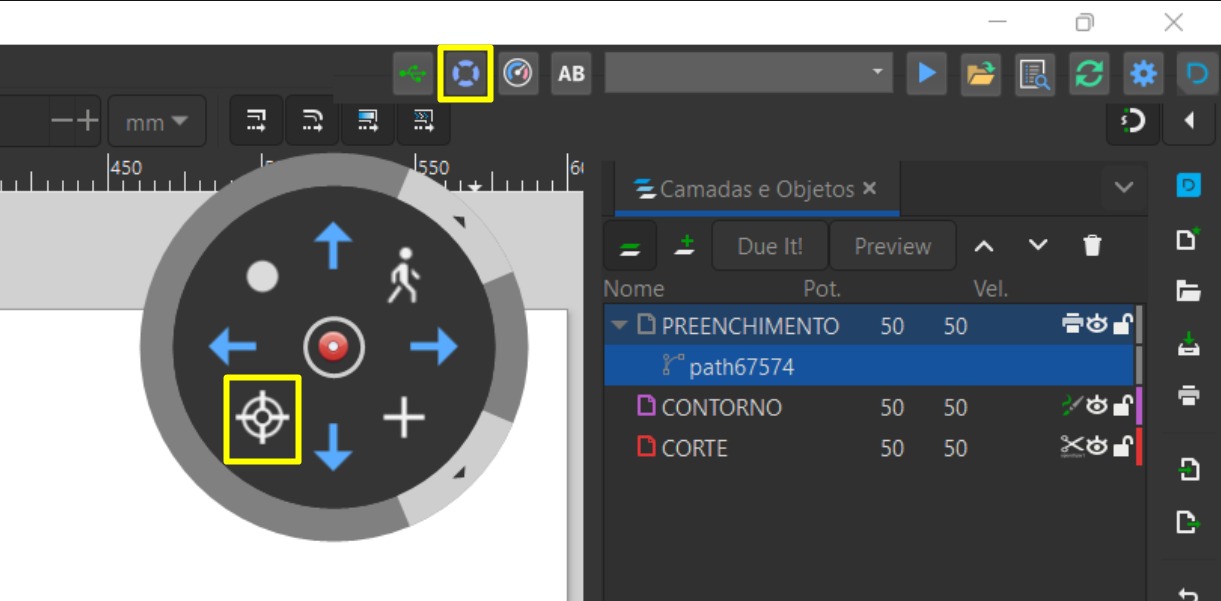
Para saber mais sobre os botões do painel, veja o artigo Barra de controle do Due Studio 4 – Comandos.
Passo 3 – Alinhe o laser pointer
Agora, ajuste o laser pointer até o ponto vermelho ficar exatamente sobre a marca feita no material. Pronto, está tudo alinhado!
O vídeo abaixo mostra como fazer esse ajuste:
Ficou com alguma dúvida? Fale com a nossa equipe de Suporte.
Até mais!