
Antes de iniciar os passos descritos neste artigo, veja aqui como gerar o seu G-Code.
O LaserGRBL permite a utilização de imagens (BMP, PNG, JPEG, e GIF), arquivos vetoriais (SVG) ou G-Code (GCODE, NC, CNC, TAP e NGC). Este artigo vai mostrar como utilizar cada um desses formatos.
1. Conecte a máquina ao LaserGRBL
Antes de abrir o trabalho, conecte a máquina ao computador e confirme que o LaserGRBL conseguiu estabelecer comunicação.
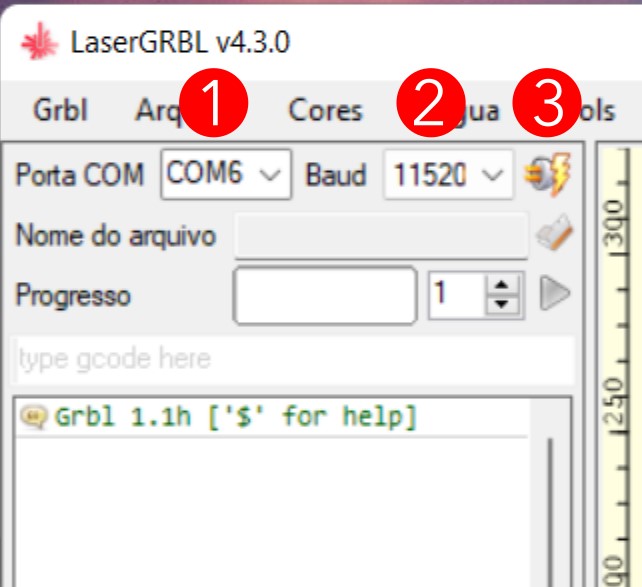
1. Se você tiver mais componentes ligados ao computador, verifique em porta COM qual é a porta correspondente à conexão da máquina.
2. Certifique-se de que a BAUD 115250.
3. Clique em Connect para conectar o LaserGRBL à Due.
Para certificar que a conexão ocorra corretamente, é recomendado seguir os passos:
4. Clique no cadeado para liberar.
5. E no raio para resetar.
6. Confira pelo canto inferior se o Status está em Idle, indicando que a conexão aconteceu.

Se o programa permanecer como Disconnected ou Connecting, confira:
- Se o cabo USB está bem conectado no computador e na Due Start Mini.
- Se no Gerenciador de Dispositivos se a porta COM foi reconhecida.
- Se o driver foi instalado. Para conferir, baixe aqui o driver e veja como instalar.
2. Usando Imagem
1. Importando o arquivo
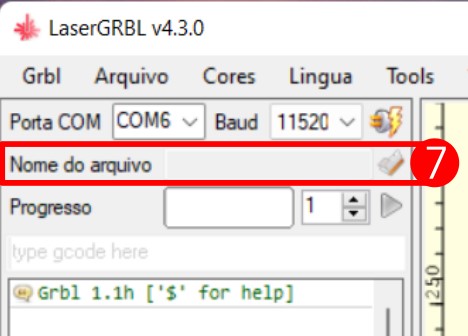
Clique no ícone de pastinha, ao lado de Nome do arquivo, para importar sua imagem.
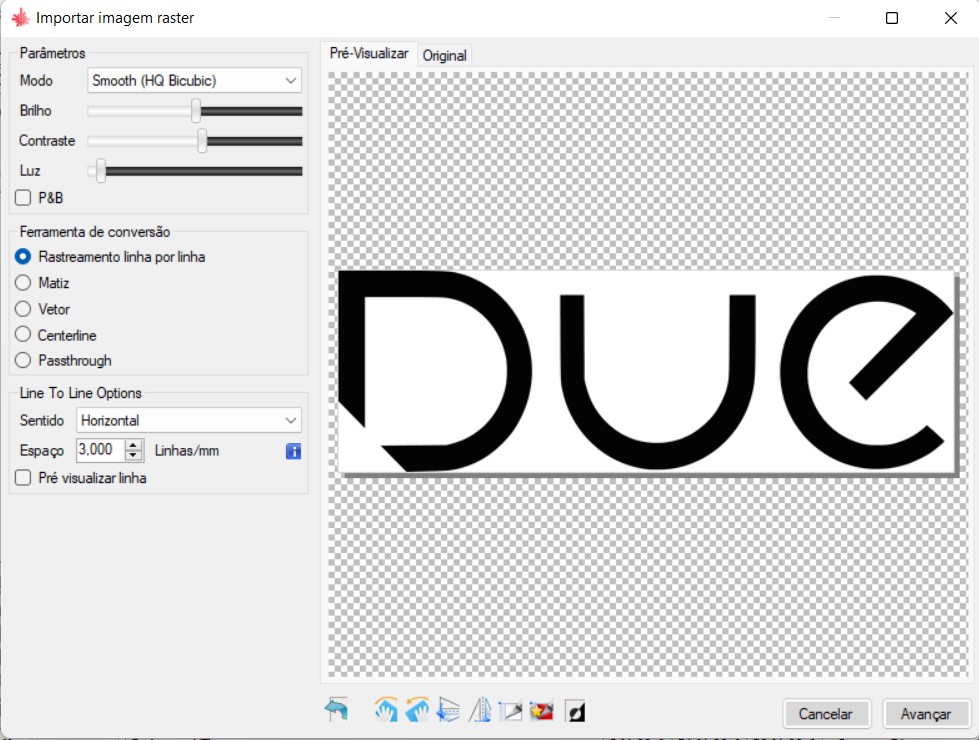
Ao abrir uma imagem, o LaserGRBL apresenta opções de conversão antes de gerar o trabalho.
- Ratreamento linha por linha (mais comum).
- Matriz (indicado para fotos).
- Vetorização (se desejar utilizar apenas as linhas).
- Linha central (reconhece a linha central, evitando traçada dupla do vetor).
- Passagem direta (gera automaticamente, mas não permite algumas alterações).
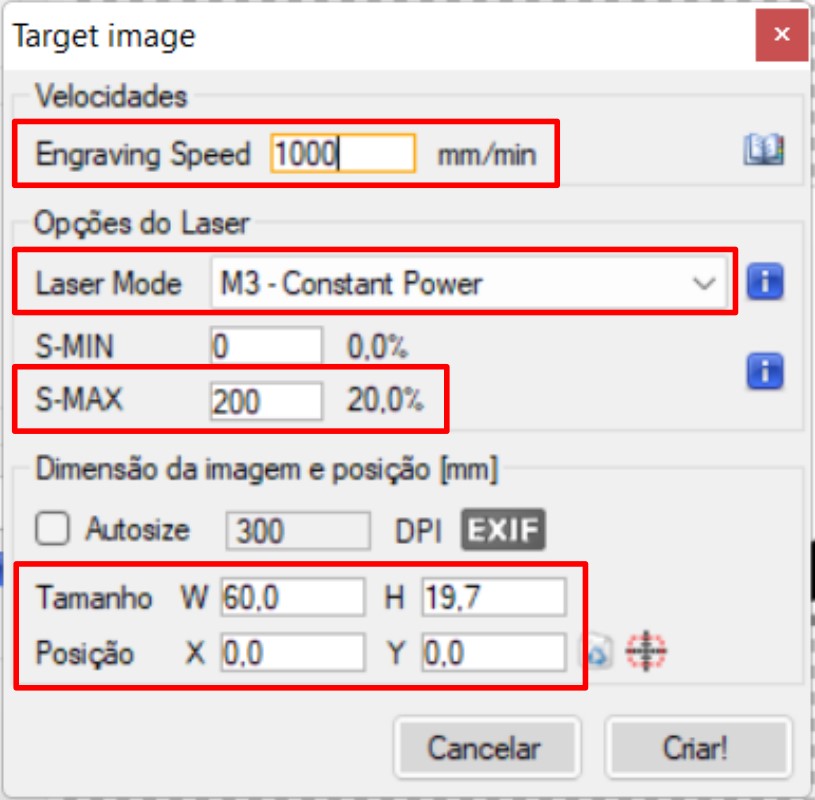
2. Ajustando parâmetros
Ajuste tamanho, posição, velocidade e potência máxima. Veja aqui alguns parâmetros de gravação no LaserGRBL.
3. Usando SVG
1. Importando arquivo
Importe seu arquivo vetorial, como mostrado na Figura 4.
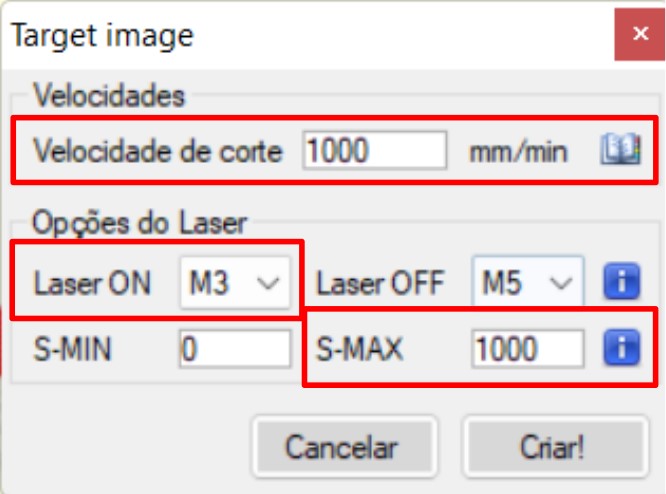
2. Ajuste os parâmetros
Preencha os parâmetros de velocidade e potência máxima. Veja aqui alguns parâmetros de gravação no LaserGRBL.
4. Usando G-Code
Verifique aqui como converter sua imagem em G-Code, que é o código de gravação que o LaserGRBL utiliza para enviar os comandos direto para a Due Start Mini.
1. Importando arquivo
Importe seu arquivo G-Code, como mostrado na Figura 4.
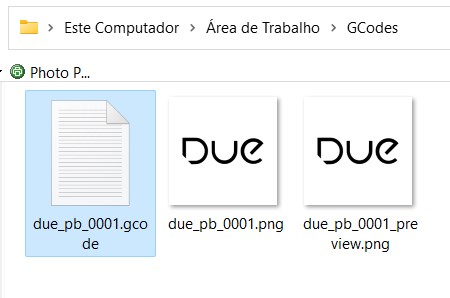
Acesse a pasta que o seu G-Code foi salva (o diretório utilizado na criação do G-Code anteriormente). Perceba que mais de um item foi gerado. Selecione o arquivo em formato gcode.
5. Comece a gravação
1. Antes de iniciar, confira se o LaserGRBL está em estado Idle e se não há alarmes ativos. Se tiver, clique no raio e no cadeado para resetar e liberar.
2. Clique em Frame para projetar o local que acontecerá a gravação. Se o laser não estiver ativando durante o frame, veja aqui como configurar.
3. Clique em ▶️ para iniciar o trabalho.
Siga todas as etapas de segurança.
Se precisar parar, clique neste ícone ✋🏻 e, em seguida, clique no raio para resetar e voltar a usar normalmente.
6. Confira o resultado
Após finalizar a gravação, confira como ficou o resultado.
- Se ficou muito fraco, reduza a velocidade ou aumente a potência.
- Se ficou muito queimado, aumente a velocidade ou reduza a potência.
Faça testes pequenos até que tenha o resultado esperado. 😃