Ajustando tamanho da área de trabalho
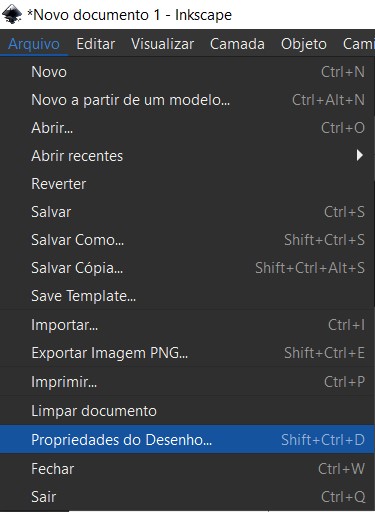
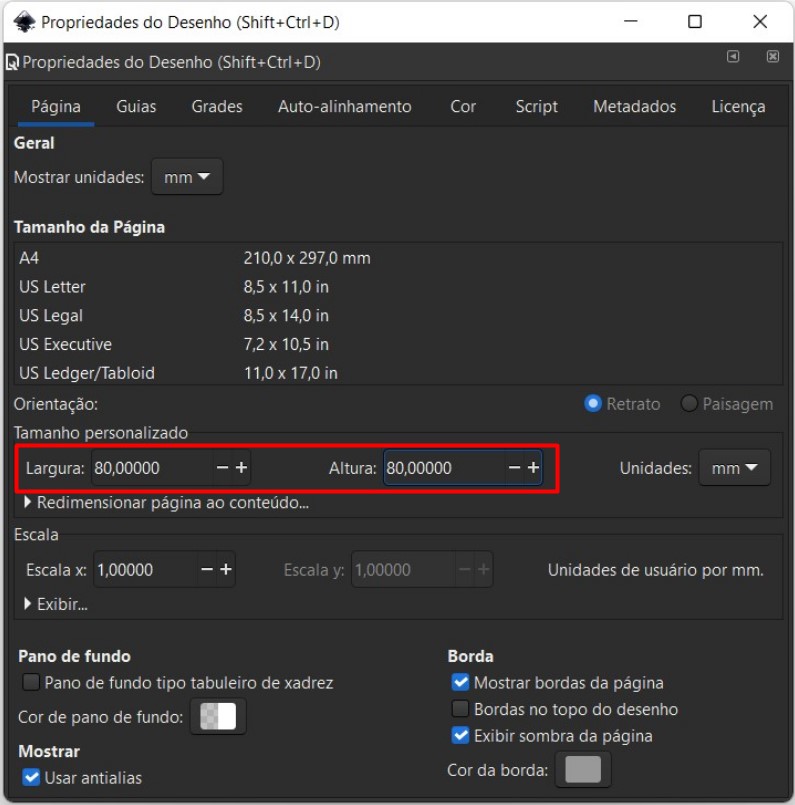
A primeira resomendação é que a área de trabalho do Inkscape esteja com o tamanho da área de Due Start Mini (80x80mm).
Adicionando desenho
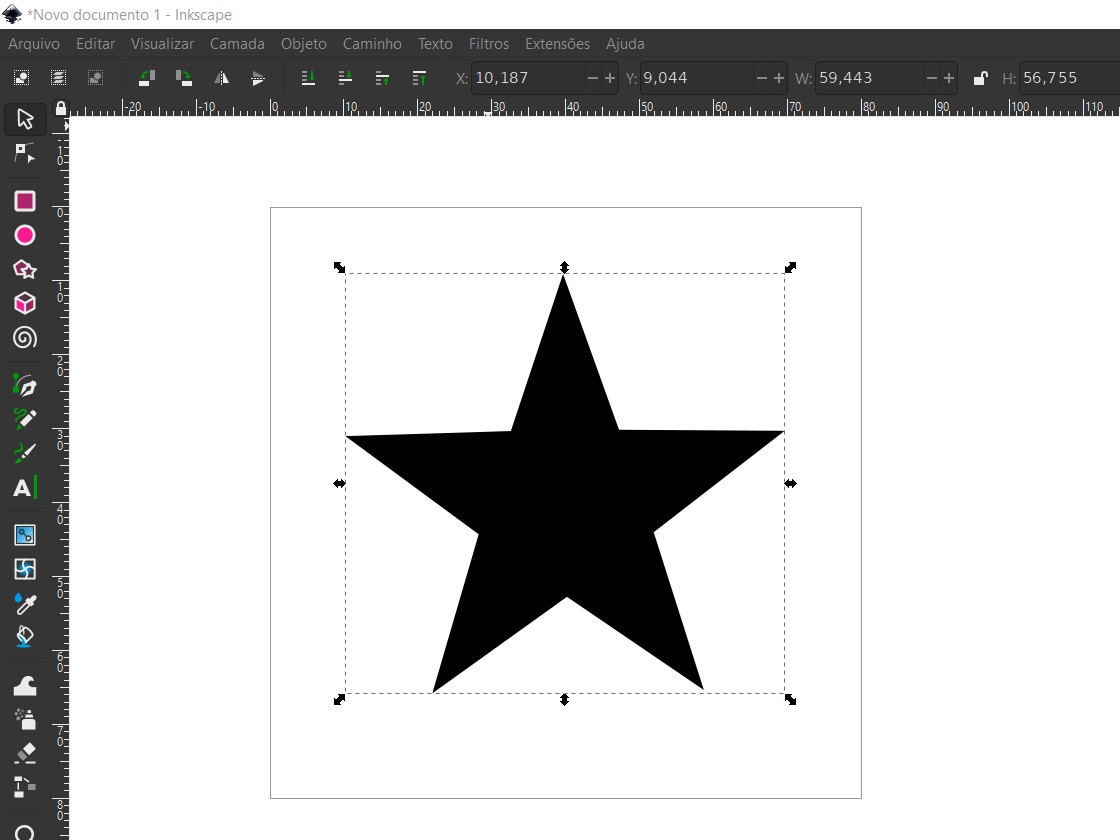
Crie ou importe seu desenho como desejar. Para que o preenchimento ocorra corretamente, é recomendado que a forma também esteja preenchida, pois o Inkscape fará uma varredura em tudo que tem cor para efetuar a gravação.
Gerando o G-Code
É aqui que a mágica começa a acontecer! O Inkscape faz uma varredura no seu desenho e transforma isso no código que a Due Start Mini é capaz de ler. O próximo passo é aplicar as configurações desejadas.
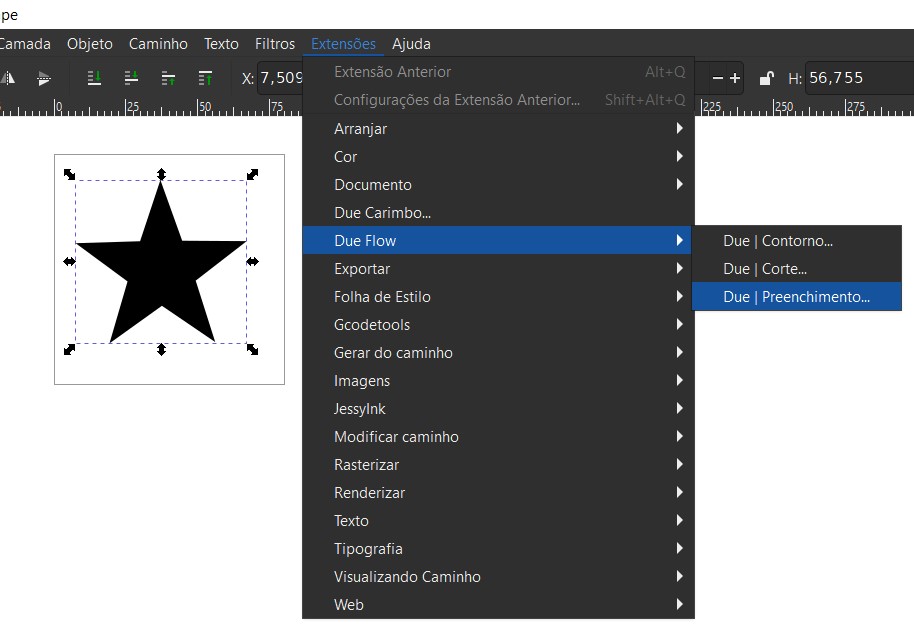
Veja aqui ou no Manual as sugestões de parâmetros.
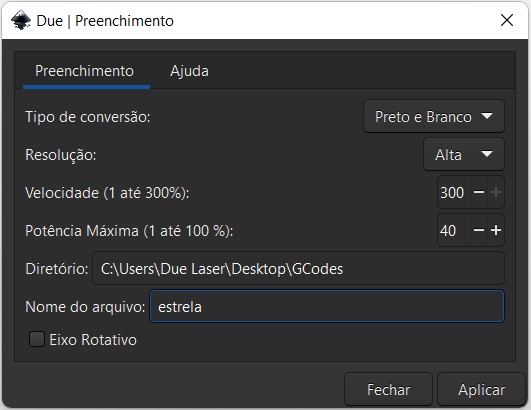
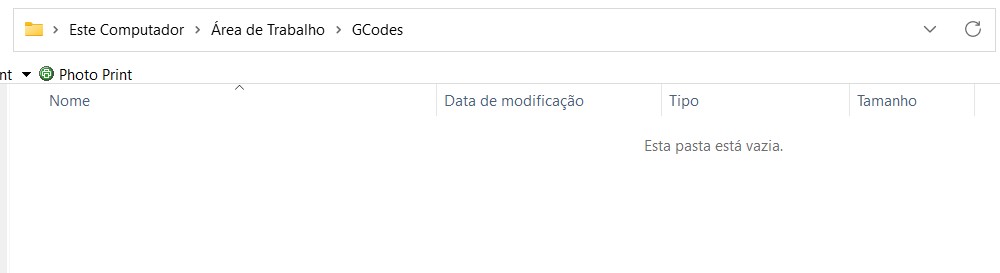
Você deve estar se perguntando o que é esse diretório. Ele nada mais é do que o endereço da pasta que você deseja salvar.
Prepare uma pasta só para os seus G-C0des e copie o caminho disponível no canto superior.