
Como utilizar o aplicativo da Due Ultra
O aplicativo da Due Ultra permite acessar controles da máquina pelo celular. Este artigo reúne apenas as funções que aparecem no material fornecido e serve como orientação inicial de uso.
Baixar o aplicativo
O material fornecido inclui QR Codes para Android e iOS:
• Android: https://play.google.com/store/apps/details?id=com.duelaser.pulsa
• iOS: https://apps.apple.com/br/app/due-galvo/id6738938015


Tela principal
Na tela de marcação, o aplicativo mostra a máquina conectada e os controles disponíveis para posicionamento e marcação.
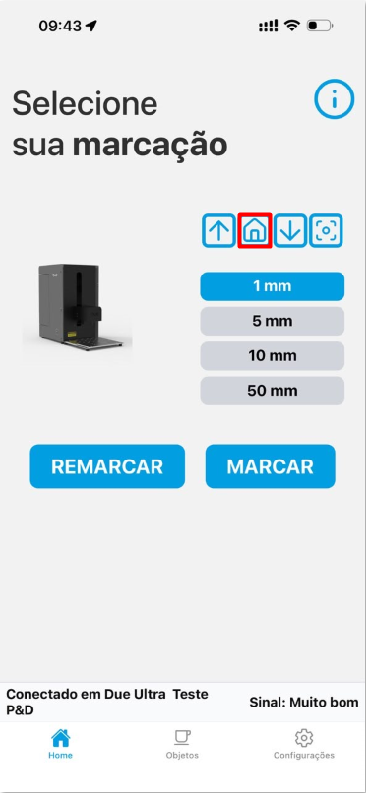
Entre os controles mostrados no material estão:
• comando de Homing;
• movimentação do cabeçote em incrementos de 1 mm, 5 mm, 10 mm e 50 mm;
• botões REMARCAR e MARCAR;
• acesso à área de Configurações.
Fazer o Homing
Antes do procedimento de ajuste de foco documentado, o material orienta a efetuar o Homing pelo aplicativo. Use o comando de Homing na tela principal antes de iniciar esse procedimento.
Movimentar o cabeçote
Na tela principal, selecione o incremento desejado — 1 mm, 5 mm, 10 mm ou 50 mm — e utilize os controles de movimentação exibidos no aplicativo.
Acessar as configurações
Na área de configurações do aplicativo aparece a função Setar foco da lente.
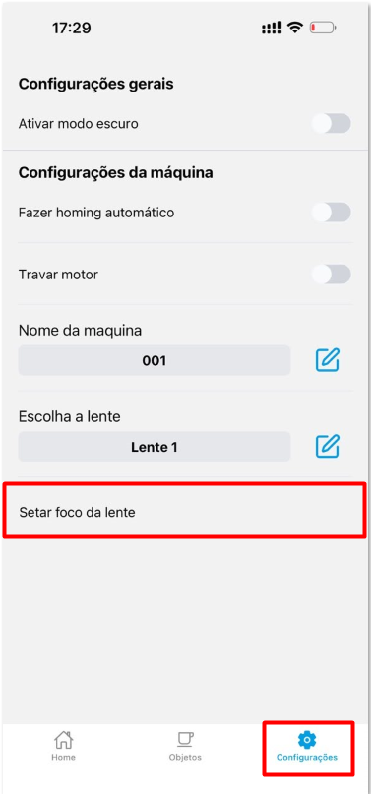
A recalibração de foco é indicada quando houver troca da lente ou quando o foco ajustado pelo aplicativo estiver resultando em gravação ruim.
Vídeo de referência
https://youtu.be/V1UZMNeeotA