
Como ajustar o foco da lente no aplicativo da Due Ultra
Este procedimento deve ser feito somente quando houver troca da lente ou quando, ao ajustar o foco pelo aplicativo, a gravação estiver ruim.
O objetivo é encontrar manualmente o ponto de maior intensidade da gravação e salvar essa altura como foco da lente no aplicativo.
1. Faça o Homing
Efetue o Homing pelo aplicativo antes de iniciar o ajuste.
2. Crie um desenho pequeno para o teste
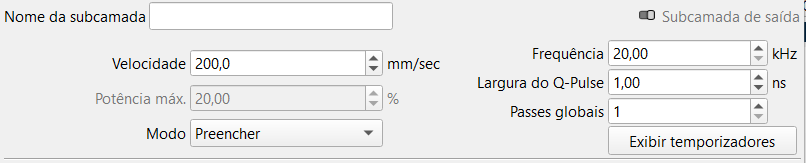
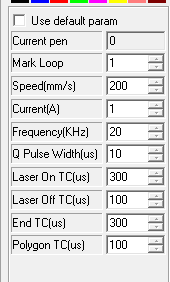
Insira um desenho pequeno no LightBurn ou no EzCad.
O material fornecido recomenda:
• desenho: quadrado de 5 x 5 mm;
• velocidade: 200;
• frequência: 20;
• QPulse: 1.
LightBurn
EzCad
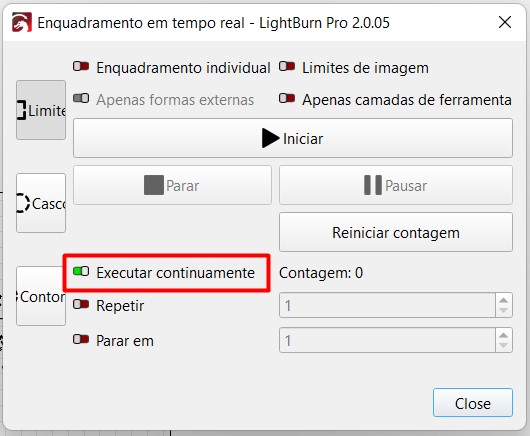
3. Ative a execução contínua
No LightBurn, marque Executar continuamente.
No EzCad, marque Continuous.

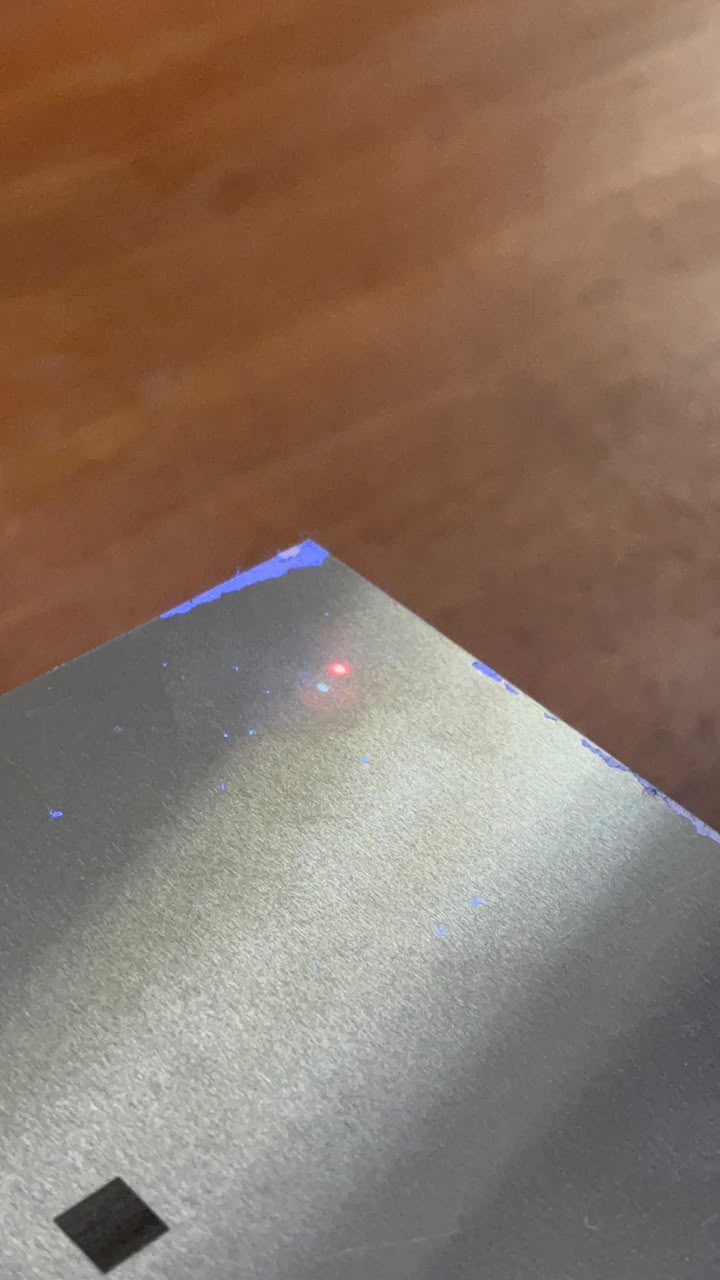
4. Inicie a gravação
Inicie a gravação. No começo, a marca pode não aparecer ou pode ficar muito fraca.
5. Procure o ponto de maior intensidade
Desça o cabeçote até que a gravação ocorra de forma intensa. Depois, suba e desça aos poucos até encontrar o ponto de maior intensidade.
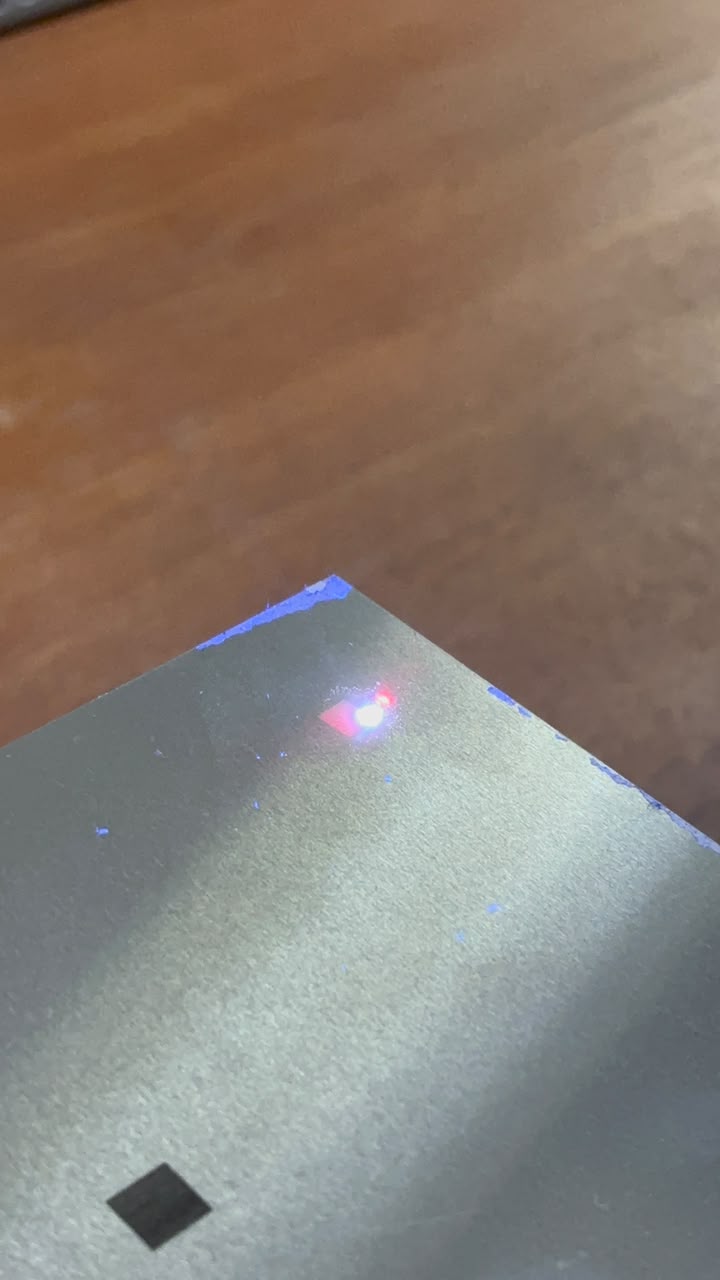
Quando encontrar a altura correta, pare a gravação.
6. Meça a distância encontrada
Com uma trena ou régua comprida, meça da superfície do material até a base da lente.
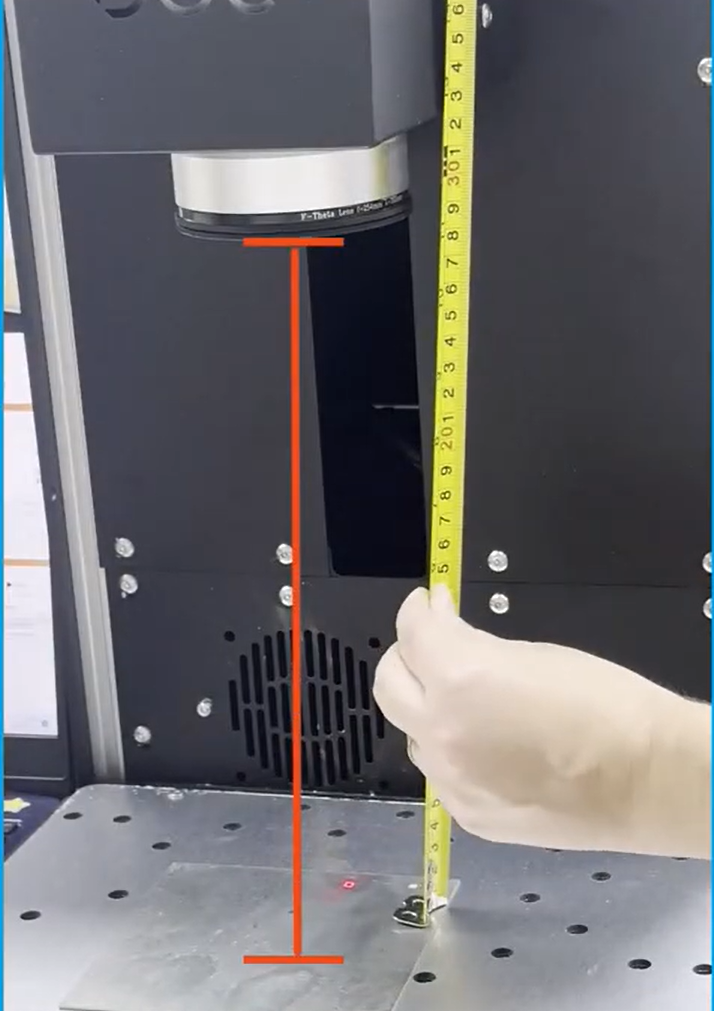
7. Transfira a medida para a base da máquina
Remova o material e desça o cabeçote até que a medida encontrada no passo anterior fique entre a base da máquina e a lente. O ajuste em relação à base é usado somente neste momento.
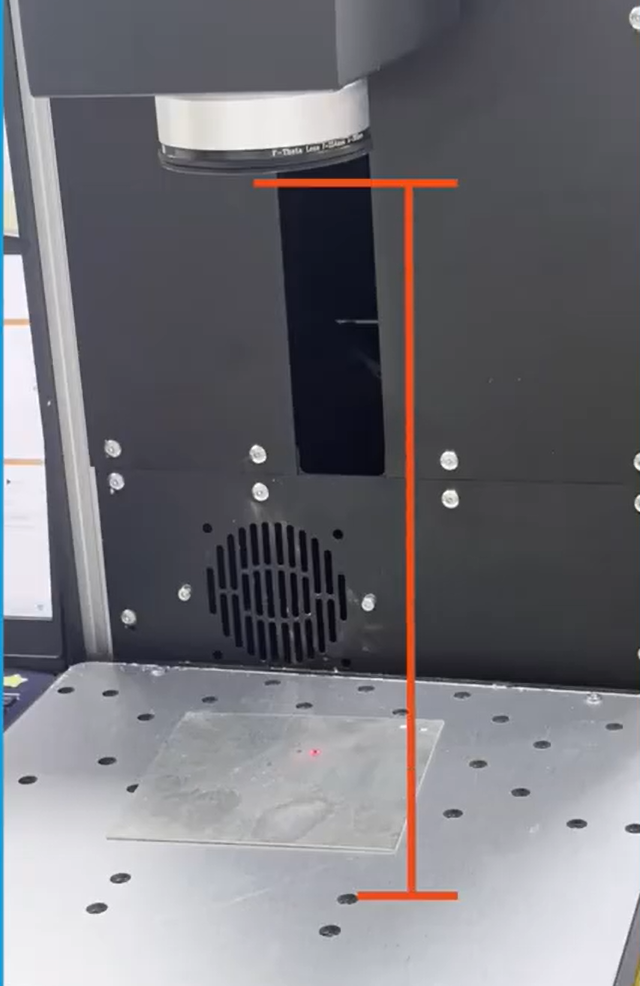
8. Salve o foco no aplicativo
No aplicativo, acesse:
Configurações → Setar foco da lente
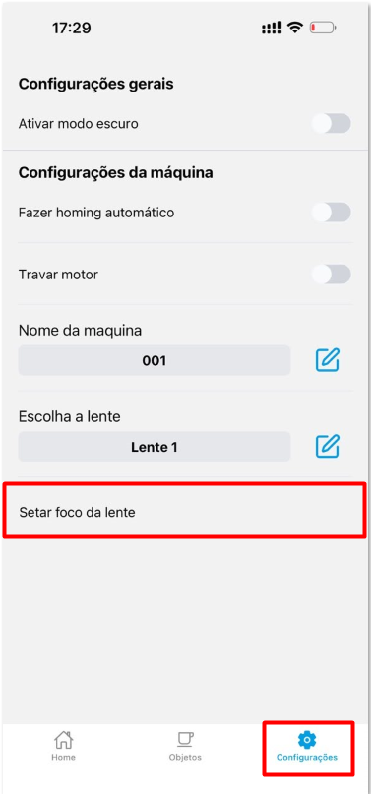
Depois disso, o foco encontrado fica salvo no aplicativo para uso normal.
Material original
Salvando foco no gabarito