
Olá! Neste artigo, vamos mostrar o passo a passo para vetorizar uma imagem no Due Studio 4.
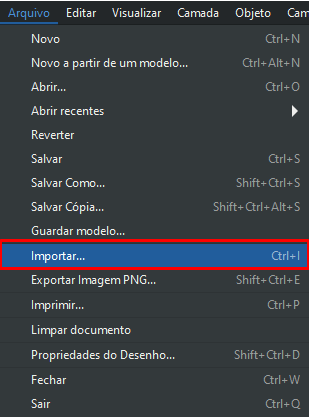
a) Importe o arquivo em “Arquivo” > “Importar...”. Se tiver dúvidas, veja o artigo Importando para o Due Studio 4.
b) Imagens como JPG e PNG precisam ser vetorizadas para a máquina trabalhar. Selecione a imagem e pressione Shift + Alt + B para abrir a janela de vetorização.
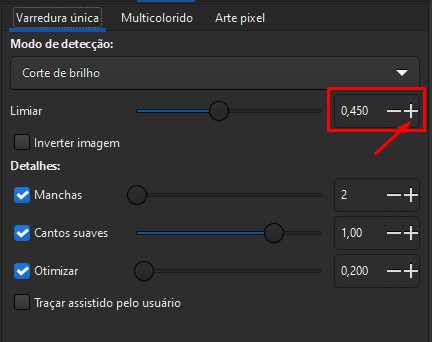
c) Na aba “Varredura única”, vá aumentando o Limiar até a imagem ficar bem definida na pré-visualização.
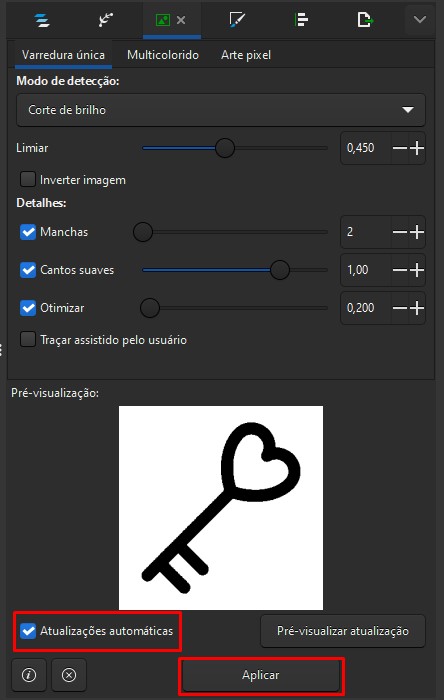
d) Marque “Atualizações automáticas” para acompanhar o resultado e clique em “Aplicar”.
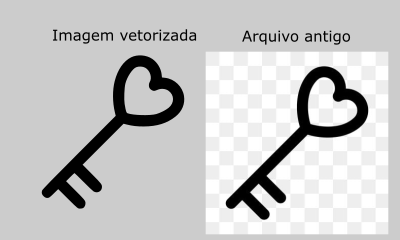
e) Pronto! Seu arquivo está vetorizado. A versão vetorizada fica por cima da original: arraste-a para o lado e exclua o arquivo antigo.
No vídeo abaixo, você também pode conferir como identificar um vetor:
Ficou com alguma dúvida? Fale com a nossa equipe de Suporte.