
Olá!
O Due Studio 4 é um software desenvolvido pela Due Laser a partir do Inkscape, e a parte de desenho funciona como no Inkscape original. Se você já desenha em outro programa, não precisa aprender a desenhar no Inkscape: é só importar o seu desenho para o Due Studio 4, que vai gerar as coordenadas para a máquina trabalhar.
Importando arquivos no Due Studio 4
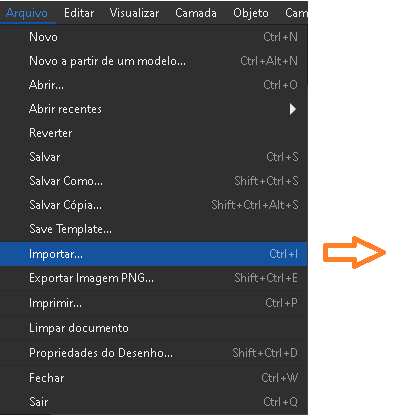
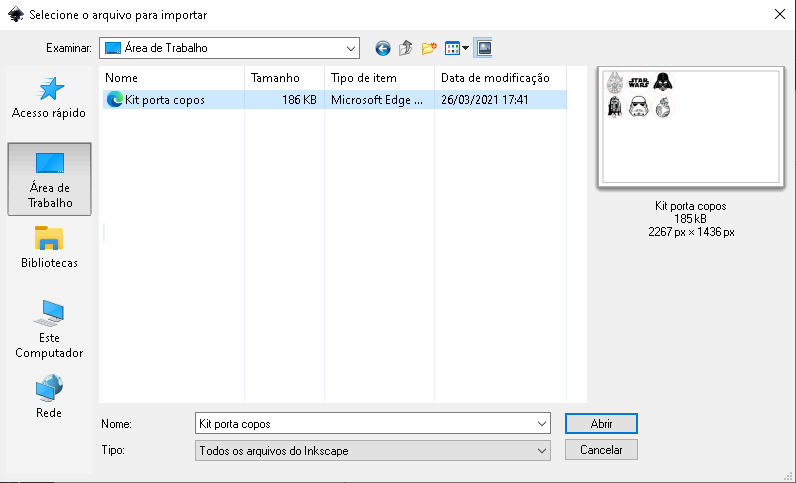
a) Clique em “Arquivo” > “Importar...” e selecione o arquivo que deseja importar.
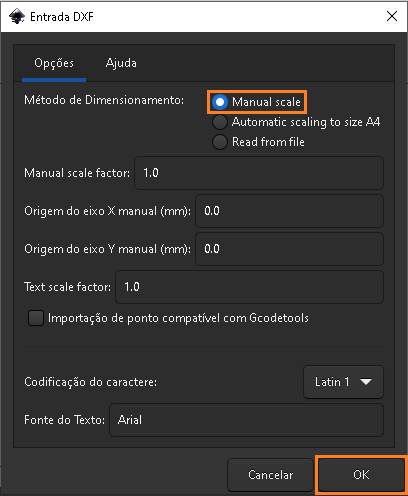
b) Se o arquivo for DXF, na janela “Entrada DXF”, confira se a opção “Manual scale” (escala manual) está marcada e clique em “OK”. Sem isso, o desenho pode entrar no Due Studio 4 com um tamanho diferente.
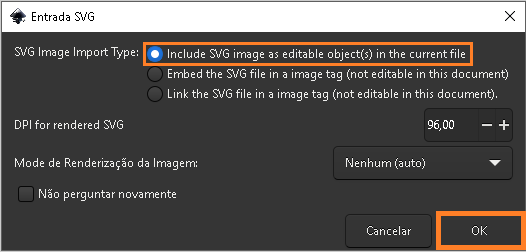
c) Se o arquivo for SVG, na janela “Entrada SVG”, confira se a opção “Include SVG image as editable object(s) in the current file” (incluir a imagem SVG como objeto editável) está selecionada e clique em “OK”. Essa é a única opção que permite editar o desenho.
Pronto! Seu arquivo foi importado para o Due Studio 4.
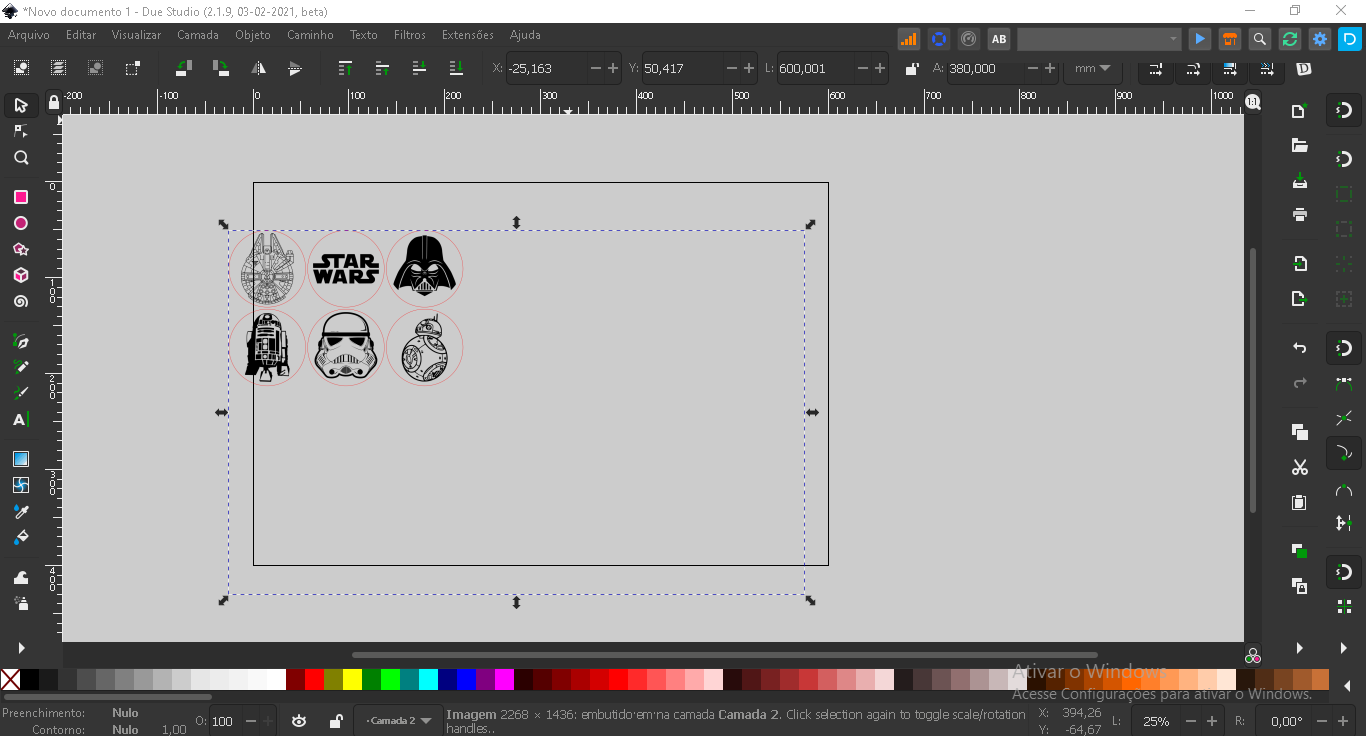
Se o seu desenho for uma imagem, como JPG ou PNG, veja o artigo Vetorizando uma imagem no Due Studio 4.
Ficou com alguma dúvida? Fale com a nossa equipe de Suporte.