
Olá!
Neste artigo, vamos explicar a ferramenta Preview do Due Studio 4. Com ela, você vê o trajeto que o laser vai percorrer ao cortar ou gravar o seu objeto, e ainda tem outras opções úteis para conferir o trabalho antes de enviá-lo à máquina.
Gerando o Preview
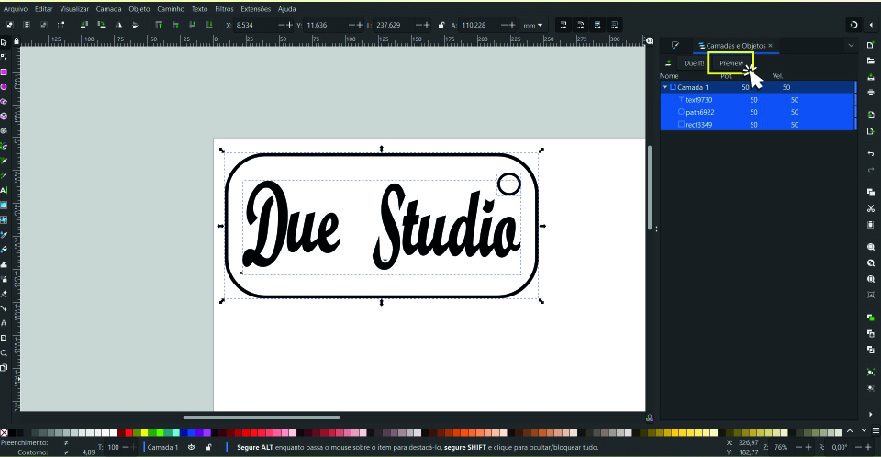
Com o objeto já configurado nas camadas e com os parâmetros definidos, selecione o objeto e clique em Preview.
O objeto selecionado será convertido para G-code, que é o código que a máquina entende.
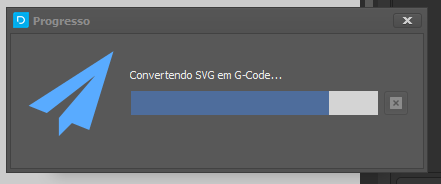
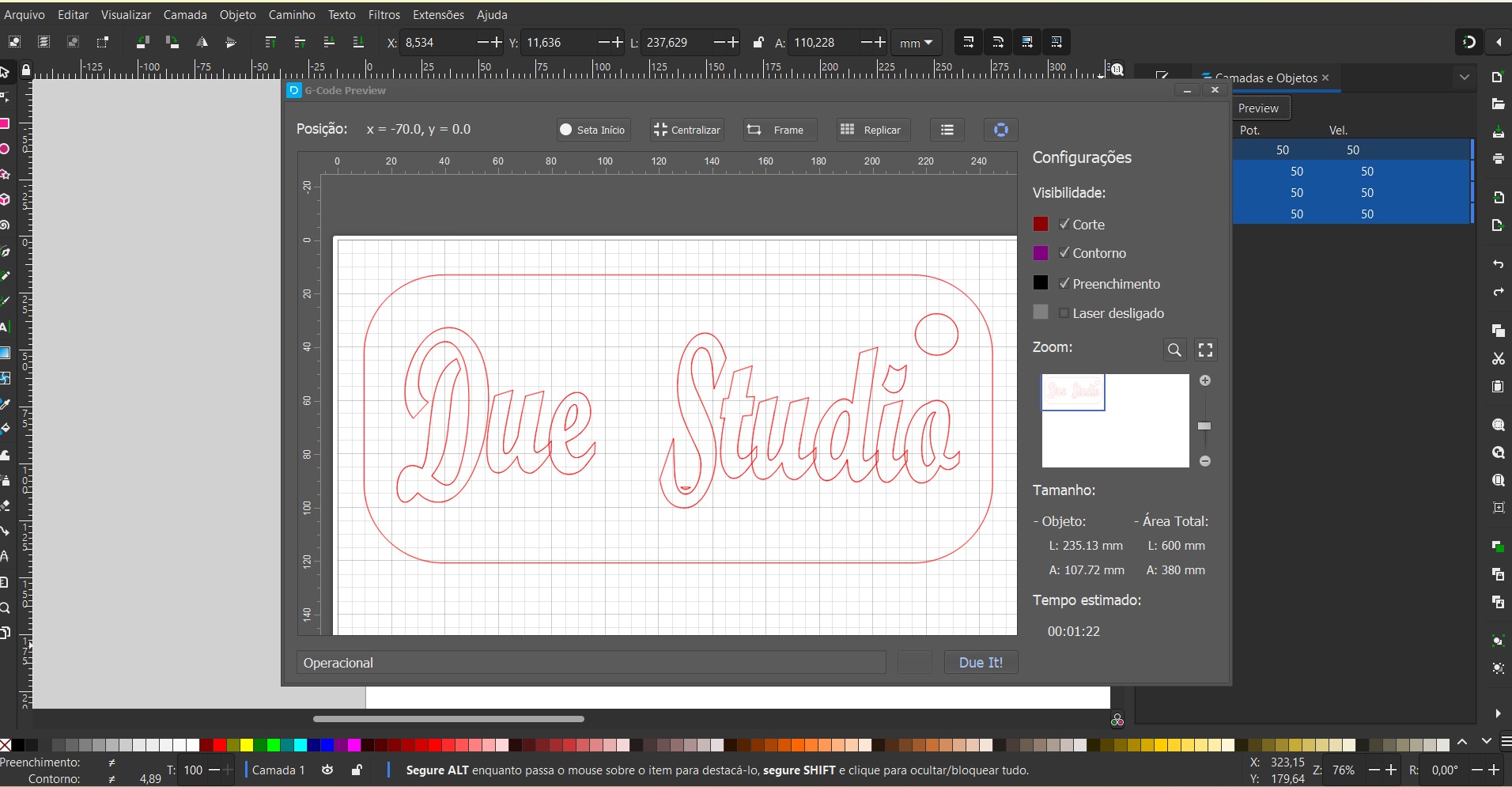
Em seguida, a janela Gcode Preview será aberta.
Ferramentas do Preview
Na janela Gcode Preview, você encontra várias opções para conferir o trabalho no software e na máquina:
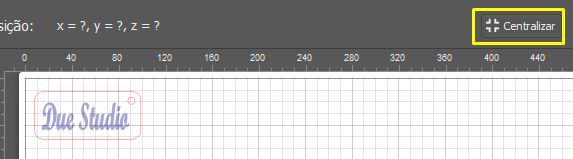
Centralizar: o carro da máquina se move até o centro do objeto selecionado. Assim, você confere, por exemplo, se o centro da gravação vai coincidir com o centro do material posicionado na máquina.
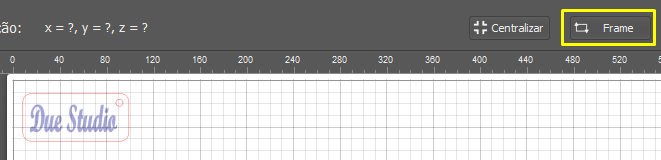
Frame: o carro da máquina percorre um retângulo do tamanho máximo do seu desenho. Assim, você confere o espaço e o local exato que o desenho vai ocupar, o que ajuda a aproveitar melhor o material.
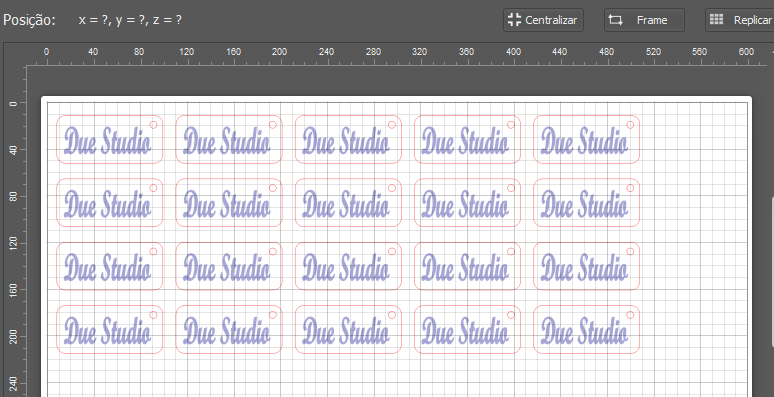
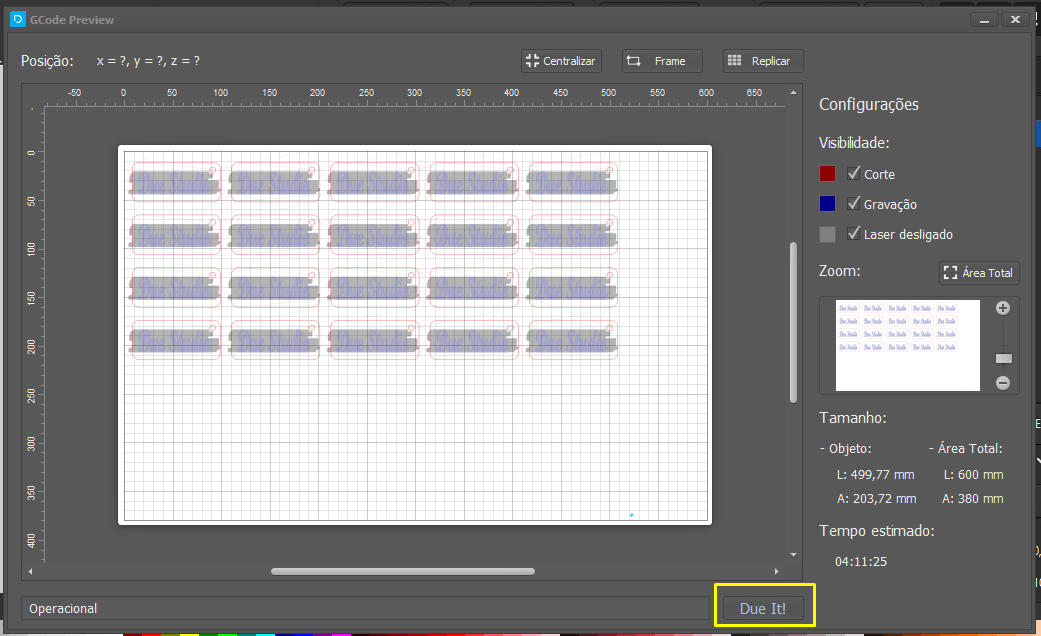
Replicar: repete o objeto selecionado várias vezes, respeitando as configurações das camadas. Se o objeto tem uma camada de gravação e outra de corte, cada cópia é feita inteira, seguindo a mesma ordem de gravação e de corte.
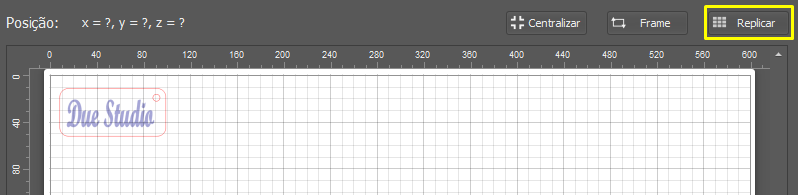
Ao clicar em Replicar, abre a janela Replicar em ladrilhos. Nela, você organiza as cópias em linhas e colunas e define o espaçamento entre elas.
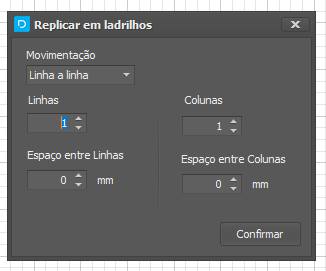
Dica: deixe pelo menos 0,2 a 1 mm de espaço entre linhas e colunas, para que o corte de uma peça não interfira no da outra.
Escolha a quantidade de linhas, colunas e o espaçamento e clique em Confirmar. Veja um exemplo de configuração:
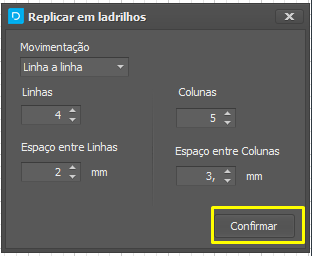
O Preview mostra como ficou o objeto replicado e o espaço que ele ocupa na área de trabalho da sua Due.
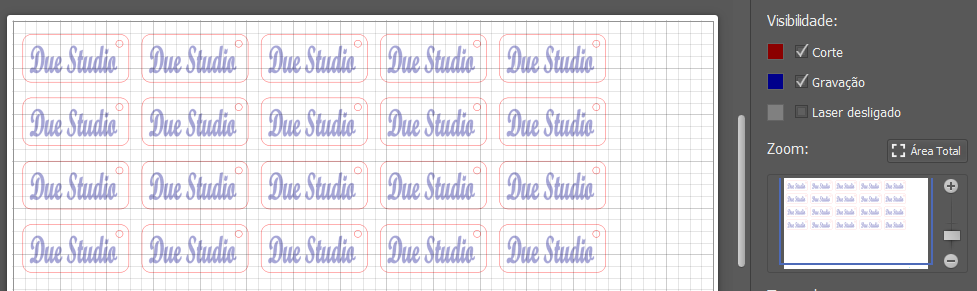
Visibilidade: mostra pelas cores o que a sua Due vai fazer. O vermelho indica corte e o azul indica gravação.
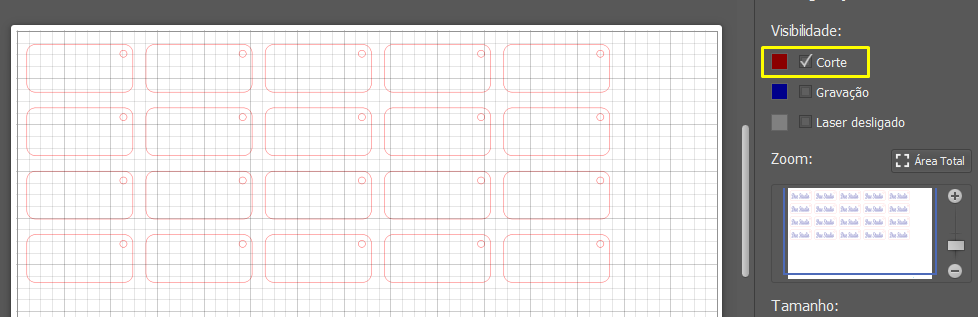
Ao marcar só Corte, você vê em vermelho o que será cortado.
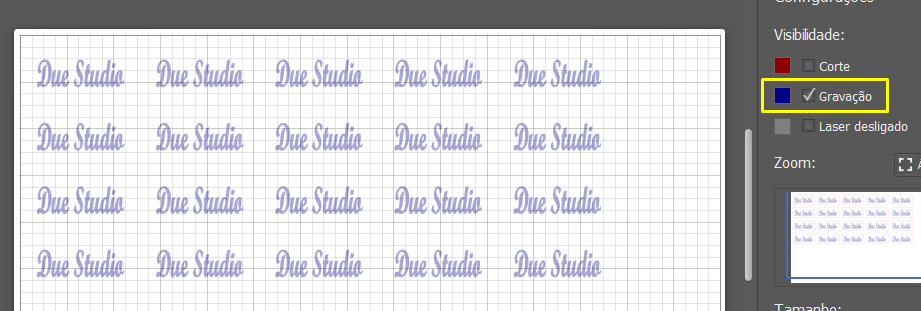
Ao marcar só Gravação, você vê em azul o que será gravado.
Ao marcar Laser desligado, você vê o trajeto que o carro percorre com o laser desligado.
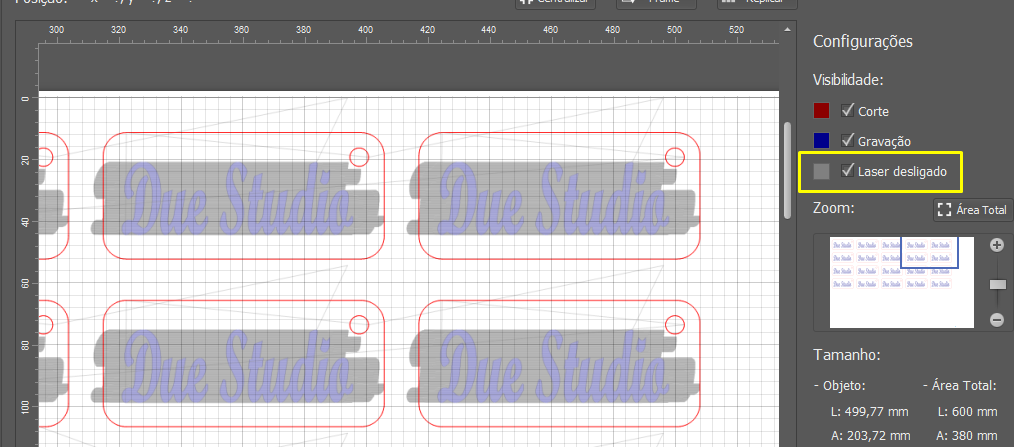
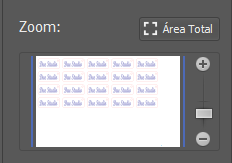
Zoom: amplia ou diminui a visualização do objeto, para você ver melhor os detalhes do desenho.
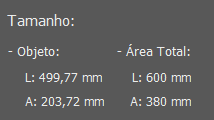
Tamanho: mostra a área do objeto em milímetros e também a área total, quando você usa a opção Replicar.
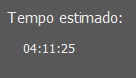
Tempo estimado: mostra quanto tempo a máquina vai levar para cortar e gravar o objeto, incluindo as cópias, se você usou Replicar. No exemplo abaixo, o trabalho levaria 4 horas, 11 minutos e 25 segundos.
Se estiver tudo certo, é só clicar em Due it!.
O desenho não apareceu no Preview? Veja o artigo Desenho não aparece no preview.
Ficou com alguma dúvida? Fale com a nossa equipe de Suporte.