
Olá!
Ao abrir o preview no seu Due Studio, o seu arquivo/desenho desaparece? Neste artigo, vamos mostrar as causas que levam isso a ocorrer e como resolver essa questão.
I. A primeira causa possível para o seu desenho não aparecer no preview é: o desenho não foi movido para uma camada.
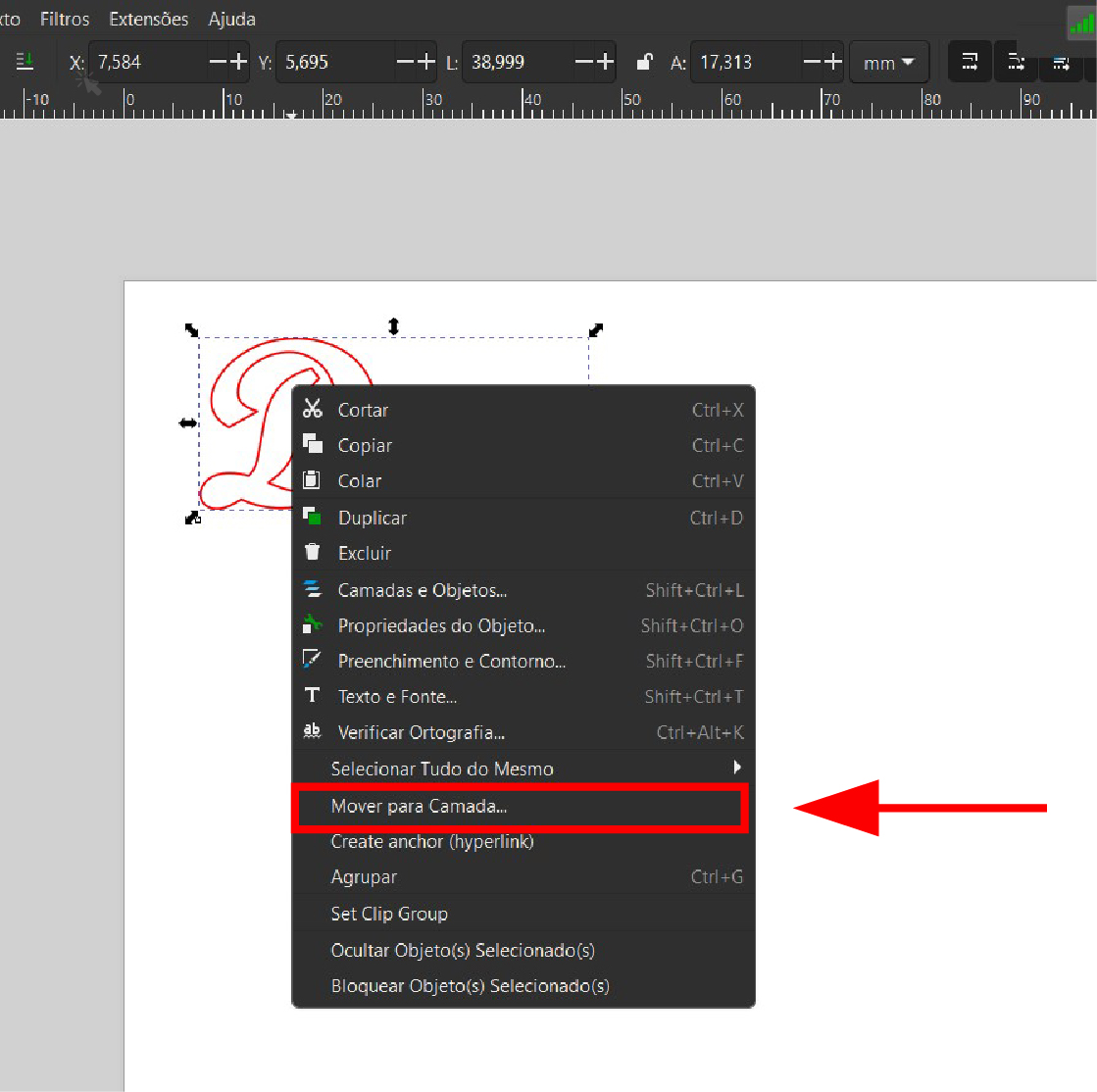
Para resolver isso, basta clicar com o botão direito do seu mouse em cima do objeto que deseja mover e selecionar a opção mover para camada.
Imagem 1. Mover para camada
Na janela que abrir, selecione a camada desejada, clique em mover e prontinho! Seu desenho aparecerá normalmente ao abrir o preview.
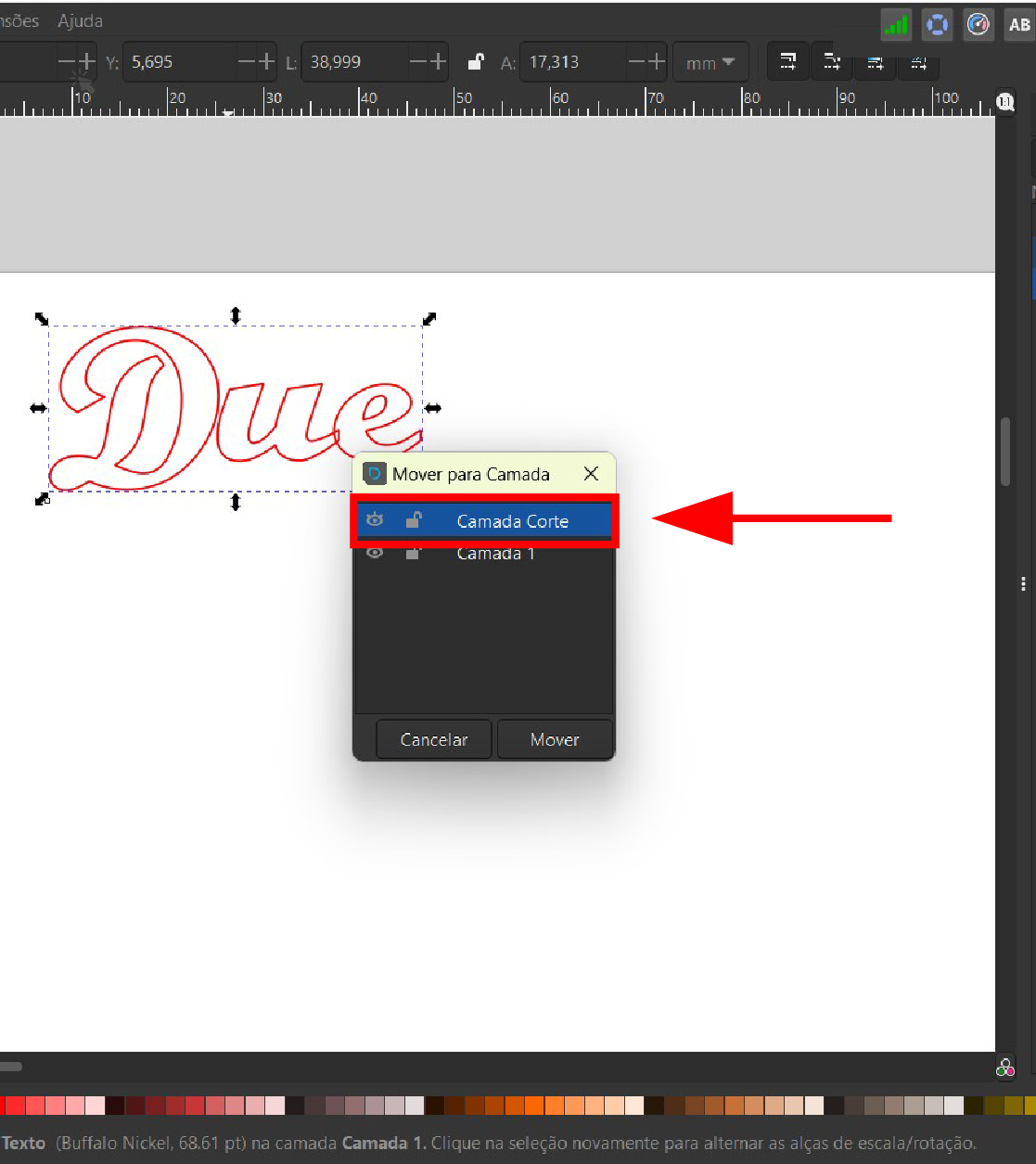
Imagem 2. Mover para camada
II. A segunda causa para o desenho não aparecer no preview é: há subcamadas dentro das camadas do desenho.
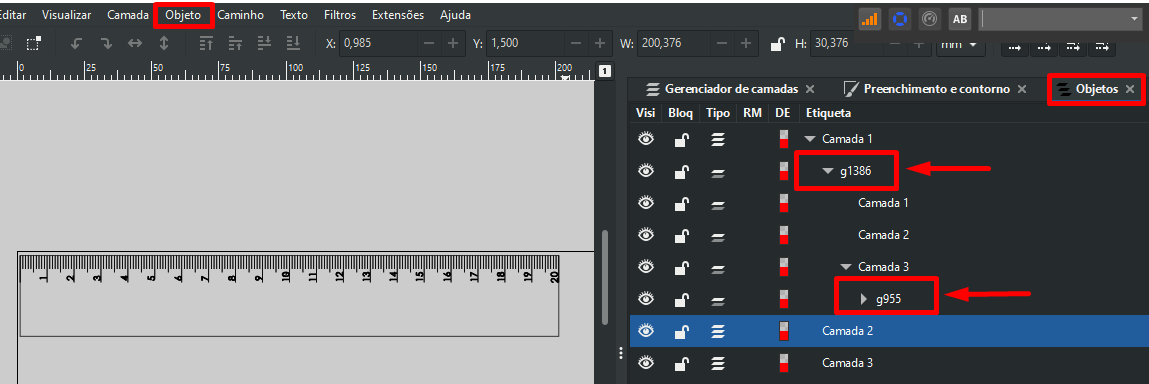
Para conferir se é isso que está ocorrendo, basta ir em objeto > objetos e conferir se há subcamadas, como nas imagens abaixo:
Imagem 1. Objetos Due Studio
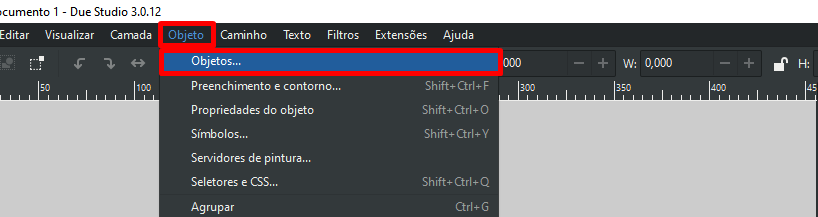
Imagem 3. Camadas Due Studio
Para excluir as subcamadas, você deve selecionar seu desenho, ir em objeto > desagrupar até excluir todas as subcamadas e então mover o desenho para uma nova camada.
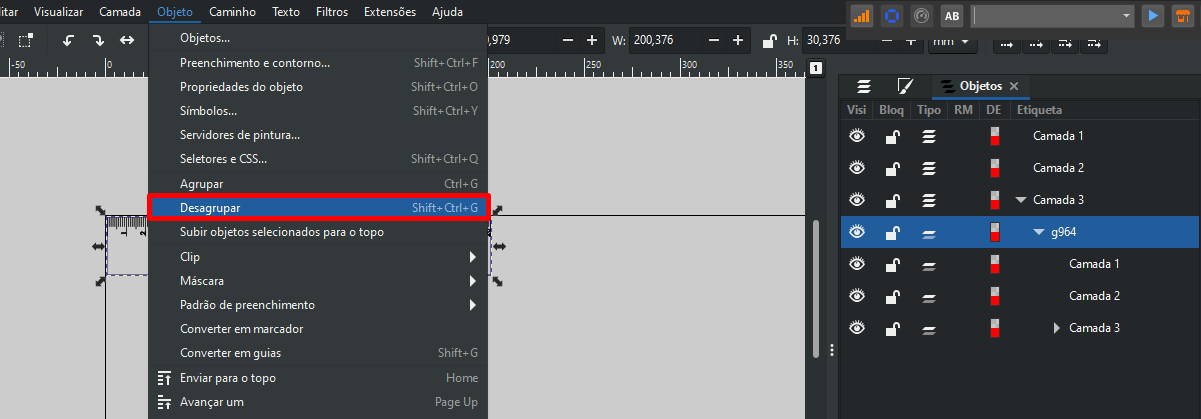
Imagem 4. Desagrupar
Feito isso, o desenho deve aparecer normalmente no preview.
Caso o desenho ainda não tenha aparecido, entre em contato com o Suporte Due.