
Neste método, você conecta a Due Flow à rede Wi-Fi do seu local de trabalho, ou seja, à rede que você normalmente usa para acessar a internet.
Rede Wi-Fi local de trabalho
Importante: para configurar a conexão com a rede Wi-Fi do seu local de trabalho, primeiro você precisa se conectar à máquina pelo cabo de rede ou pela rede Wi-Fi da Due Flow.
Vantagem: mobilidade, sem uso de cabos. Você continua com acesso à internet pela sua rede Wi-Fi, e fica mais fácil conectar computadores diferentes à máquina.
Desvantagem: a conexão depende do sinal de Wi-Fi do seu local de trabalho. Se o sinal estiver fraco ou instável, a conexão com a máquina também ficará.
Dica: garanta uma internet estável com o seu provedor e trabalhe perto do roteador Wi-Fi, para que o sinal chegue bem até a máquina.
Passo a passo
a) Na barra de controle do Due Studio 4, clique no ícone Configurações.

b) Na aba Wi-Fi, clique em Atualizar. O Due Studio 4 vai mostrar todas as redes disponíveis no seu local.
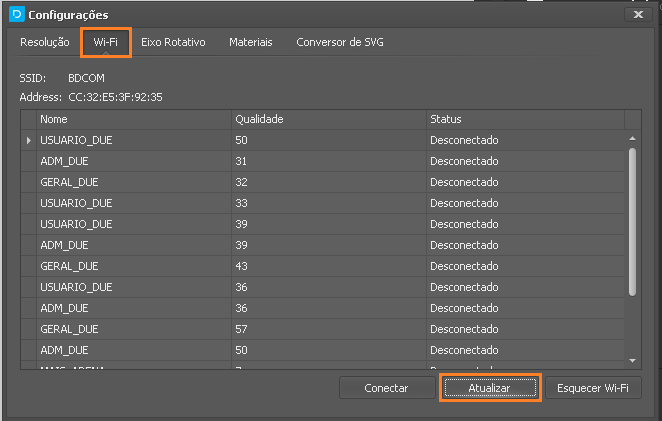
c) Escolha a rede que você normalmente usa para navegar na internet e clique em Conectar.
d) Digite a senha da sua rede, se ela for protegida, e clique em Aplicar.
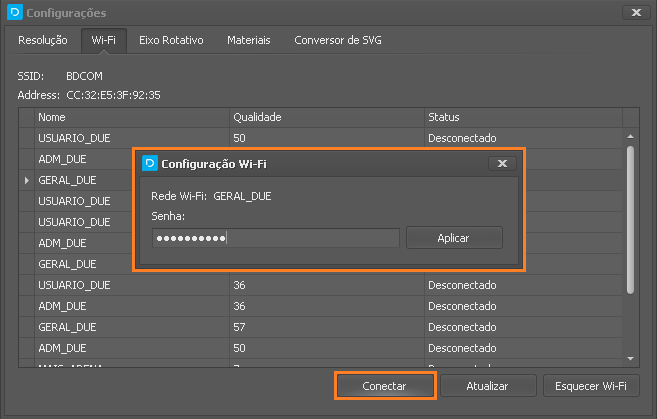
e) Se você conectou o computador à rede da Due Flow para fazer essa configuração, agora já pode reconectar o computador à rede Wi-Fi do seu local de trabalho.
f) Verifique se o ícone “Dados de conexão” está verde. Se estiver, a máquina já está conectada à sua rede.

g) Se a conexão não aparecer, verifique se a busca por dispositivos USB está habilitada no Due Studio 4. Desative essa opção para evitar conflitos com a conexão Wi-Fi.
Não conseguiu se conectar ou ficou com alguma dúvida? Fale com a nossa equipe de Suporte. Bons trabalhos!