
A sua Due Flow é capaz de gerar uma rede Wi-Fi própria. Neste artigo, vamos mostrar como conectar o computador à máquina usando essa rede. Antes, veja as características desse tipo de conexão para saber se ela é a mais adequada para você.
Rede Wi-Fi da Due Flow
Neste método, você conecta o computador à máquina por meio de uma rede Wi-Fi gerada pela própria Due Flow.
Vantagem: mobilidade, sem uso de cabos, e uma rede Wi-Fi estável.
Desvantagem: enquanto estiver conectado à rede da Due Flow, o seu computador fica sem internet, porque essa rede não tem acesso à internet.
Dica: deixe o computador perto da máquina para uma boa conexão. Se precisar de internet ao mesmo tempo, use um cabo de rede no computador ou conecte a Due à rede Wi-Fi local.
Passo a passo
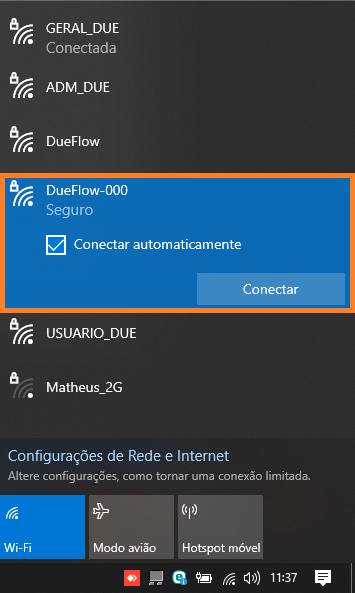
a) Abra a lista de redes Wi-Fi disponíveis no seu computador e procure a rede DueFlow-(número de série). Por exemplo: DueFlow-000.
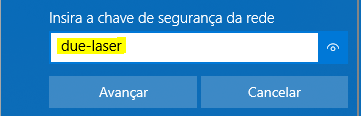
b) A senha dessa rede é sempre a mesma: due-laser.
c) No Due Studio 4, verifique se o ícone “Dados de conexão” está verde. Se estiver, você já está conectado à máquina pela rede Wi-Fi da Due Flow!

d) Se a conexão não aparecer, verifique se a busca por dispositivos USB está habilitada no Due Studio 4. Desative essa opção para evitar conflitos com a conexão Wi-Fi.
Não conseguiu se conectar ou ficou com alguma dúvida? Fale com a nossa equipe de Suporte. Bons trabalhos!