
Esta seção tem como objetivo apresentar as ferramentas necessárias para a operação da sua máquina de corte a laser, desde a importação da arte para o Due Studio, a organização do modo de trabalho, a aplicação dos parâmetros até a execução do projeto.
Visão geral
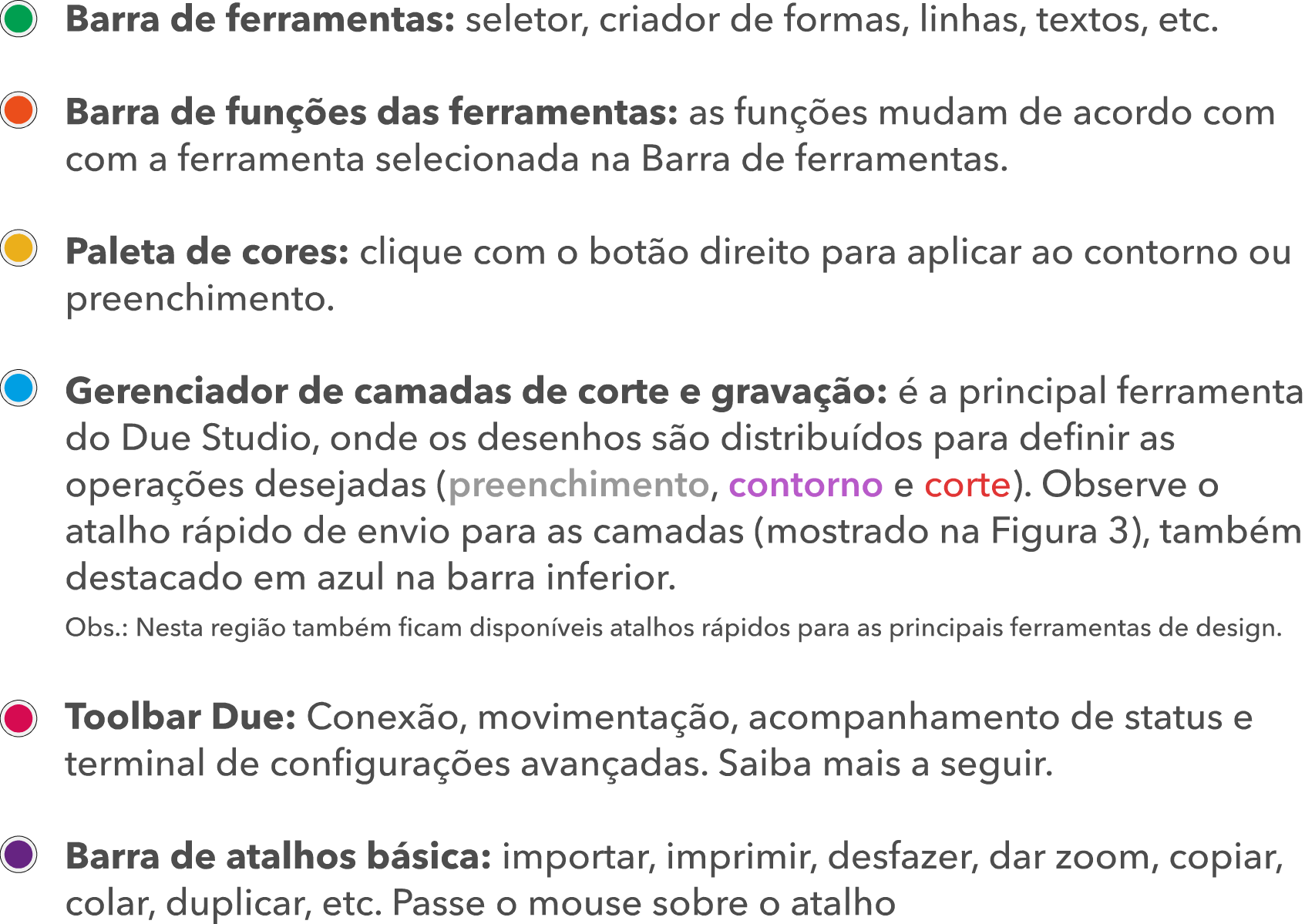
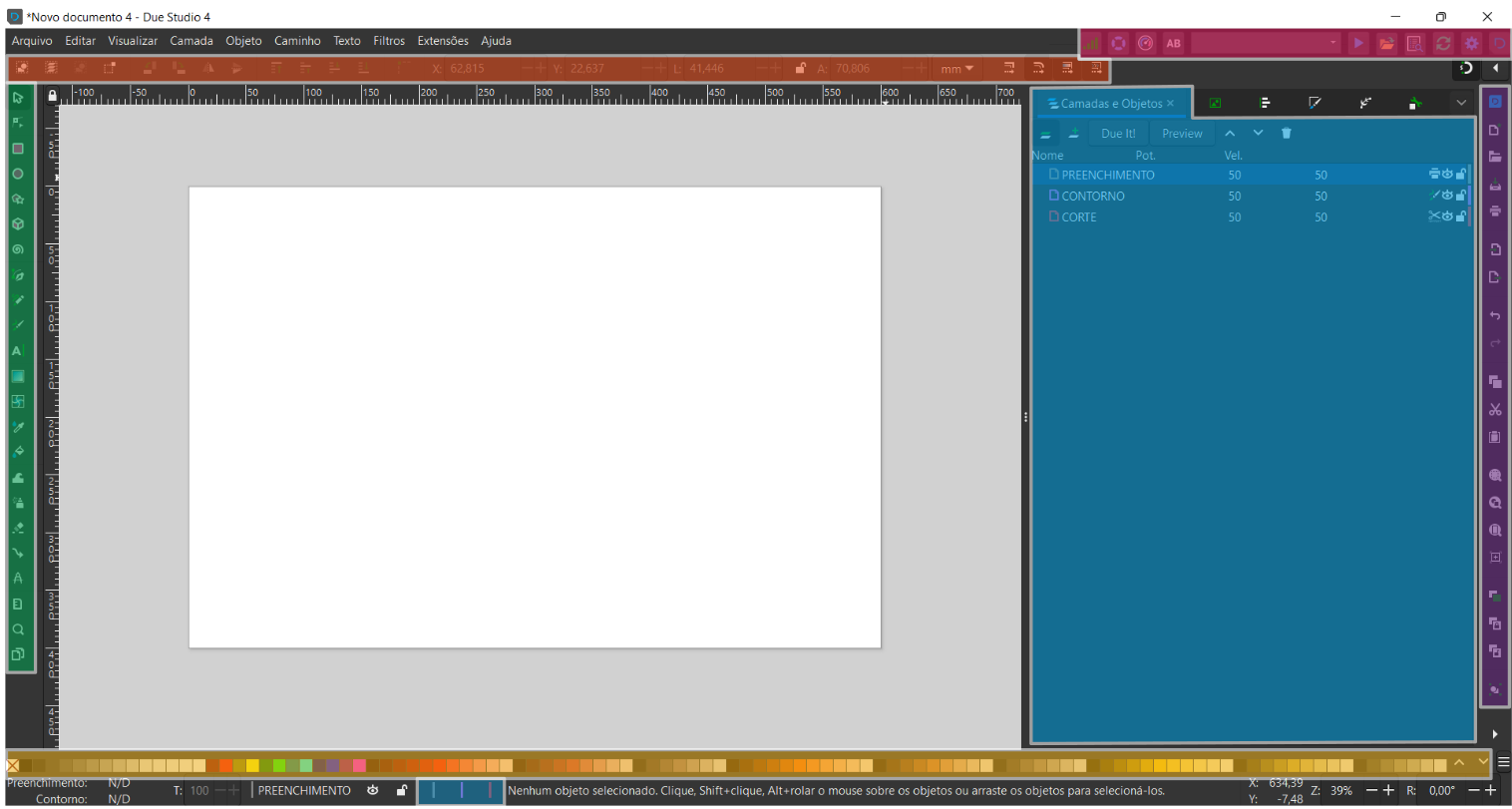
Como mencionado anteriormente, existe um atalho na barra inferior do programa que transfere os desenhos de uma camada para a outra, mostrado na imagem a seguir.
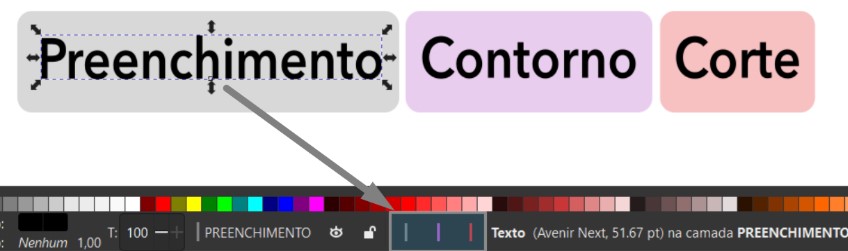
Saiba mais sobre as camadas e suas funções aqui.
Ferramentas de controle do Due Studio
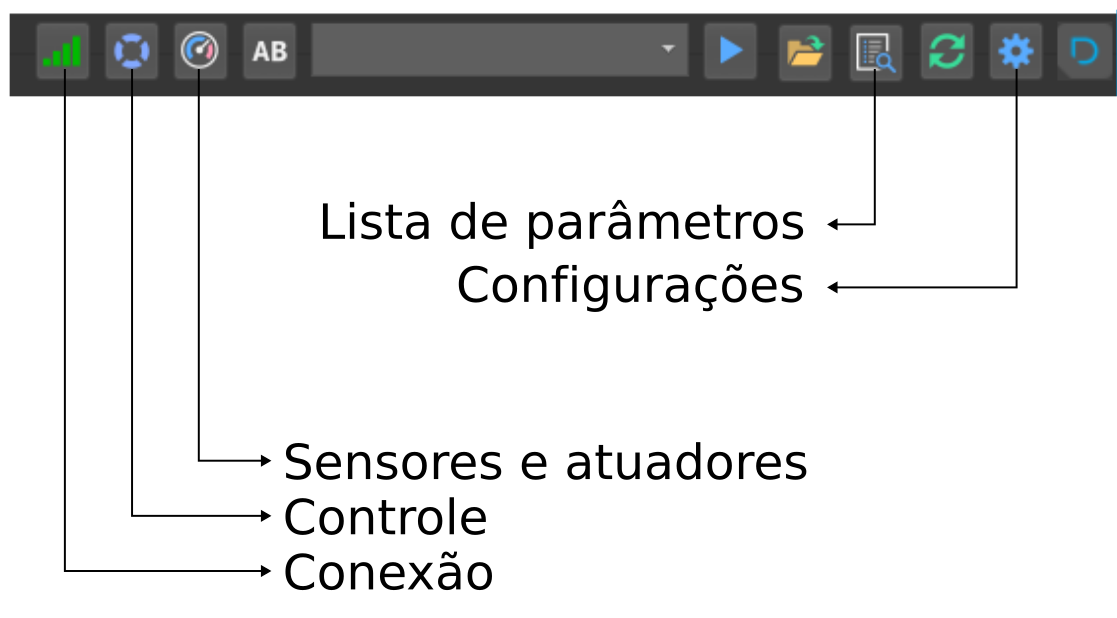
- Conexão: Na janela de conexão, você pode verificar a conexão da sua Due. Saiba mais sobre isso nos artigos sobre conexão USB, conexão Wi-fi Due e Wi-fi local.
- Controle: Movimenta o carro e efetua ações de posicionamento.