
Olá!
Neste artigo, vamos mostrar os modos de operação do laser. Corte, contorno e preenchimento. No Gerenciador de camadas do Due Studio, você define como a Due executará o seu trabalho.
Antes de tudo, vamos tentender o que faz cada função. Vamos lá?
O primeiro passo é visualizar o gerenciador de camadas!
Como é possível observar na imagem abaixo, ele fica no lado direito do Due Studio:
Observação.: Se essa ferramenta não aparecer, você pode abri-la pelo manu superior em: Camada > Camadas e objetos.
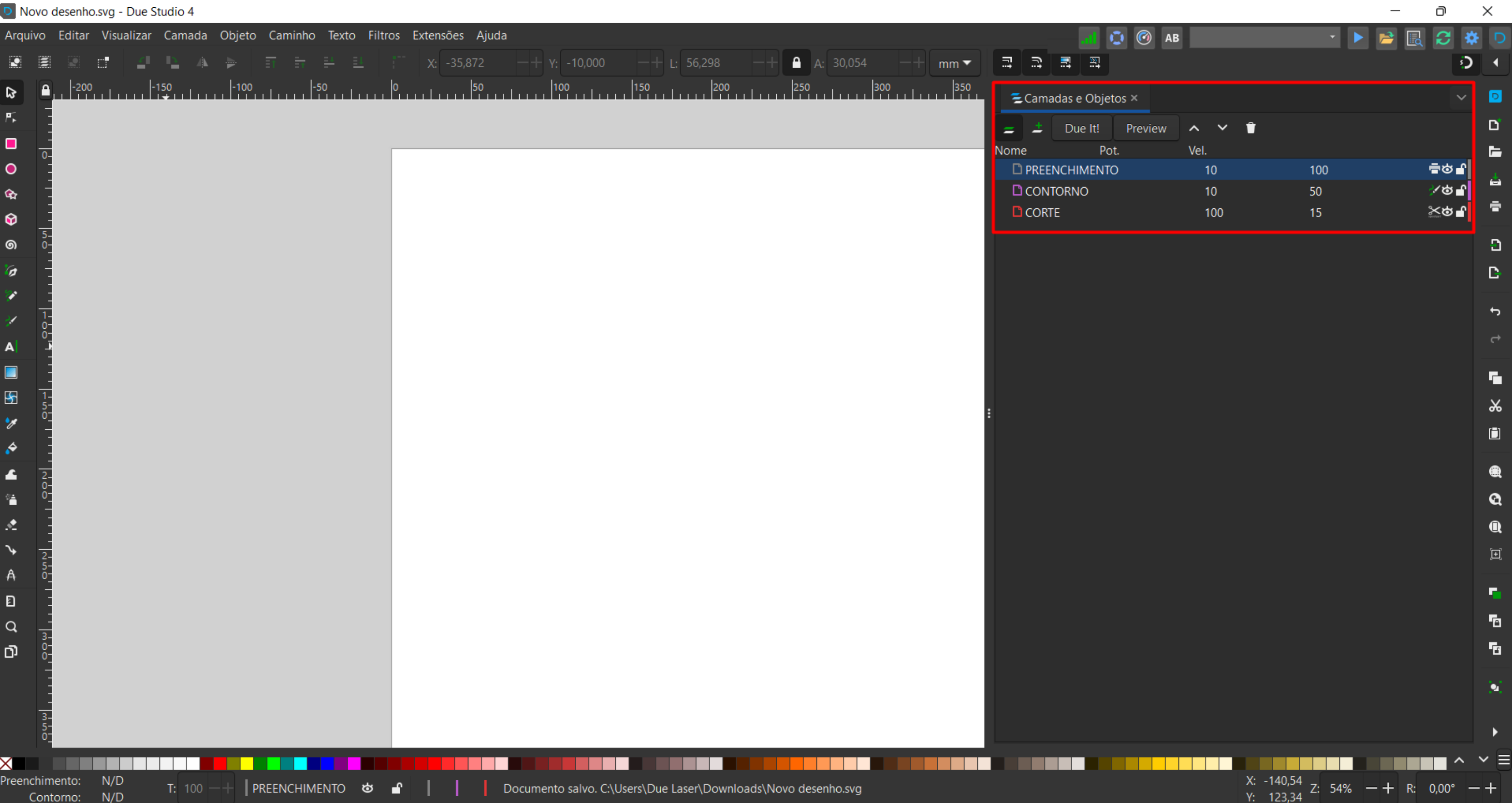
Agora que você já visualizou o gerenciador de camadas, vamos observá-lo mais de perto para poder explorar os itens que fazem parte dele:
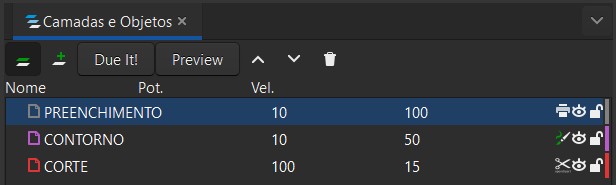
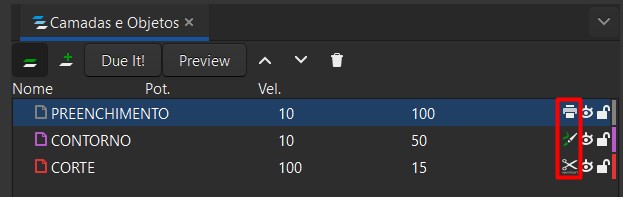
À direita, modificamos o Modo de operação.
As opções são:
- Gravação do Preenchimento 🖨️
- Gravação do contorno 🖋️
- Corte ✂️
O Due Studio sempre abre com uma camada de cada modo de operação, como mostrado a seguir.
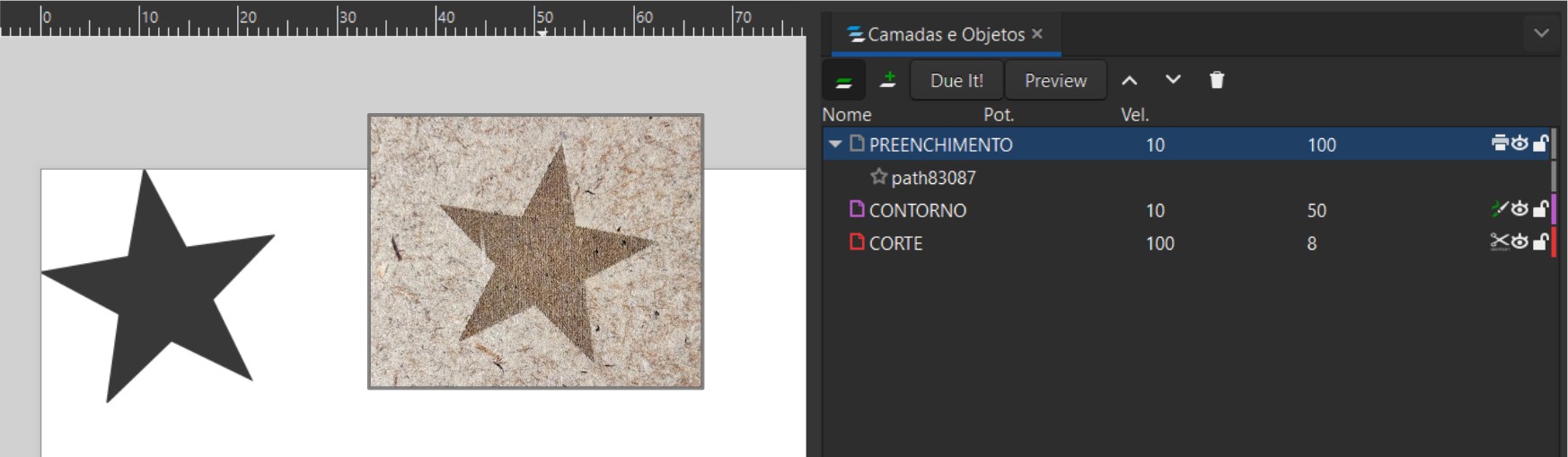
Gravação do preenchimento 🖨️
No modo gravação do preenchimento, os item que estiverem visualmente preenchidos na tela serão preenchidos pelo laser. Esse preenchimento é executado em linhas horizontais, bem próximas, tendo como resultado um aspecto de que ela foi impressa no material.
Gravação do contorno 🖋️
No modo gravação do contorno, o laser passará apenas no contorno da forma. O objetivo é apenas riscar o material, sem destacar do material.
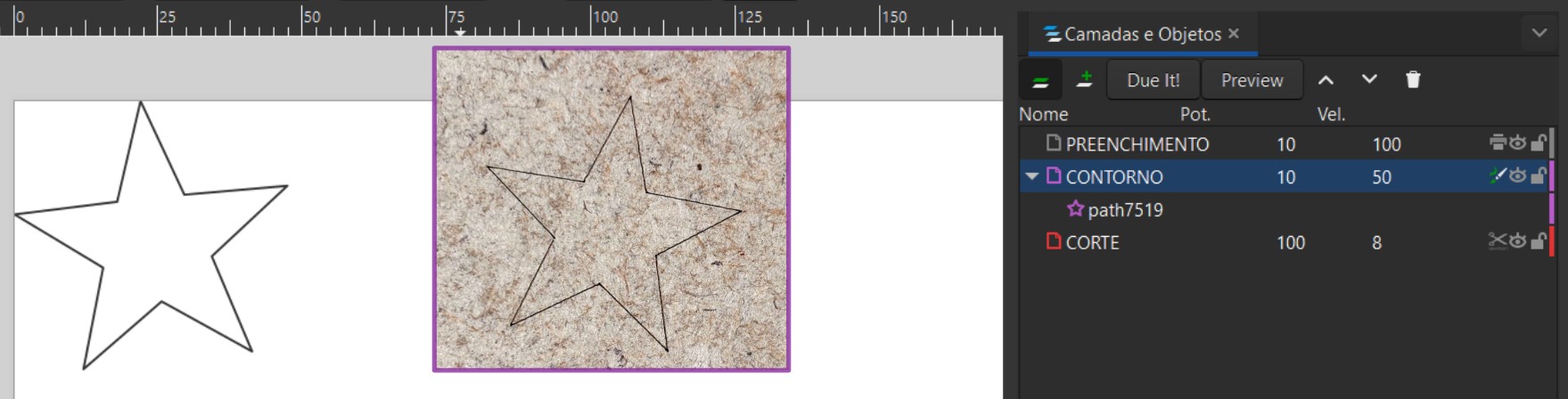
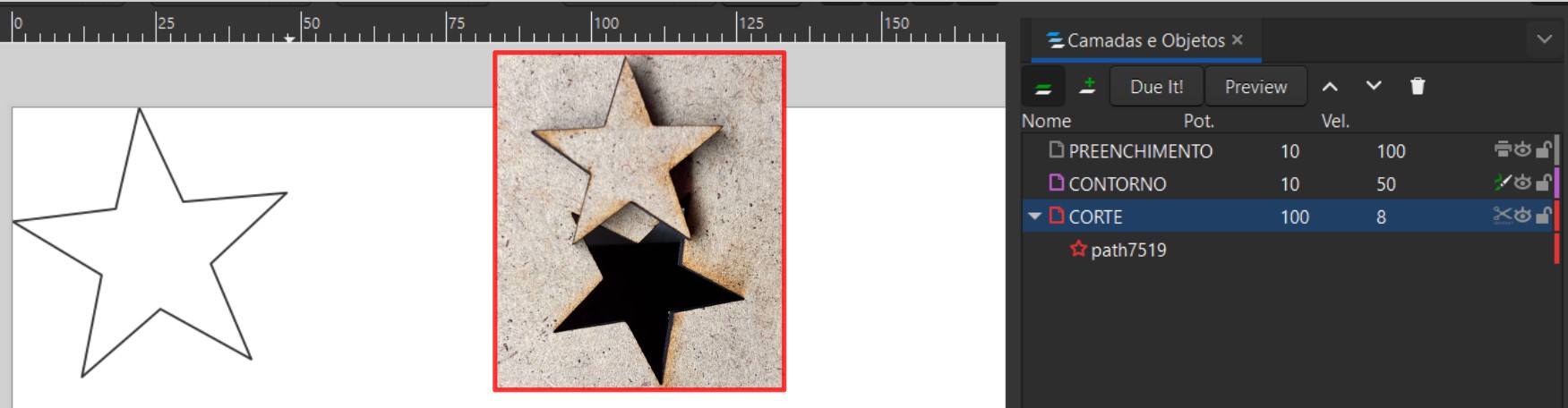
O trajeto executado pelo laser nos modos Contorno🖋️ e Corte✂️ é o mesmo. A principal diferença está nos parâmetros utilizados em cada operação. No modo Contorno, utiliza-se uma potência menor e uma velocidade maior, fazendo com que o laser apenas marque ou risque a superfície do material.
Já no modo Corte, é utilizada uma potência mais alta e mantida de forma constante durante todo o percurso, permitindo que o laser atravesse o material. No Contorno, a potência pode ser reduzida durante as mudanças de direção, proporcionando um traçado mais uniforme e evitando marcas excessivas nos cantos.
Corte ✂️
Como definir o que o laser executará?
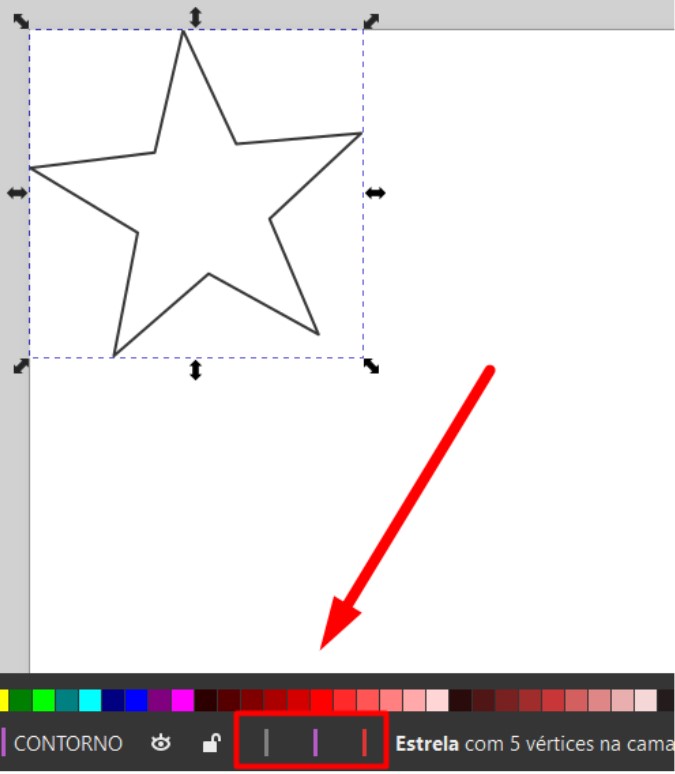
Selecione os elementos que deseja utilizar em cada operação e clique no atalho correspondente na barra inferior do Due Studio.
- Gravação do preenchimento representada pela cor cinza 🖨️
- Gravação do contorno representada pela cor roxa 🖋️
- Corte representado pela cor vermelha ✂️
Veja como o elemento ficará quando inserido na sua camada:
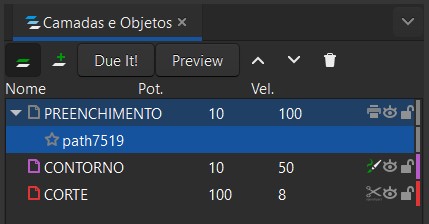
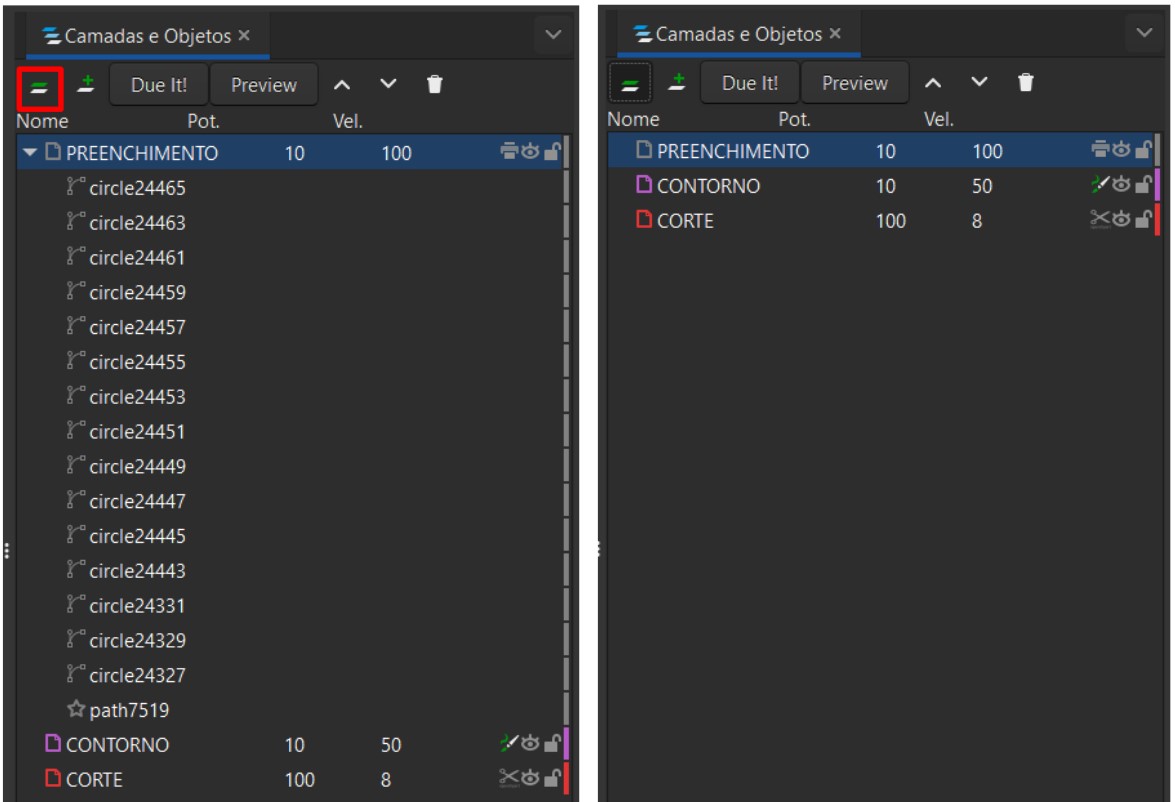
Se houverem muitos objetos, e a sua camada ficar muito poluída, você pode ocultar os objetos e visualizar apenas a camada. Clique no ícone em destaque abaixo, representado por duas barras horizontais, para alternar a visualização das camadas.
Executando o trabalho
Com tudo pronto, clique em Due it para iniciar ou em Preview para conferir onde ocorrerá o corte e conferir outras informações importantes.