
Olá, tudo bem?
Sua máquina parou no meio do corte/gravação e apareceu essa mensagem na tela?
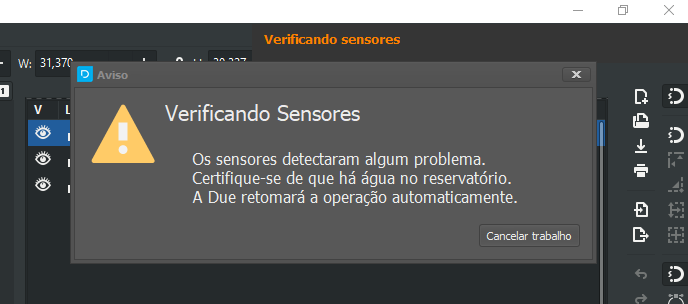
Imagem 1 - Verificando sensores
Vamos te ajudar a resolver!
Há duas razões para isso acontecer:
- A temperatura da água está muito elevada
- A água não está circulando direito
Temperatura da água elevada
Para identificar que a máquina está parando por conta da alta temperatura, você deve verificar qual a temperatura da água clicando no painel de controle do seu Due Studio:
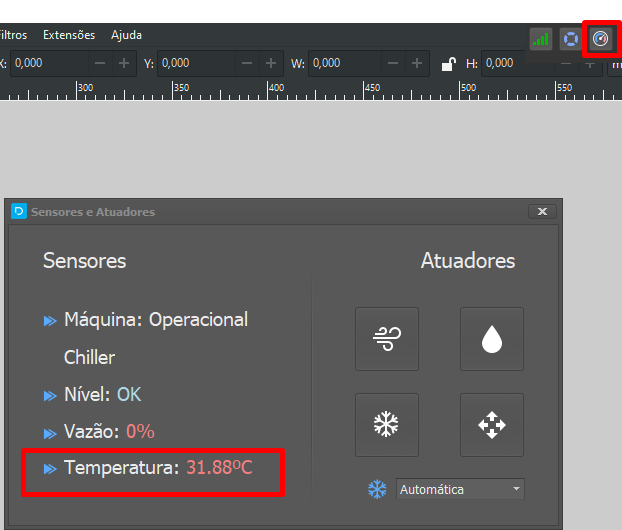
Imagem 2 - verificando a temperatura
A partir de 35°C, o software avisa que a água está quente, mas continua trabalhando.
Quando atinge 40°C, o software pausa o trabalho e avisa que irá esperar esfriar abaixo de 35°C para retomar o trabalho. Nesse caso, é só aguardar! A máquina voltará ao trabalho sozinha!
Dica: Se estiver muito calor em sua cidade e você não tiver ar condicionado, uma dica é deixar a água na geladeira (no congelador não), e substituir a água da máquina pela água fresca (em torno de 15ºC).
A água não está circulando
Se você já verificou a temperatura da água e está ok, provavelmente a máquina parou de funcionar porque a água não está circulando direito pelas mangueiras. Isso pode acontecer pelos seguintes motivos:
- O nível de água está baixo
- Alguma mangueira está dobrada/estrangulada
- Os parâmetros do software não estão adequados
O primeiro passo é observar no painel de sensores se o nível de água está OK:
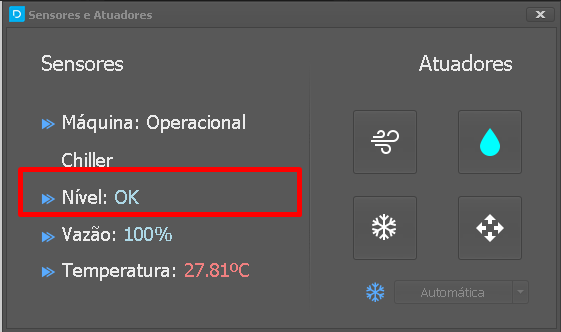
Imagem 3 - verificando o nível de água
Caso não esteja OK, você deve completar o reservatório de água até ele ficar bem cheio.
Se estiver OK, você deve conferir em quanto está a vazão da água:
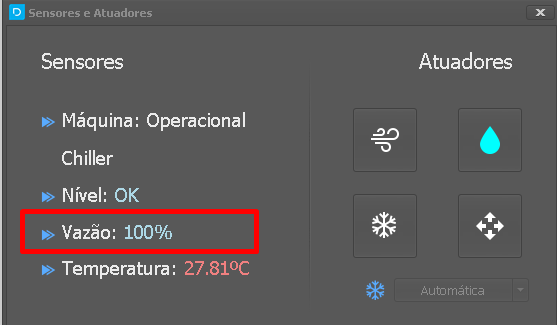
Imagem 4 - verificando a vazão
Se estiver em 100%, está tudo certo com a vazão.
Se a vazão estiver abaixo ou próximo de 70%, você deve verificar se há alguma mangueira dobrada/estrangulada impedindo a circulação de água na sua Due. Caso tenha, desdobre ou estique a mangueira de forma a permitir novamente a circulação de água.
Se a vazão continuar abaixo de 70%, clique no ícone de gotinha para acionar a bomba. Confira se a bomba está ligando e perceba se a vazão vai chegar em 100%:
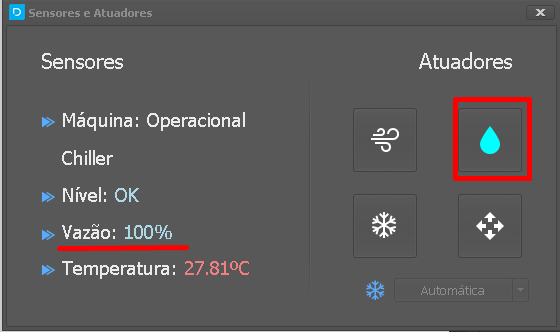
Imagem 5 - acionando a bomba
Se a vazão não chegou em 100% e você já revisou todas as outras questões, é possível que algum parâmetro do software não esteja adequado. Você pode ir no seu Due Studio e passar o mouse por cima do ícone de conexão. Irá aparecer alguns números, como na imagem abaixo:

Imagem 6 - dados de conexão
Você deve copiar esses números (no meu caso 10.2.2.1) e colar em seu navegador da internet, como se fosse acessar um site. Não esqueça de dar Enter:

Imagem 7 - acessando 10.2.2.1
Ao carregar a página, vá em configurações:
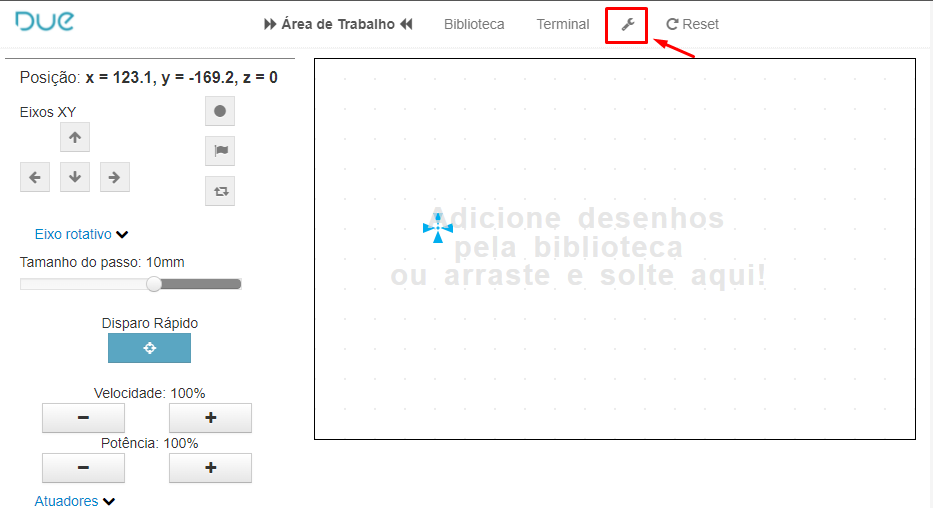
Imagem 8 - configurações
Acesse "Sensores - Ajustes"
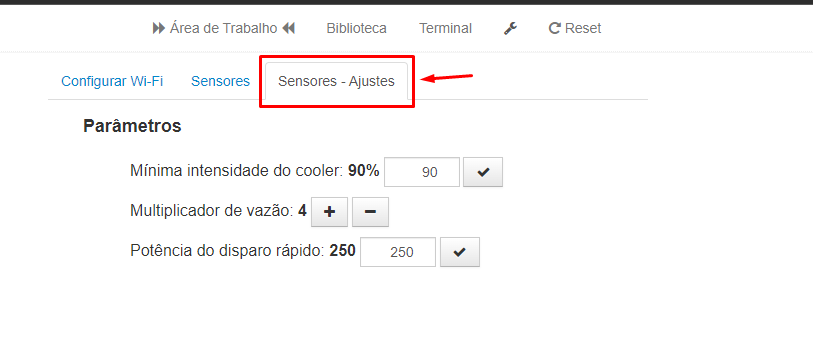
Imagem 9 - sensores e ajustes
Multiplique a vazão até chegar em 10 (não mais do que isso)
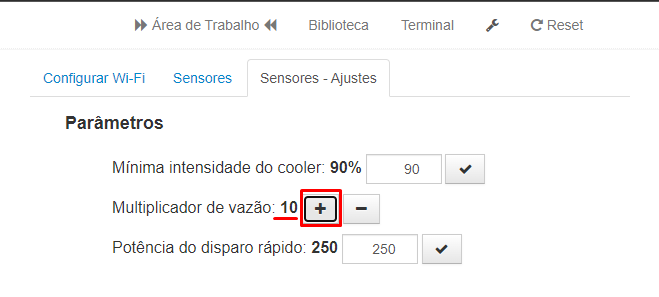
Imagem 10 - sensores e ajustes
Agora volte ao Due Studio e acione a bomba novamente:
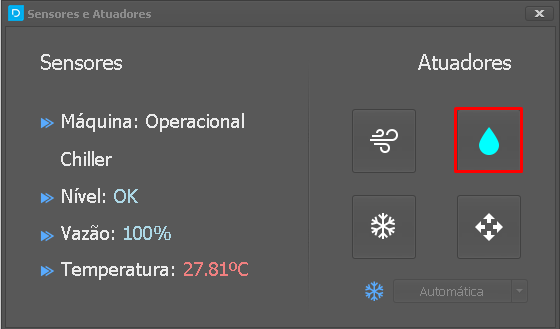
Imagem 11 - acionando a bomba
A bomba não ligou? A vazão segue abaixo de 70%? Por favor, entre em contato com o suporte Due Laser!