
Olá!
Como você sabe, o laser sai do tubo e é refletido por três espelhos até chegar na lente e, por fim, no material. Nada melhor do que uma imagem para entender como esse processo funciona, certo? Veja a imagem a seguir:
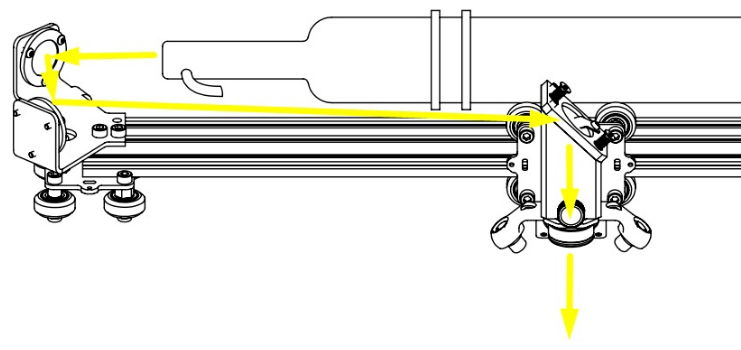
Imagem 1 - Caminho óptico do laser.
Eventualmente, durante o transporte ou com o tempo, os espelhos podem desalinhar e não refletir o laser no mesmo ponto ao longo da área de trabalho. Como isso acarreta em dificuldades no corte do seu material, você vai perceber que o laser passará a cortar com mais dificuldade na direita.
Mas fique tranquilo(a), na Due é simples de alinhá-los. Antes de mais nada, precisamos verificar se o espelho está realmente desalinhado.
Vamos lá?
Ferramentas necessárias:
- Etiquetas de papel.
Verificação do alinhamento dos espelhos LATERAIS:
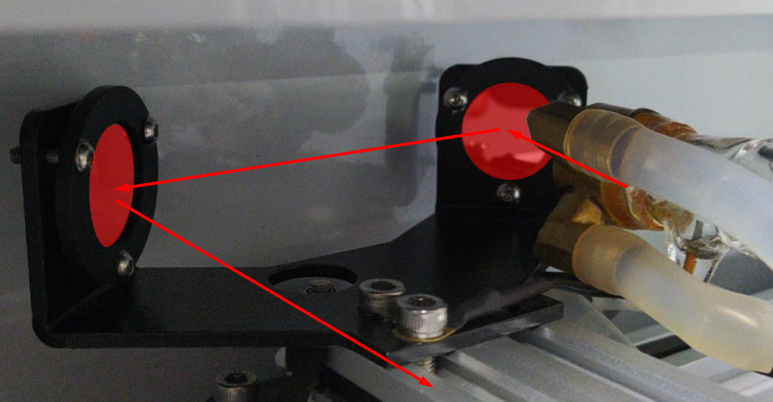
Imagem 2. Funcionamento do primeiro e segundo espelhos (laterais).
Passo 1) Para verificar se os espelhos estão alinhados, você vai precisar de etiquetas adesivas ou fita crepe. Basta então seguir o passo a passo do vídeo ou a explicação detalhada a seguir.
Vídeo 1. Verificando alinhamento dos espelhos.
Passo 2) Com a máquina ligada, coloque quatro camadas de fita, uma sobre a outra e cole no cabeçote, na entrada do Laser:
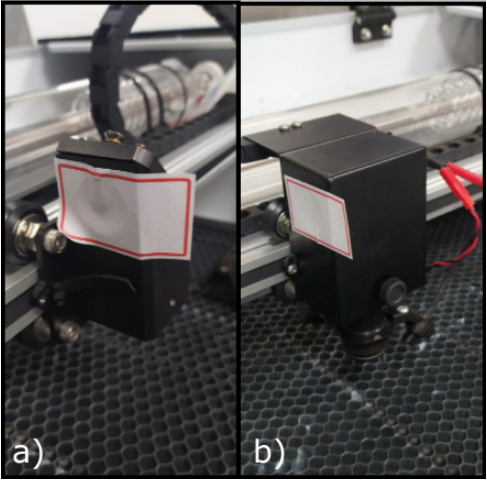
Imagem 2. Onde posicionar a fita no cabeçote nas versões mais antigas (a) e nas mais atuais (b)
Passo 3) Coloque o bico do laser no canto esquerdo da área de trabalho (Imagem 3) e dê um disparo curto no Software.
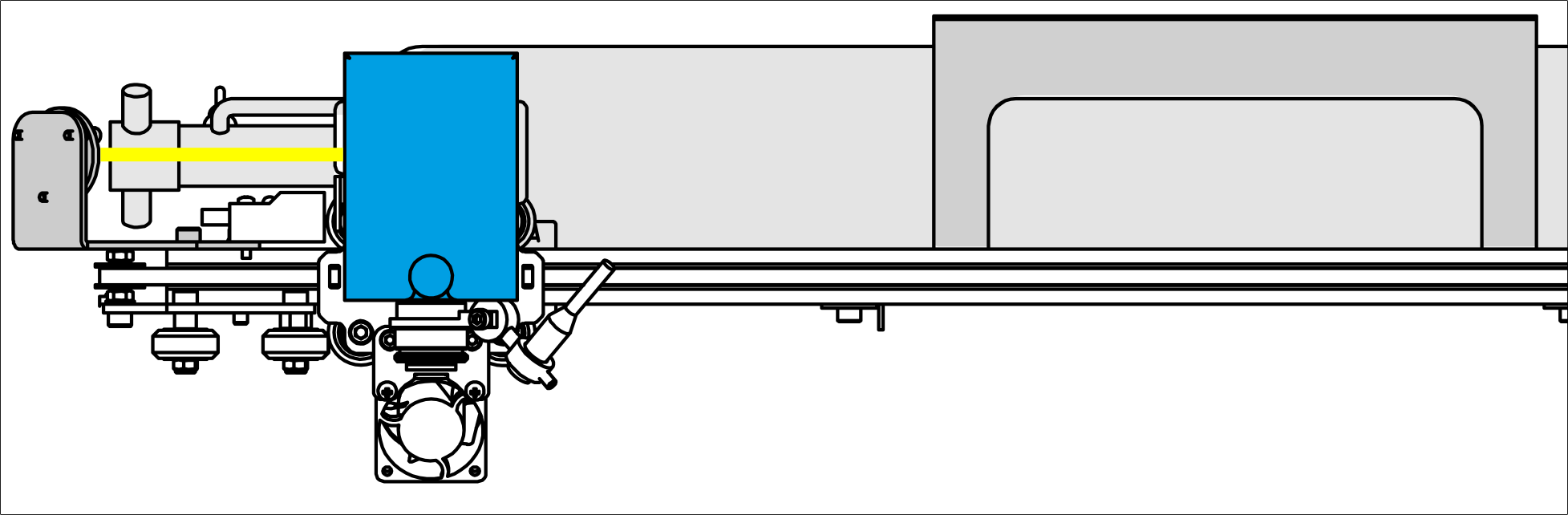
Imagem 3. Onde posicionar o cabeçote.
A Imagem 4 mostra como dar o disparo nas opções de Software;a) Interface web;
b) Due Studio 3;
c) Due Studio 4.
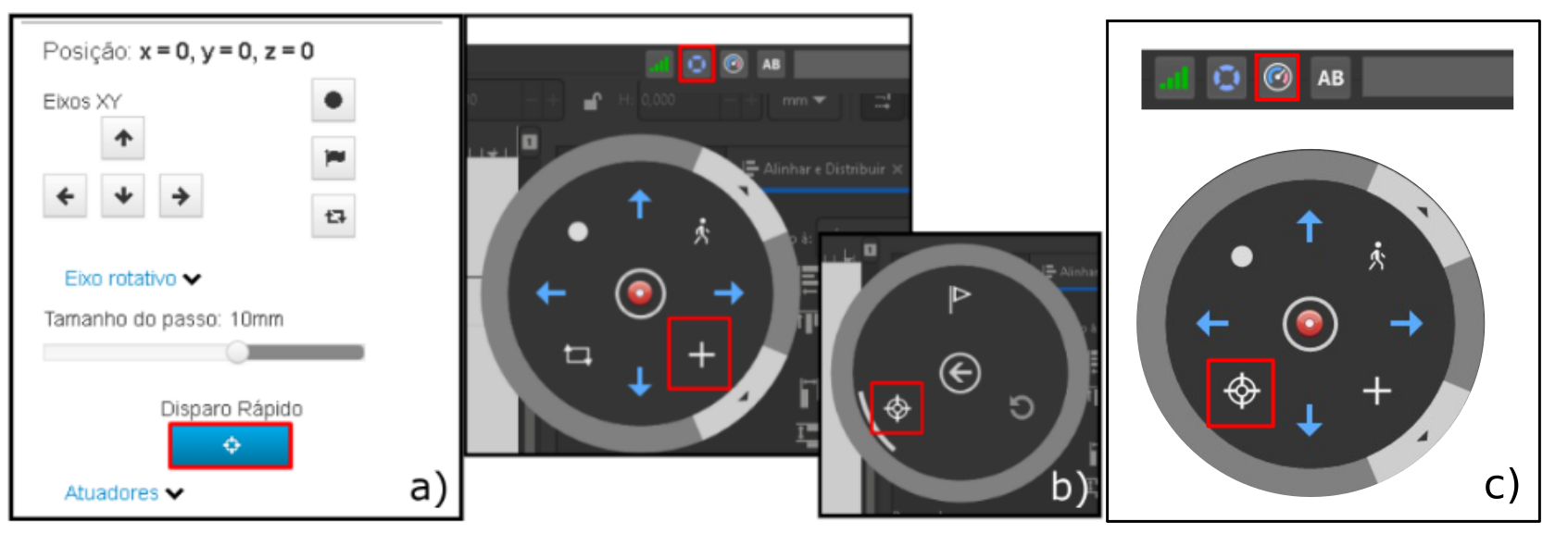
Imagem 4. Onde dar o disparo na interface web e no Due Studio.
Passo 4) O laser irá marcar a fita, conforme a imagem abaixo:
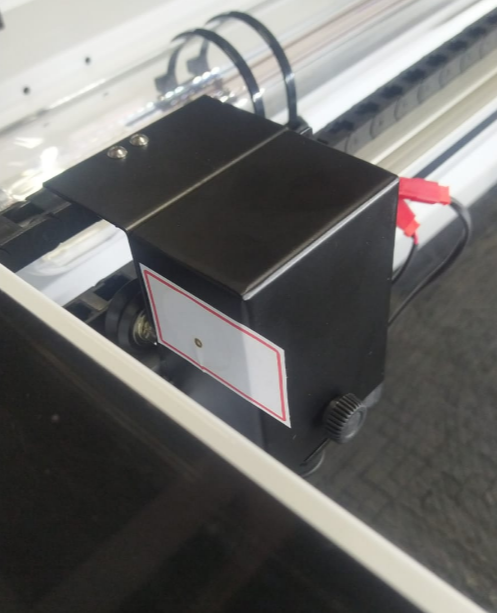
Imagem 5. Verificando o alinhamento do laser à esquerda.
Passo 5) Não retire a fita do carro ainda e mova-o para o canto direito da máquina (Imagem 6).
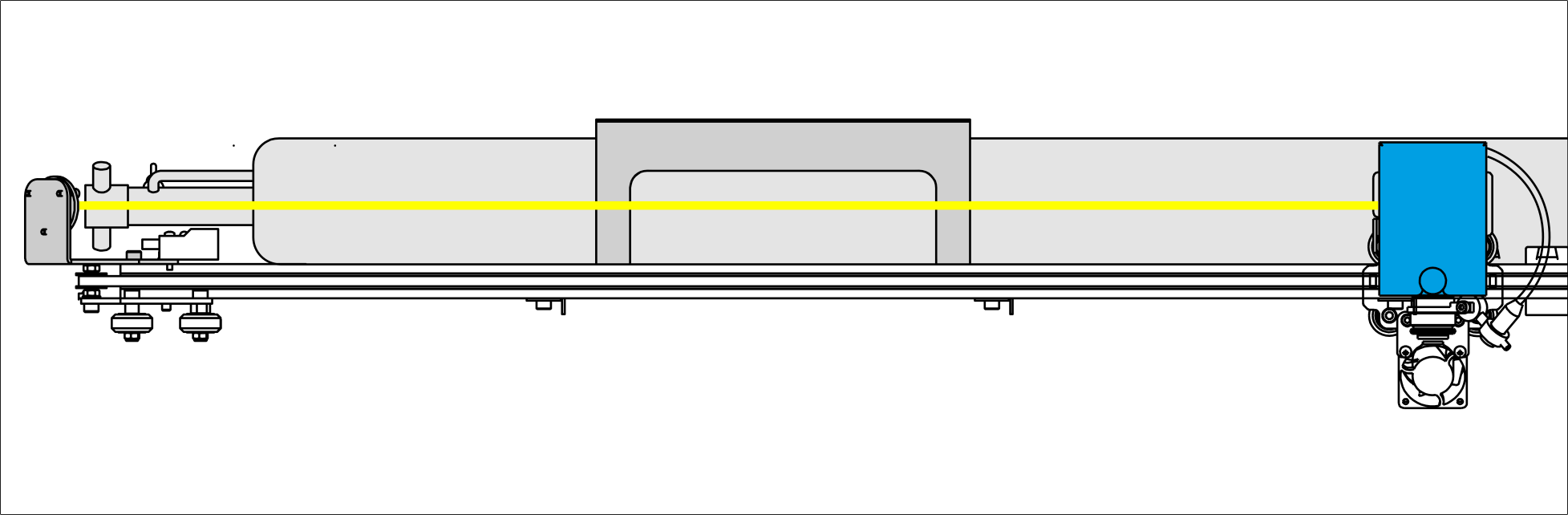
Imagem 6. Verificando o alinhamento do laser à direita.
Dê mais um disparo e confira se os dois círculos estão coincidindo no mesmo ponto. Na imagem abaixo, por exemplo, podemos ver que os disparos não coincidem.
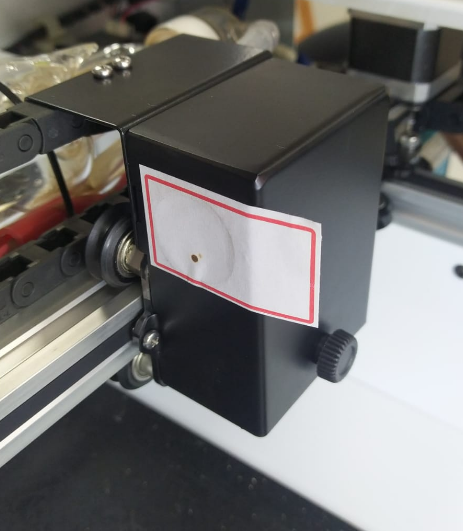
Imagem 7. Verificando o alinhamento do laser à direita (espelho ligeiramente desalinhado).
Se você não enxergar o segundo disparo no Passo 5, pode ser que:
a) Ele está coincidindo com o disparo dado na esquerda OU
b) está batendo fora da fita.
Uma dica é colar uma fita nova por cima e, ainda com o carro no canto direito, dar mais um disparo rápido para verificar se o disparo realmente marcou no lugar certo.
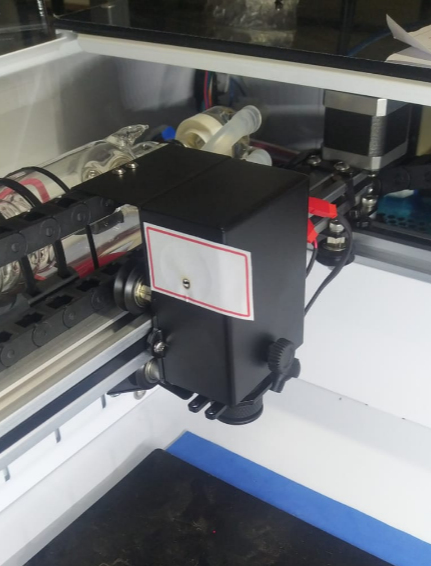
Imagem 8. Verificando se o laser realmente saiu.
Caso os dois pontos não estejam saindo no mesmo lugar, é provável que os espelhos estejam desalinhados, então clique aqui para ver como fazer o alinhamento:
Verificação do alinhamento do espelho CENTRAL:
Se os disparos estiverem saindo no mesmo ponto e ainda assim o corte não estiver bom, ainda pode ser que o terceiro espelho esteja desalinhado, o espelho do carro central.
Obs.: Na foto abaixo, o carro central está sem a peça de acabamento. Para testar o alinhamento, não é necessário removê-la. Mas se desejar, clique aqui para ver o vídeo de como tirar.
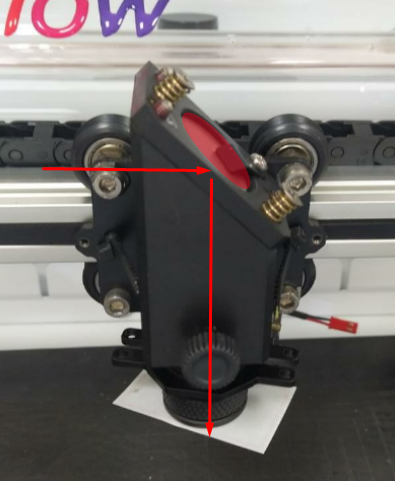
Imagem 9. Funcionamento do terceiro espelho (central).
Para verificar se o espelho central está alinhado, você vai precisar de uma etiqueta adesiva ou fita crepe. Você pode seguir o passo a passo abaixo ou ver o vídeo tutorial.
Passo 6) Coloque uma fita adesiva na saída da lente e pressione um pouco para marcar a circunferência. Dê alguns disparos no Software como mostrado no Passo 3.
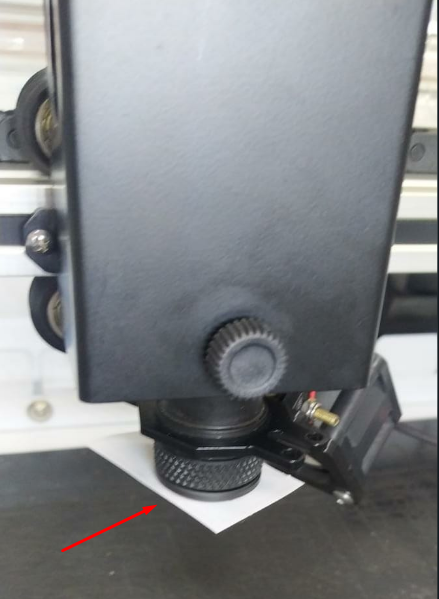
Imagem 10. Verificando alinhamento do espelho central pela saída da lente.
Passo 7) Retire a fita e observe a posição do disparo em relação à circunferência.
Obs.: Na imagem, a circunferência está em vermelho para ter destaque na foto.
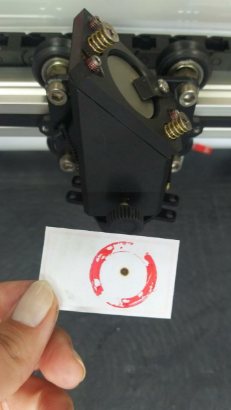
Imagem 11. Verificando alinhamento do espelho central pela saída da lente.
O ideal é que o disparo não saia na borda interna da circunferência, ou ele acaba perdendo potência nas paredes do bico.
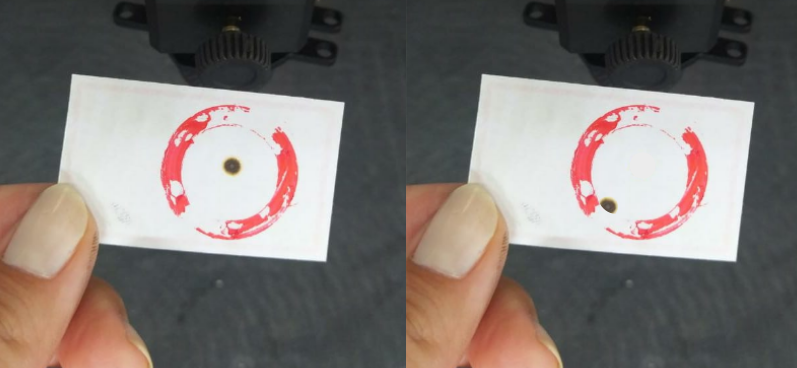
Imagem 12. À esquerda, disparo ideal. À direita, laser perdendo potência na borda do bico.
Se seu disparo estiver marcando como na imagem direita, siga para o item 2 do artigo de Alinhamento de espelhos.
Caso você não tenha notado nada de errado no alinhamento dos espelhos da sua Due, mas ainda assim o corte está menos eficiente à direita, pode ser outro fator. É sabido que a eficiência do laser diminui quando aumenta a distância da origem, então devemos fazer o possível para favorecer que o máximo de laser chegue até o material, para que essa “perda de eficiência” torne-se insignificante.
Caso ainda não tenha testado, vale a pena dar uma boa limpeza nos espelhos e lentes, como mostra os vídeos Limpeza dos espelhos, Limpeza da lente e Limpeza da lente do tubo.
Se o seu problema persistir, não deixe de entrar em contato com a nossa equipe do Suporte. Ficaremos felizes em ajudar! :)