
Teste de parâmetros de corte e gravação
Encontrar a combinação certa de velocidade e potência é fundamental para obter um bom resultado na Due Flow. Cada material — e até cada lote do mesmo material — pode se comportar de um jeito diferente. Por isso, o caminho mais seguro é sempre fazer um teste rápido antes do trabalho definitivo.
Neste artigo, você aprende o procedimento de teste tanto para corte quanto para gravação (preenchimento).
Antes de começar: entenda a lógica
Os dois parâmetros trabalham juntos:
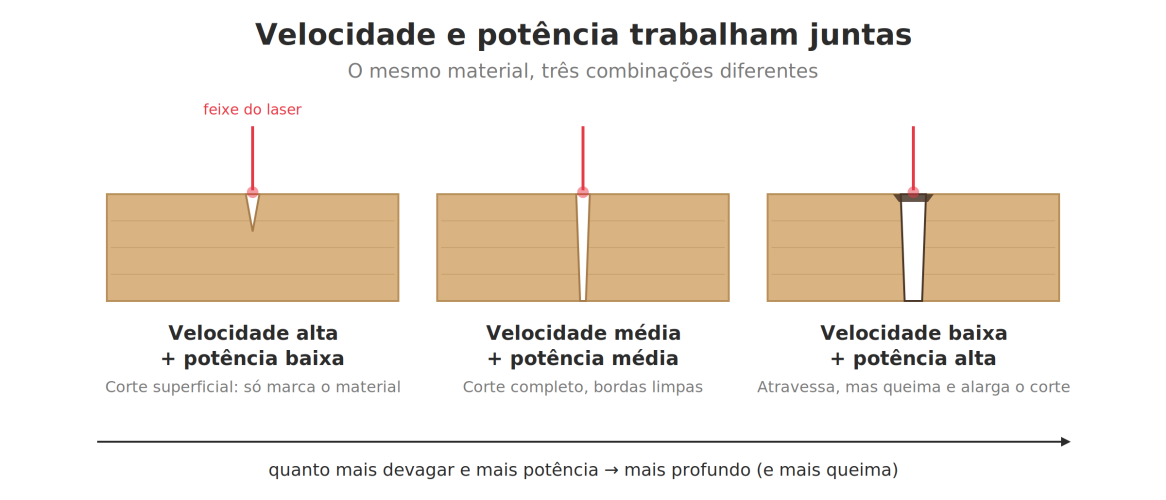
- Velocidade: é o quão rápido o canhão do laser se desloca. Quanto mais devagar, mais tempo o laser incide no mesmo ponto — e mais ele queima o material.
- Potência: é a quantidade de energia emitida pelo laser. Quanto maior, mais profunda a queima.
Na prática: velocidade alta + potência baixa = corte/gravação mais superficial; velocidade baixa + potência alta = corte/gravação mais profundo.
O objetivo do teste é encontrar a combinação que corta ou grava bem com a maior velocidade possível, aumentando a produtividade e evitando queimar as bordas.
No Due Studio, os parâmetros são definidos por camada, na lista de camadas do lado direito do software.
Checklist antes do teste
Parte 1 — Teste de parâmetros de corte
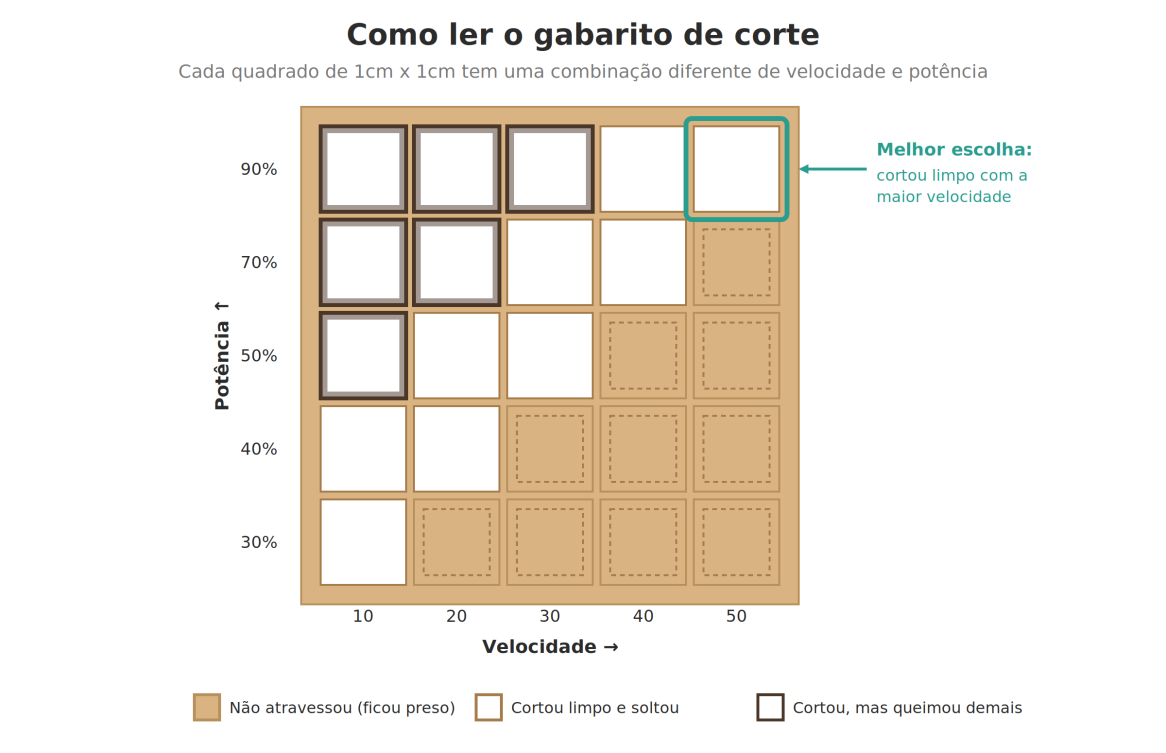
Para o corte, use os gabaritos de corte: arquivos prontos com vários quadrados de 1 cm x 1 cm, cada um em uma camada com uma combinação diferente de velocidade e potência. Em um único teste, você consegue comparar várias combinações lado a lado.
Existem três gabaritos. Escolha conforme o material:
- Gabarito geral: materiais de densidade média — possui a maior variação de parâmetros.
- Gabarito para materiais rígidos: MDF de 3 a 6 mm, couro grosso (2 mm), compensado (3 mm) e papelão ondulado (3 mm) — combinações com mais potência e menos velocidade.
- Gabarito para materiais finos e leves: feltro, tecido e papéis até 180 g — combinações com menos potência e mais velocidade.
Baixar os gabaritos de corte (Google Drive):
https://drive.google.com/drive/folders/1ihpvMLSXuCveRCzEknd_Ct12Ag2SczSa?usp=sharing
Vídeo: como utilizar os gabaritos de corte: https://www.youtube.com/watch?v=GQP_5G3UFZI
Passo a passo
- Baixe e abra o gabarito adequado no Due Studio.
- Posicione o retalho do material na máquina e ajuste o foco.
- Posicione o gabarito em um canto do retalho, para economizar material.
- Execute o corte do gabarito.
- Avalie o resultado de cada quadrado.
Como avaliar o resultado
O melhor parâmetro é o do quadrado que:
- Soltou completamente do material, sem precisar forçar.
- Tem o verso limpo, sem queima excessiva.
- Tem as bordas menos queimadas ou carbonizadas.
Se mais de um quadrado atender a esses critérios, escolha o de maior velocidade — é o mais produtivo e o que menos desgasta o material.
Teste rápido sem os gabaritos: o método do quadradinho
Se você não está com os gabaritos em mãos ou já tem uma ideia de por onde começar, use o método do quadradinho. Ele gasta pouco material e resolve a maioria dos casos:
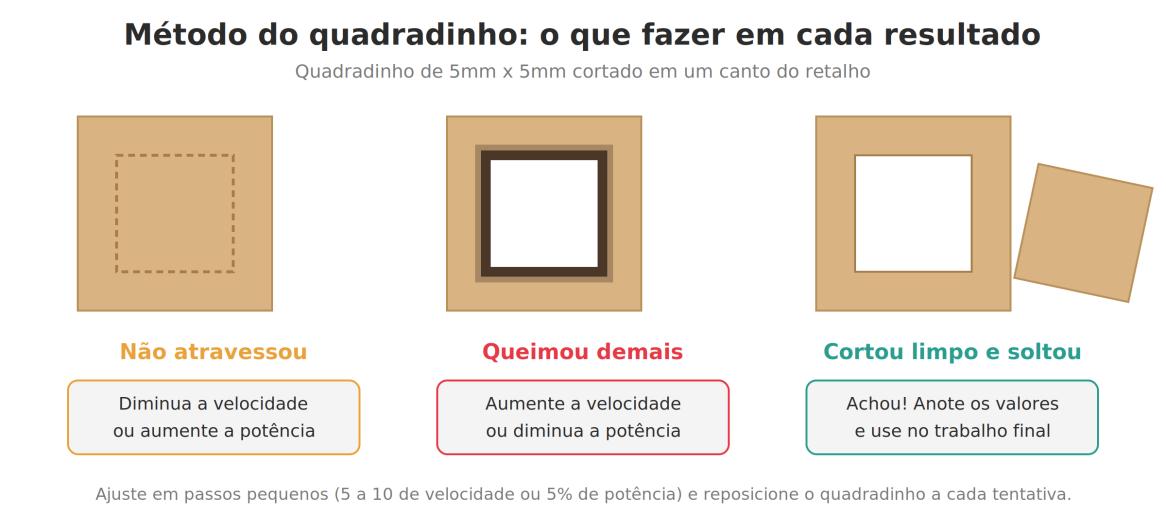
- No Due Studio, desenhe um quadradinho de 5 mm x 5 mm em uma camada de corte.
- Defina uma combinação inicial de velocidade e potência. Se já tem parâmetros aprovados para um material de espessura e rigidez semelhantes, parta deles. Se não, use a tabela de parâmetros como referência ou comece com um valor intermediário de potência e velocidade moderada.
- Corte o quadradinho em um canto do retalho e avalie o resultado.
- Ajuste e repita, reposicionando o quadradinho em um espaço vazio do retalho a cada tentativa.
- Não atravessou o material? Diminua a velocidade ou aumente a potência.
- Cortou, mas queimou demais as bordas ou o verso? Aumente a velocidade ou diminua a potência.
- Cortou limpo e soltou fácil? Anote os valores.
Faça ajustes em passos pequenos — por exemplo, 5 a 10 unidades de velocidade ou 5% de potência por vez. Mudanças grandes podem fazer você “pular” o ponto ideal.
Cada quadradinho tem apenas 5 mm, então cada tentativa leva poucos segundos e consome pouco material. Quando partir de um material parecido, normalmente uma ou duas tentativas bastam.
Vídeo: efetuando o teste rápido do quadradinho: https://www.youtube.com/watch?v=tlrSqDZ6rKI
Dica para materiais mais espessos: faça o quadradinho “entrar e sair” do material
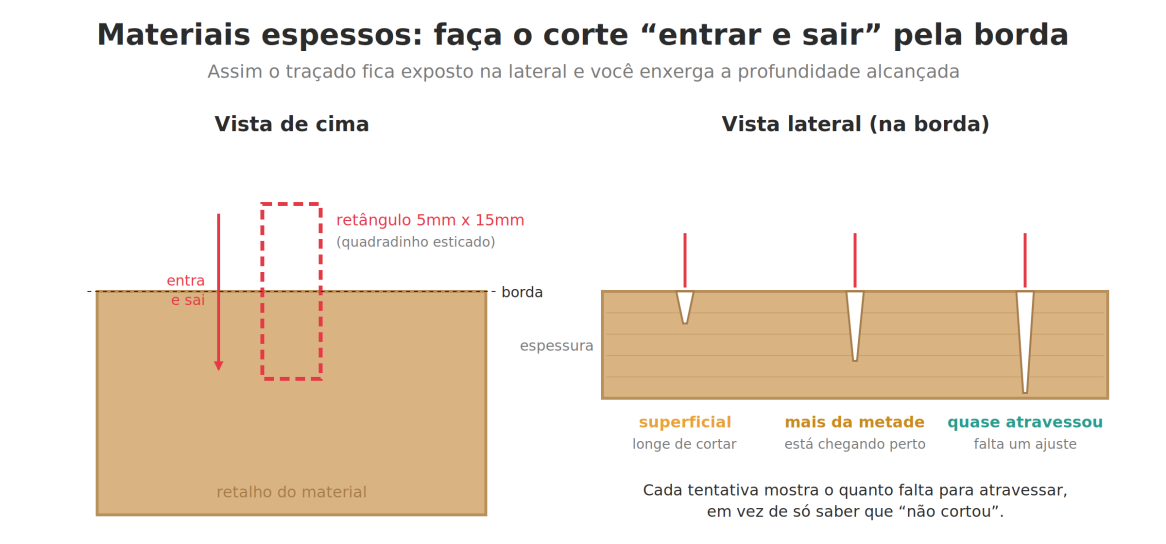
Em materiais mais grossos, nem sempre é possível saber apenas olhando por cima se o corte está longe ou perto de atravessar. Uma forma simples de enxergar isso é posicionar o quadradinho na borda do retalho, de modo que o laser comece fora do material, entre nele e saia novamente pelo outro lado.
Assim, o traçado fica exposto na lateral do material e você consegue ver a profundidade que o laser alcançou — se ficou só na superfície, se já passou da metade ou se está a um ajuste de atravessar. Isso torna os ajustes mais precisos, porque você vê quanto falta em vez de apenas saber que “não cortou”.
Para facilitar, estique o quadradinho na direção em que ele entra e sai do material, transformando-o em um retângulo, por exemplo, de 5 mm x 15 mm. Com o lado maior cruzando a borda, fica mais fácil posicionar a peça e visualizar a profundidade do corte.
Parte 2 — Teste de parâmetros de gravação (preenchimento)
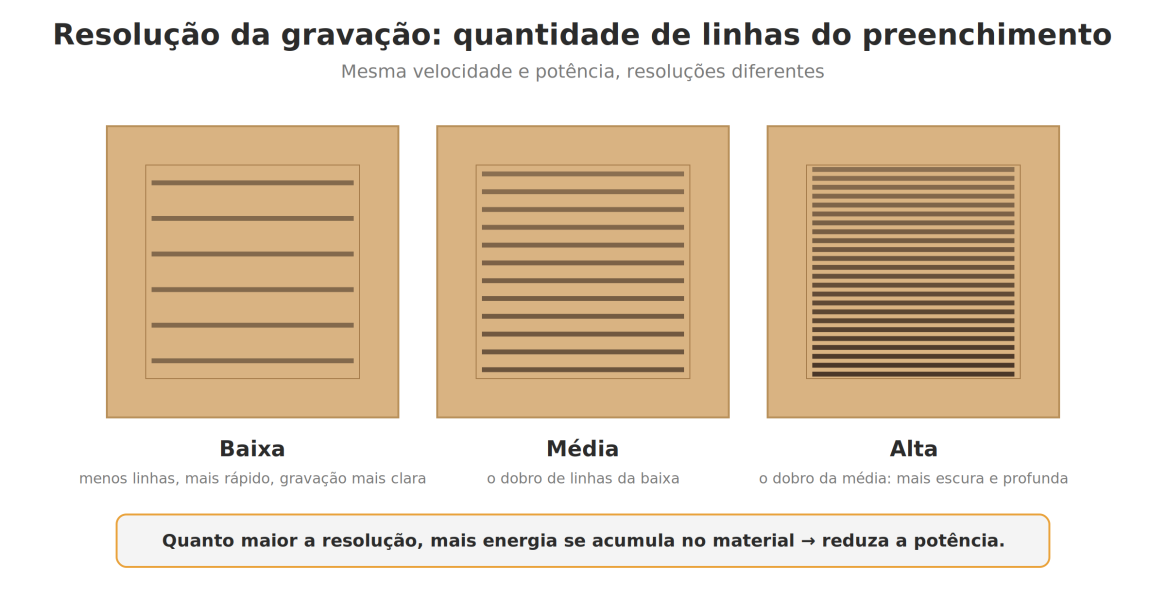
Na gravação, além de velocidade e potência, entra um terceiro fator: a resolução da gravação, que define a quantidade de linhas que o laser traça no preenchimento.
No Due Studio, ela fica na janela de configurações, no ícone da engrenagem, e possui três níveis: baixa, média e alta. A resolução média traça o dobro de linhas da baixa, e a alta traça o dobro da média.
Importante: quanto maior a resolução, mais linhas próximas o laser traça e mais energia se acumula no material. Por isso, ao aumentar a resolução, reduza a potência. Os mesmos valores de velocidade e potência podem produzir resultados bem diferentes em resoluções diferentes.
Passo a passo
- No Due Studio, monte uma matriz de teste: quadradinhos de 5 mm x 5 mm com preenchimento, cada um em uma camada diferente. Nesse tamanho, o teste fica mais rápido, já que o preenchimento é a operação mais demorada.
- Mantenha a velocidade fixa e varie a potência entre os quadrados, por exemplo, em incrementos de 5% a 10%.
- Escolha a resolução desejada, ajuste o foco e execute a gravação no retalho.
- Avalie o resultado e, se necessário, repita o teste variando a velocidade ou a resolução.
Como avaliar o resultado
- Contraste e uniformidade: a gravação deve ficar homogênea, com o tom desejado, sem falhas nem áreas carbonizadas.
- Profundidade: a gravação é superficial. Se estiver escavando demais o material, reduza a potência ou aumente a velocidade.
- Tempo: entre dois resultados parecidos, prefira o de maior velocidade e/ou menor resolução.
Dica: no trabalho definitivo, execute sempre o preenchimento antes do corte. Assim, você evita desalinhamentos caso a peça se mova depois de cortada.
Registre os seus parâmetros
Depois de aprovar uma combinação, anote:
- Material.
- Espessura.
- Fornecedor.
- Operação (corte ou gravação).
- Velocidade.
- Potência.
- Resolução, no caso da gravação.
Com o tempo, você monta sua própria tabela de parâmetros e reduz cada vez mais a necessidade de testes.
Você também pode usar a tabela de parâmetros de materiais da Due Flow como ponto de partida. Lembre-se de que ela é uma referência inicial e o teste no seu material continua sendo indispensável.
Meus parâmetros mudaram com o tempo. É normal?
Sim, pode acontecer. Fatores como umidade do material, mudança de lote ou fornecedor, sujeira nos espelhos e lentes e o desgaste natural do tubo laser influenciam o resultado.
Se a máquina passou a exigir velocidades bem menores do que antes para o mesmo material, confira também o artigo sobre máquina que não corta até o fim.