Olá, Tudo bem?
Neste artigo, vamos explicar sobre a ferramenta Preview do Due Studio. Com ele é possível visualizar o trajeto que o laser irá percorrer ao cortar/gravar seu objeto, além de conter outras opções bem legais, vamos lá?
Gerando o Preview:
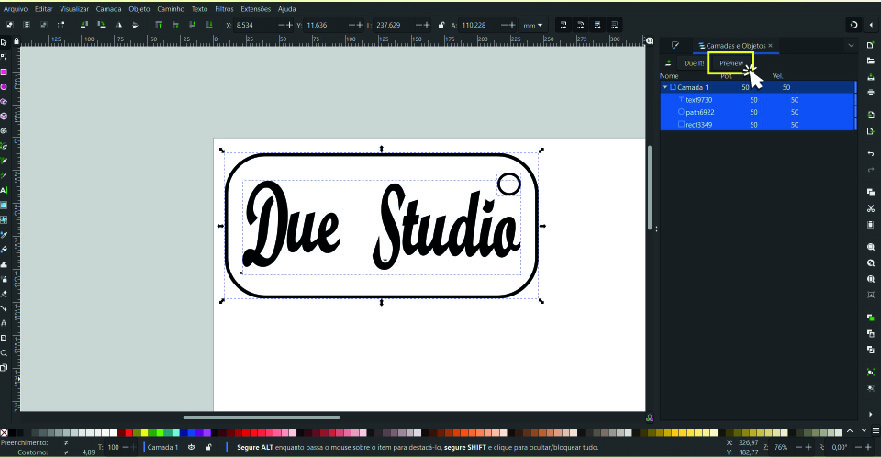
Com seu objeto já configurado nas camadas e com os parâmetros definidos, selecione e clique Preview.
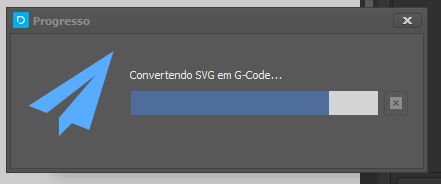
O objeto selecionado será convertido para G-code, que ó código da maquina:
Em seguida, a janela Gcode Preview será inicializada:
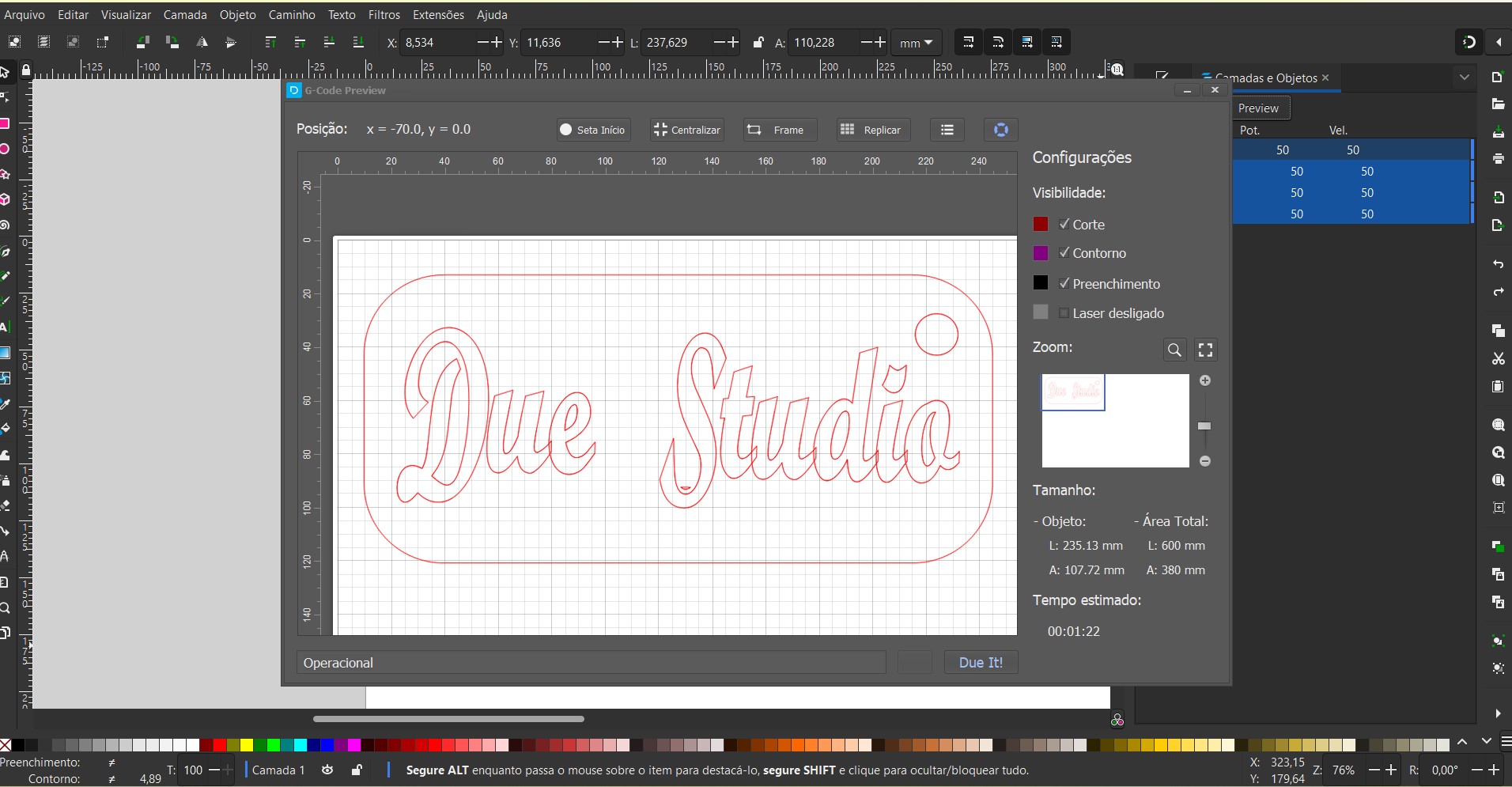
Com a janela Gcode Preview, muitas opções podem ser observadas tanto no software como na máquina, vamos conhecê-las?!
Aplicações do Preview:
Centralizar
Ao clicar em centralizar, o canhão da máquina se move até o centro do objeto selecionado, assim é possível observar, por exemplo, se o centro da gravação coincidirá com o centro do material posicionado na máquina.
Frame
Ao clicar em Frame, o canhão da máquina percorre o caminho de um retângulo referente ao tamanho máximo do seu desenho. Essa ferramenta permite que você verifique o espaço e o local exato que o seu desenho irá ocupar. Ideal para um bom aproveitamento de material.
Replicar
A opção Replicar permite que você faça o objeto selecionado várias vezes, respeitando as configurações já estabelecidas nas camadas, ou seja, se o seu objeto possui uma camada de gravação e outra de corte, os objetos replicados serão repetidos seguindo a mesma ordem de gravação e de corte. Assim, ela faz um objeto repetido inteiro por vez.
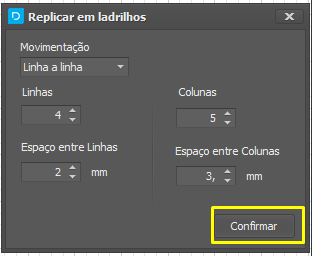
Ao clicar em replicar você pode organizar os objetos em linhas e colunas e estabelecer o espaçamento entre eles:
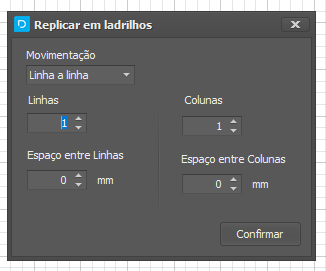
Dica: É importante colocar pelo menos um espaço de 0,2 à 1 milímetro entre as linhas e colunas para que o corte de um não interfira no do outro.
Escolha a quantidade de linhas, colunas e espaçamento desejado. Em seguida, clique em Confirmar, aqui por exemplo, escolhemos a seguinte configuração:
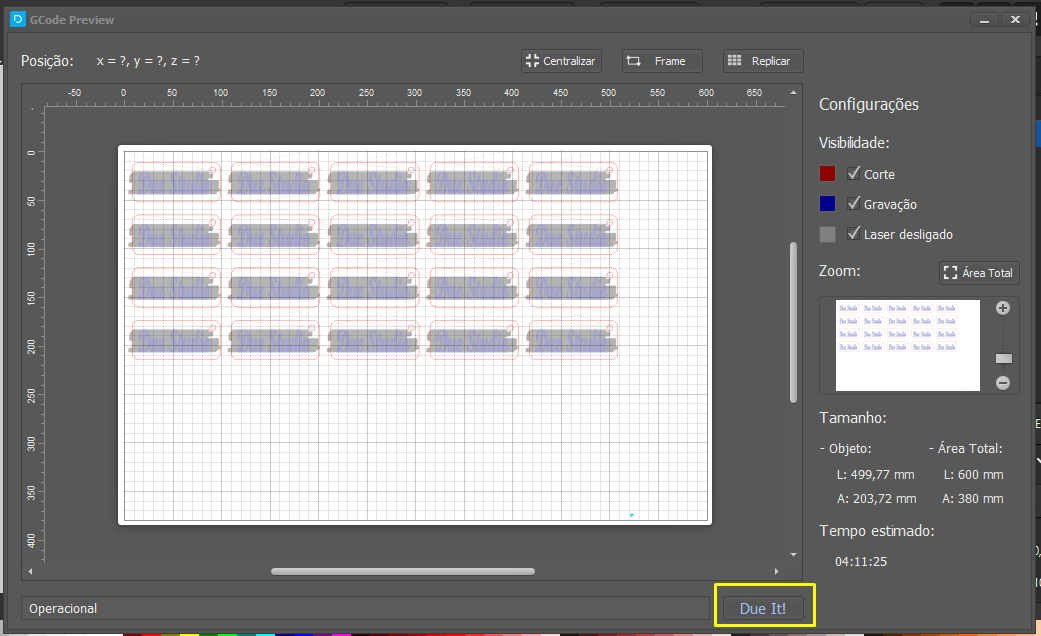
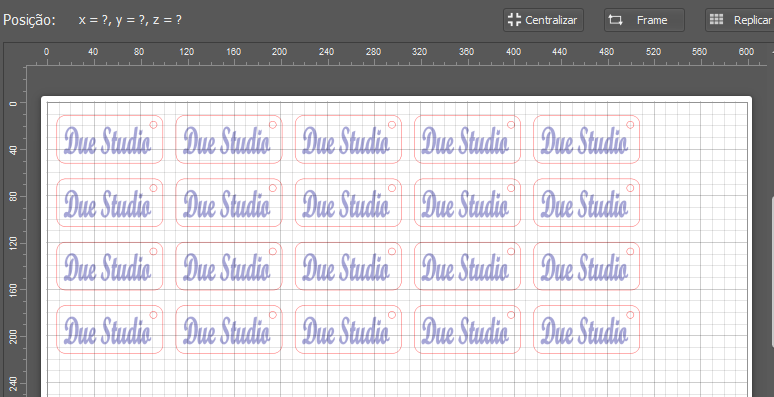
Em seguida, o Preview apresenta como fica seu objeto replicado e o espaço que ele ocupa na área de trabalho da sua Due:
Visibilidade
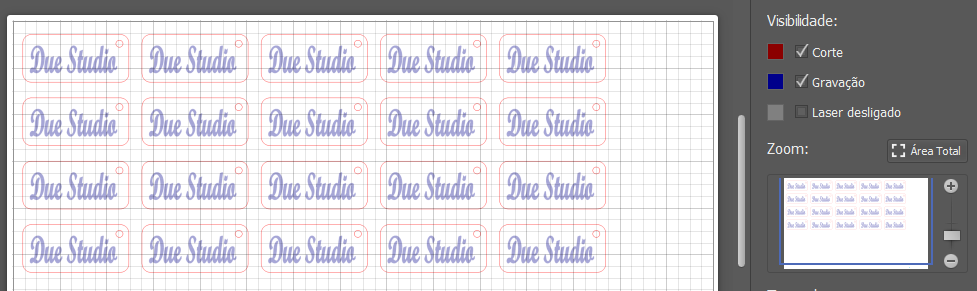
Aqui é possível observar através das cores o que será realizado pela sua Due. O vermelho demonstra o que é corte e o azul o que é gravação.
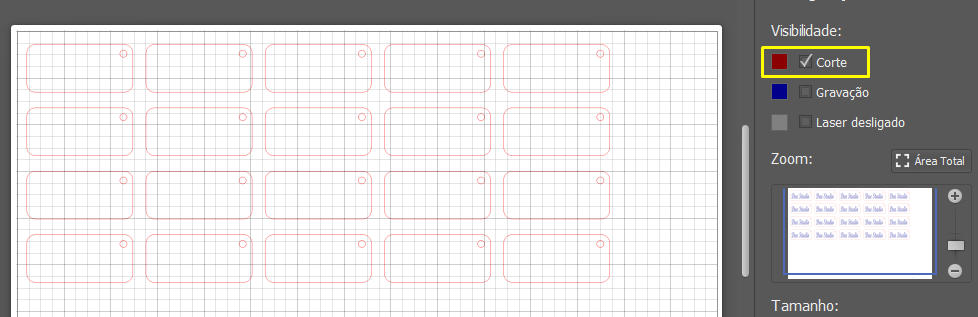
Ao selecionar só Corte, você visualiza em vermelho o que será cortado:
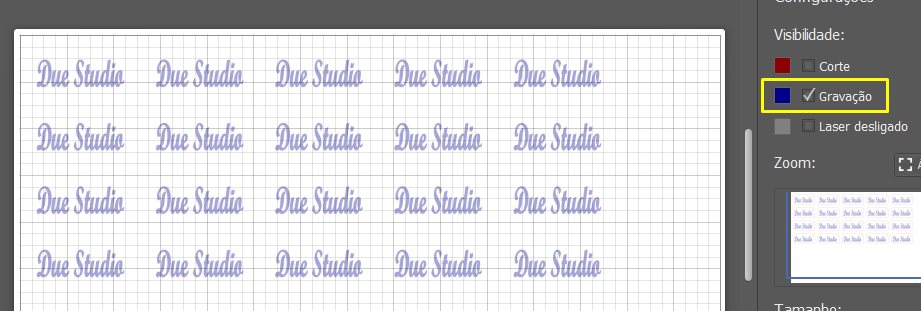
Ao selecionar só Gravação, você visualiza em azul o que será gravado:
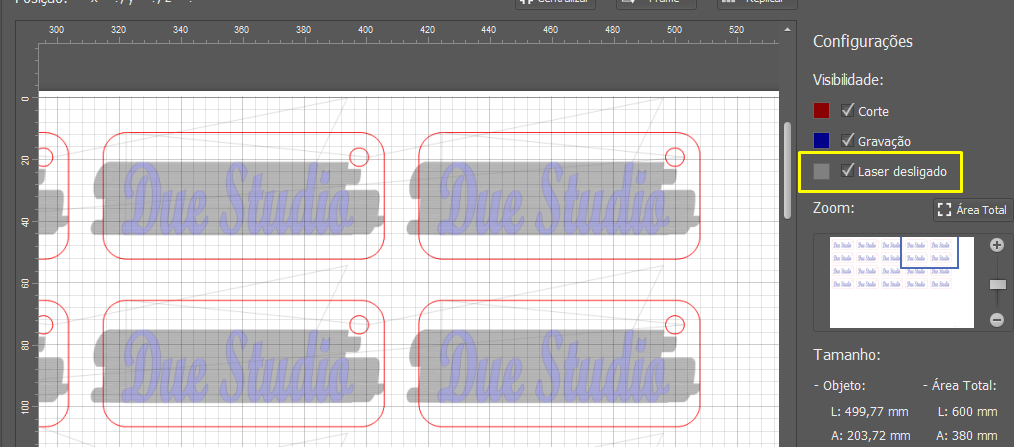
Ao selecionar Laser desligado é possível observar a área que o canhão percorre com o laser desligado.
Zoom
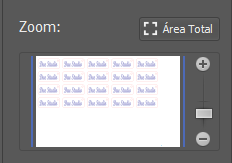
Com o zoom é possível ampliar e diminuir a escala do seu objeto para melhor visualizar alguns detalhes do seu desenho.


Tamanho
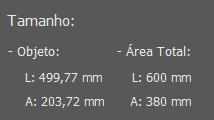
No tamanho é possível visualizar tanto a área do objeto em milímetros, como também a área total do objeto quando a opção replicar com espaçamento é selecionada:
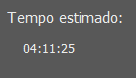
Tempo estimado
O tempo estimado exibe em quanto tempo a máquina realiza o processo de corte e gravação do objeto selecionado ou, nesse caso, também replicado, como no exemplo abaixo, em que seriam 04 horas, 11 minutos e 25 segundos, um tempo bem grande nesse caso.
Caso tudo esteja como desejado, prontinho! Agora é só clicar em Due it!