
Olá, tudo bem?
Neste artigo, vamos ensinar duas formas para realizar o corte de contorno de arquivos já impressos!
Para entender melhor, vamos usar como exemplo o seguinte arquivo impresso:
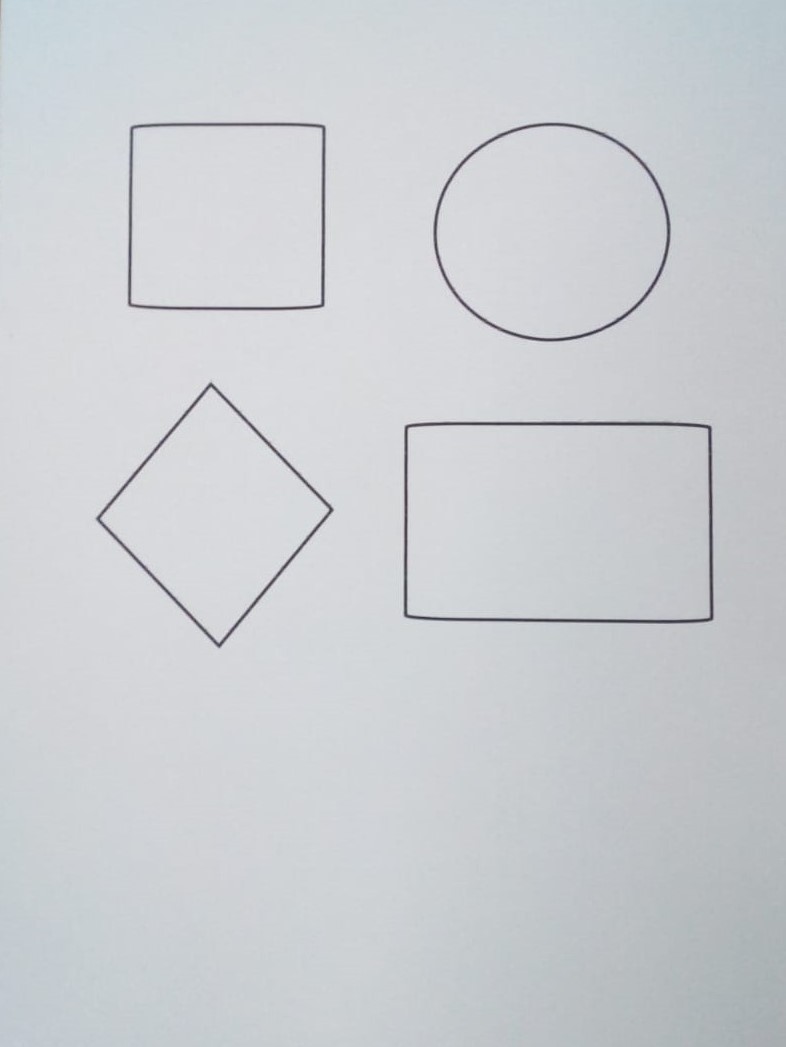
Imagem 1. Arquivo para corte de contorno
A primeira maneira para cortar esse material é utilizar uma folha branca como molde.
Você deve fixar a folha com fita em uma das extremidades para impedir que ela voe durante o trabalho.
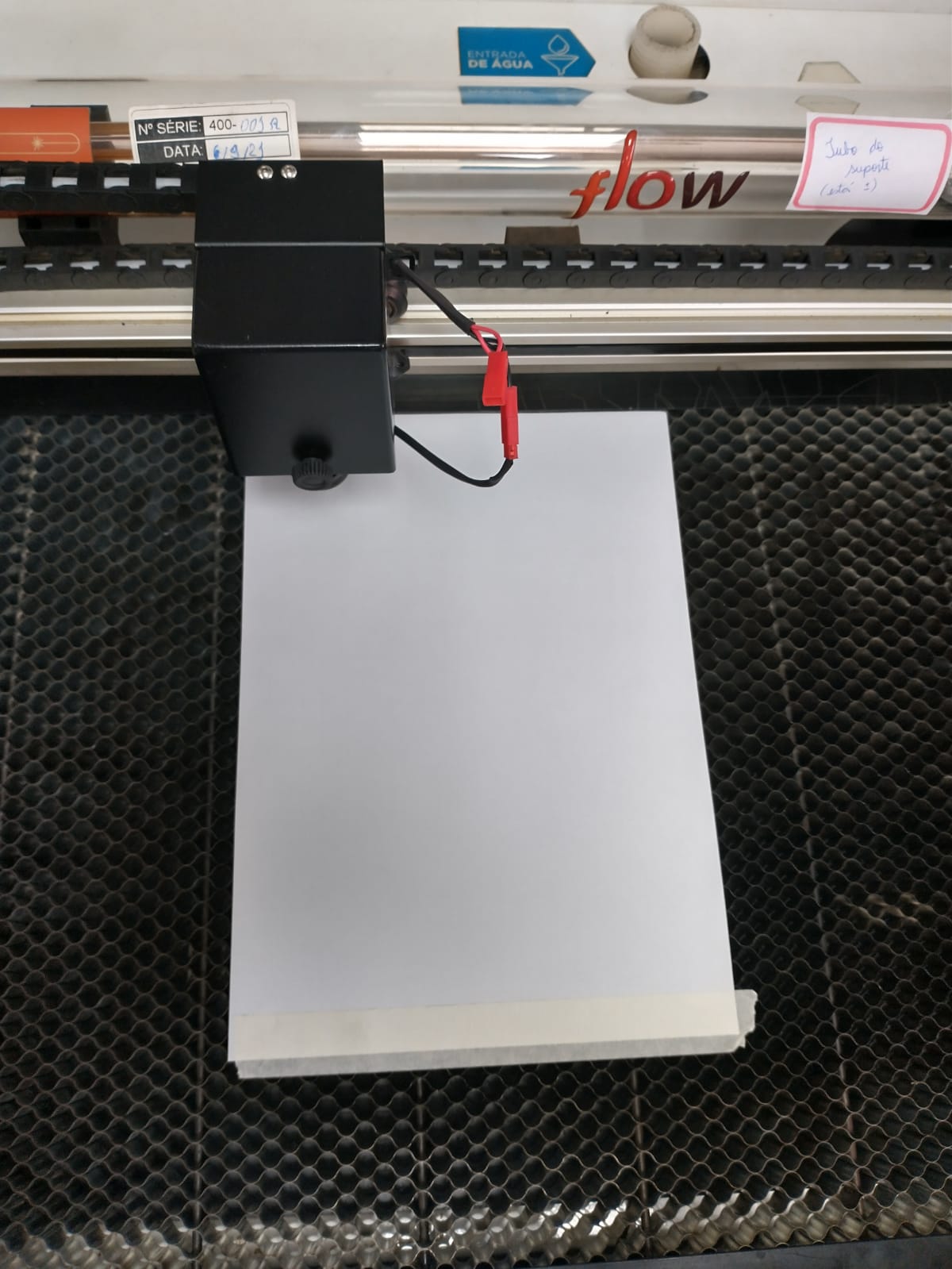
Imagem 2. Fixando a folha em branco
Em seguida, ajuste o foco, posicione o canhão e inicie o trabalho fazendo o corte do arquivo desejado.
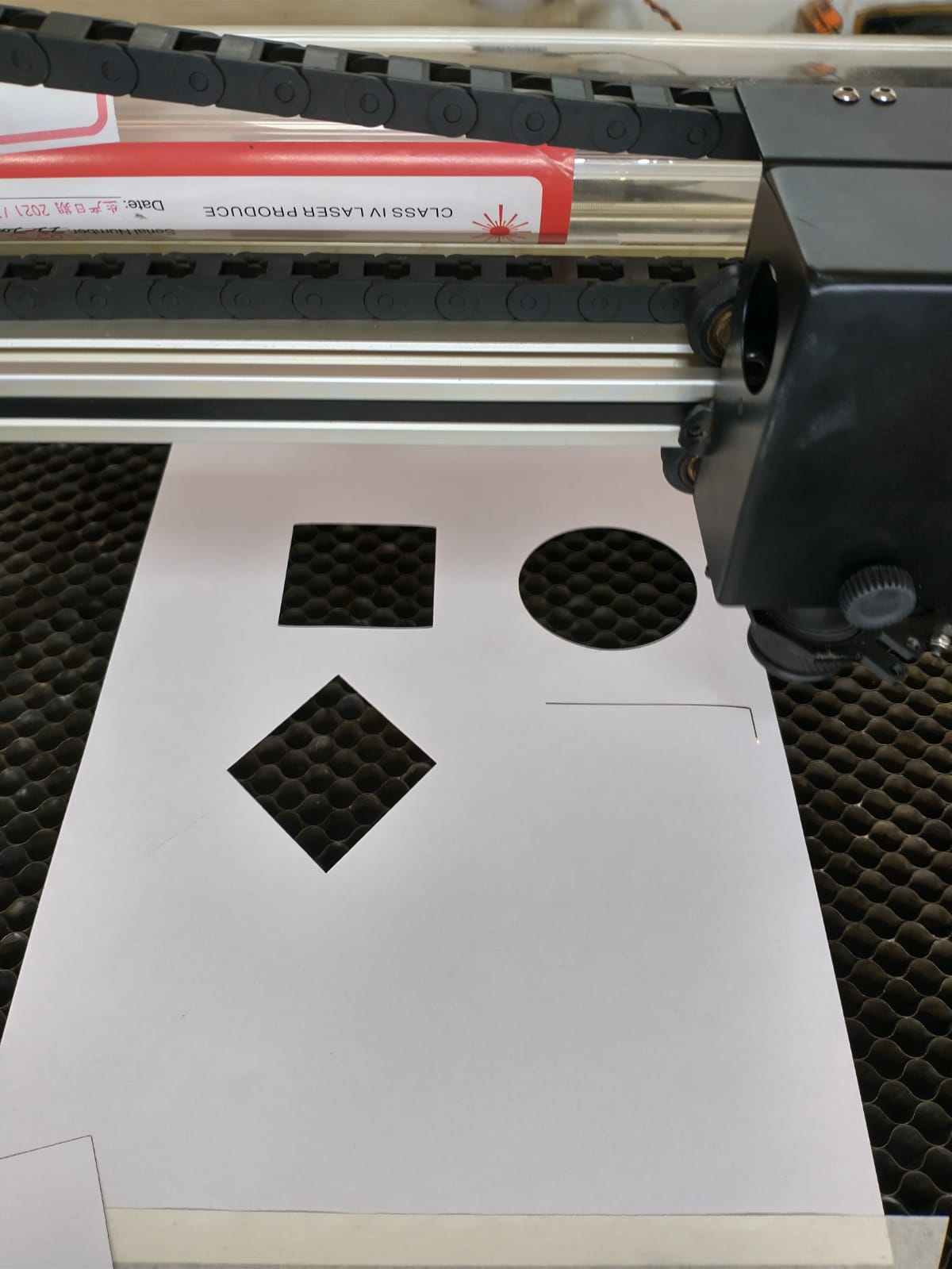
Imagem 3. Cortando o arquivo
Após isso, coloque o projeto do molde abaixo da folha branca na qual o corte foi realizado, encaixando-os de forma precisa. Agora é só dar Due it e prontinho!
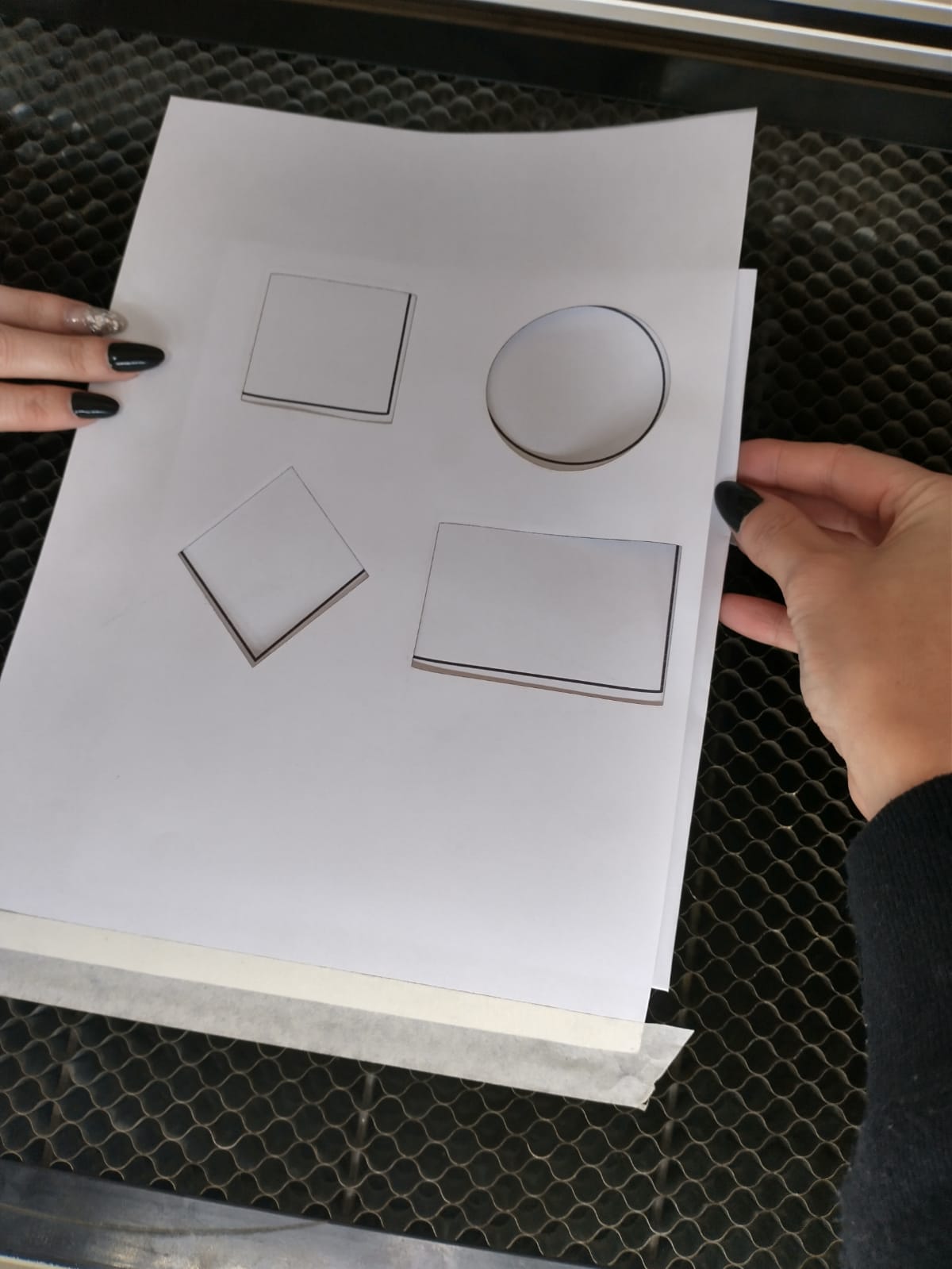
Imagem 4. Usando o molde como gabarito
Outra maneira para realizar o corte de contorno é desenhar no software um quadrado ou retângulo ao redor do desenho que deseja cortar, como na imagem abaixo:
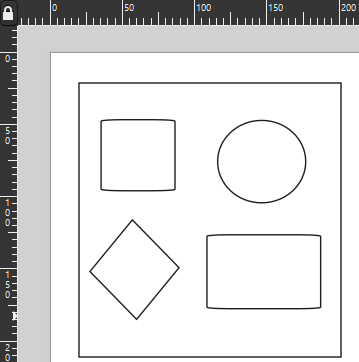
Imagem 5. Desenhando um quadrado no software
Após, imprima o arquivo e coloque ele na máquina, posicionando da forma que desejar. Não esqueça de usar fita crepe ou ímãs para o material não voar durante o corte.
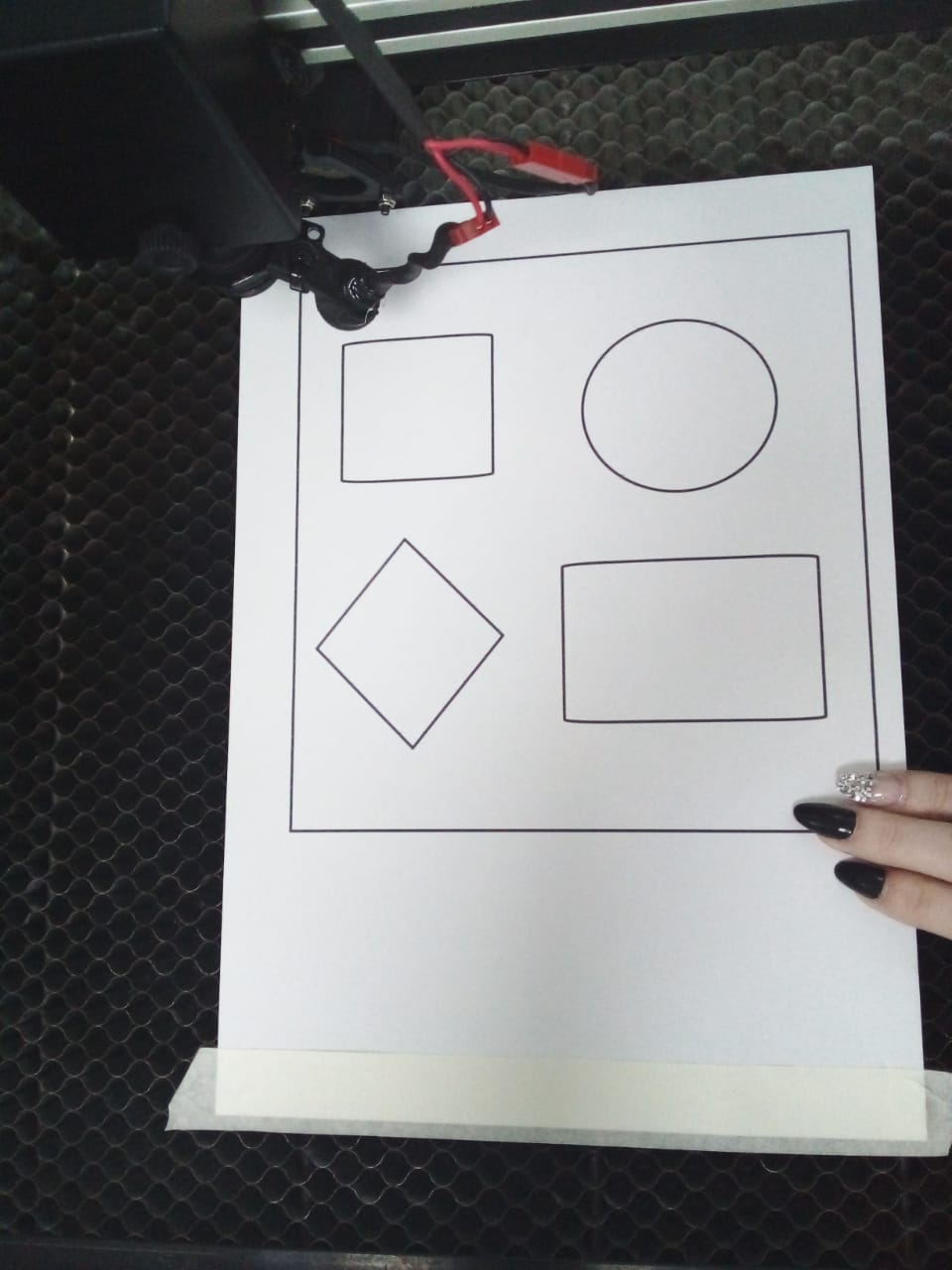
Imagem 6. Posicionando o desenho na máquina
Regule o foco, marque o ponto inicial e dê o frame, observando se o laser vermelho está percorrendo exatamente a linha do quadrado externo, como mostra nas imagens abaixo:
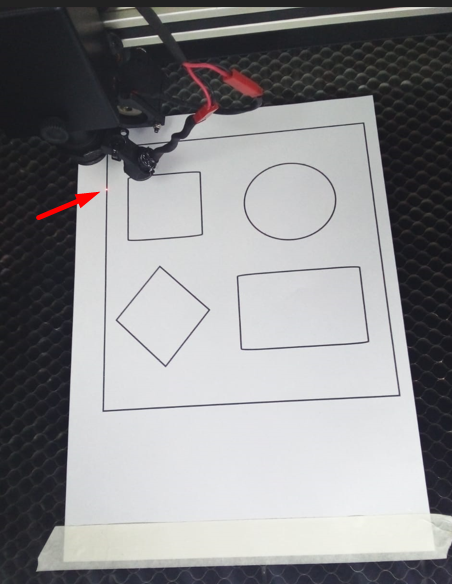
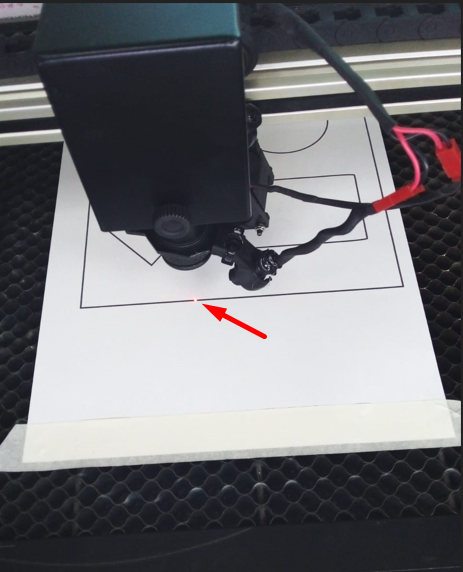
Imagens 7 e 8. realizando o frame
Caso o laser vermelho não esteja alinhado com o quadrado externo ao realizar o frame, posicione o carro central e/ou o material até o laser percorrer exatamente a linha do quadrado. Agora é só dar Due it e prontinho!
Gostou das dicas? Esperamos que sim!
Se souber de outra forma para realizar corte de contorno de arquivos impressos conta para a gente!! Vamos adorar saber :D