
Olá!
Neste artigo, você encontra dicas para que o desenho saia na máquina do jeito que aparece na tela.
1. O desenho saiu com um formato diferente
Se o seu desenho saiu reto onde deveria fazer curva, ou fez uma curva diferente da esperada, pode haver poucos nós. Os nós são as informações de posição que a Due recebe e que comandam o trajeto dela no material.
Adicionar mais nós é bem simples. Veja no vídeo abaixo:
2. O desenho não saiu do tamanho esperado
Se o desenho saiu com uma dimensão diferente da esperada, pode ser por dois motivos:
a) O trabalho saiu maior que o esperado
Pode ter ocorrido um erro na importação. Confira se você importou o desenho corretamente. Se, mesmo assim, o resultado continuar errado, copie o desenho e cole em um arquivo novo. Depois, feche o arquivo anterior: com duas janelas do Due Studio 4 abertas, a conexão com a Due pode entrar em conflito (veja Barra de controle piscando).
b) O trabalho saiu menor que o esperado
Se o seu projeto exige precisão nas medidas, tome alguns cuidados para não perder essa referência.
Os dois círculos da Imagem 2 têm o mesmo tamanho (10 × 10 mm), mas o caminho (linha vermelha) do círculo 2 é menor que o do círculo 1. Por isso, a Due vai cortar o círculo 2 menor que o esperado.

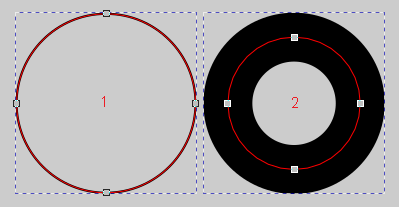
Para manter o tamanho do objeto fiel ao do Due Studio 4, use contorno fino. No círculo 1, o contorno é de 0,1 mm, o que dá uma margem de erro de 0,05 mm. No círculo 2, o contorno é de 3 mm, e a margem de erro chega a 1,5 mm.
3. Contorno ou gravação deslocados em relação ao corte
Se você mandou um contorno ou uma gravação e depois um corte, e as partes ficaram deslocadas, não se preocupe: não é defeito da Due Flow 2 nem erro no desenho. Podem ser duas situações:
a) Motor livre
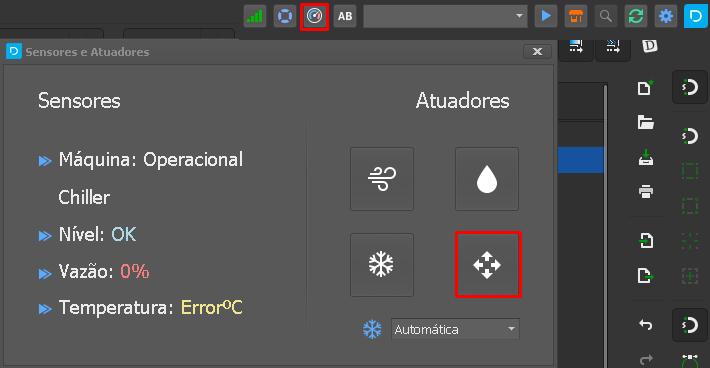
Ao terminar o contorno ou a gravação, a máquina libera os motores antes de iniciar o corte. Para evitar isso, trave os motores pelo Due Studio 4: clique no ícone de Sensores e Atuadores (o terceiro da barra de controle) e, na janela que abrir, clique no ícone de setas para travar os motores (Imagem 3).
b) Perda de passo
A sua Due pode estar precisando de um ajuste para se movimentar melhor. Se a opção anterior não resolver, fale com a nossa equipe de Suporte, que vamos te mostrar como ajustar esses parâmetros.
4. A máquina passou duas vezes no mesmo lugar
a) Desenho duplicado
Você pode ter duplicado o desenho sem querer, deixando dois objetos sobrepostos. Ao clicar em Due It! com a área selecionada, a máquina faz os dois, um sobre o outro. Para verificar, mova o objeto: se houver outro embaixo, apague a cópia.
b) Contorno convertido em caminho
Tanto no Due Studio 4 quanto em outros programas de desenho vetorial, há uma opção parecida com esta no menu Caminho (Imagem 4):
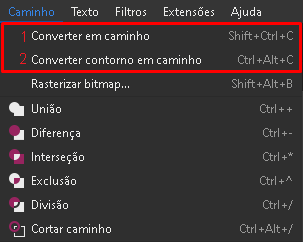
Veja o que cada função faz no traçado do desenho (Imagem 5):
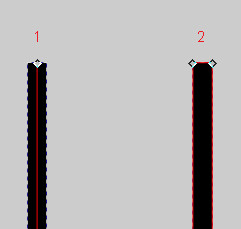
1. Converter em caminho: entende que o traço é só um traço e faz o caminho uma única vez, como esperado.
2. Converter contorno em caminho: entende que o traço é um objeto a ser contornado. Como o traço é fino, a Due passa mais uma vez quase no mesmo ponto.
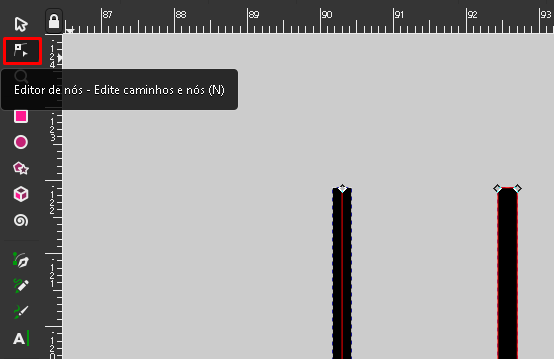
Para conferir como o traço foi convertido, abra a ferramenta Editor de nós (atalho N) e selecione o objeto. Você vai ver o caminho que a Due vai seguir, como mostra a Imagem 6.
Se nenhuma dessas opções resolver, fale com a nossa equipe de Suporte. E, se você encontrou outra solução, conte para a gente!
Até mais!