
Olá!
Neste artigo, vamos mostrar como instalar o LightBurn e configurar a sua Due para usar com o programa.
Este procedimento serve para os seguintes equipamentos:
- Due Flow
- Due Flow 2
- Due Flow 2 PRO
- Due NXT
- Due Start
O LightBurn é compatível com o Windows a partir da versão 7 e oferece versões para macOS e Linux. Verifique no site oficial.
Passo 1. Instalando o LightBurn
- Acesse a página do LightBurn e faça o download do programa para o seu sistema operacional.
- Execute o instalador e avance clicando em “Next”.
- Marque a opção “Create a desktop icon” para criar um atalho na área de trabalho.
- Finalize a instalação.
Passo 2. Ativando a licença
- Adquira sua licença na Loja Due. Você receberá a chave em até 1 dia útil no e-mail cadastrado na compra. A Licença GCODE é compatível com as máquinas acima. Se você também tiver uma Due Pulsa, Due UV ou Due Fiber, adquira a Licença PRO e use-a em todos esses equipamentos.
- Abra o LightBurn e insira a chave de licença. Se ainda não comprou, é possível testar o programa gratuitamente por 30 dias clicando em “Free trial” ou “Avaliação grátis”.
- Em “Language”, selecione “Português (Brasil)”.
Passo 3. Criando o dispositivo
- Clique em “Dispositivos” para criar o dispositivo da sua Due.
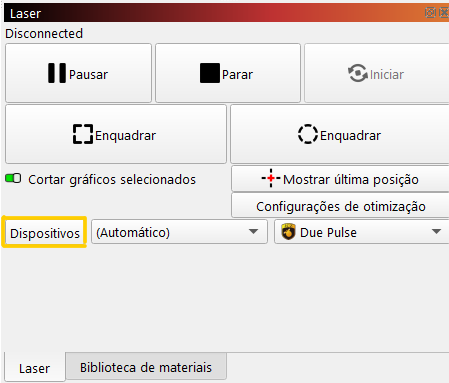
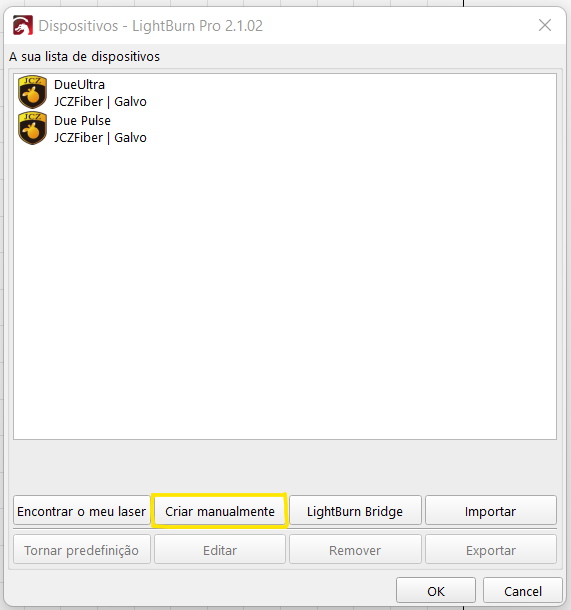
- Clique em Criar manualmente.
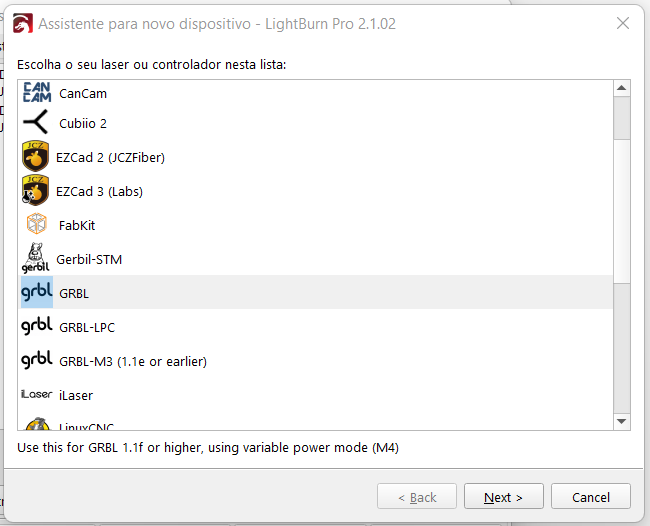
- Selecione o controlador GRBL e avance.
- Selecione a opção Serial/USB.
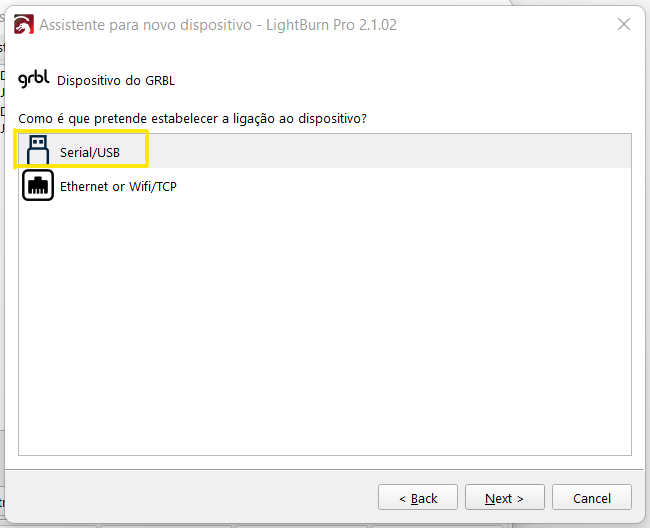
Importante: o LightBurn não tem boa estabilidade em conexões Wi-Fi. Por isso, recomendamos usar sempre a conexão Serial/USB.
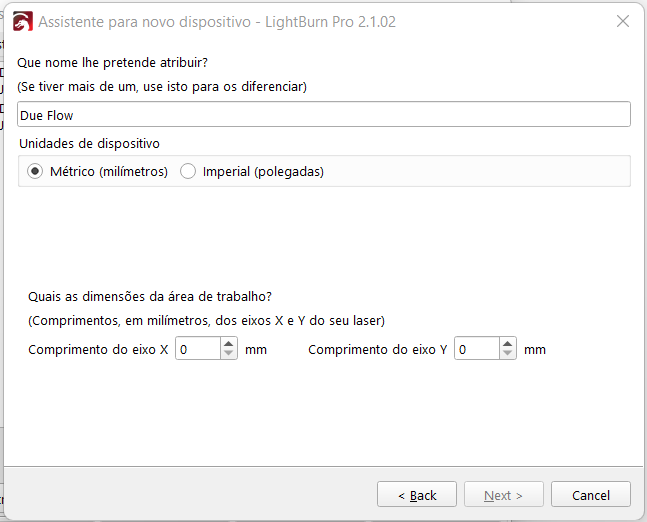
- Preencha os campos solicitados:
- Dê um nome ao seu dispositivo, se desejar.
- Marque a unidade Métrico (milímetros).
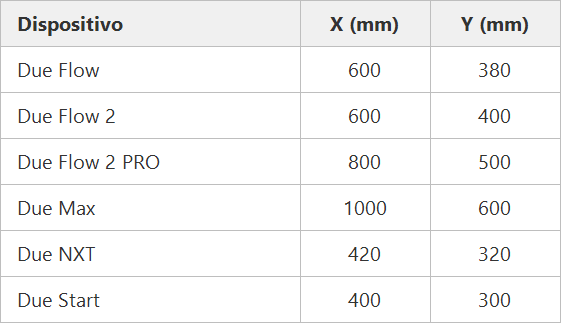
- Informe o tamanho da área de trabalho da sua máquina, conforme a tabela abaixo.
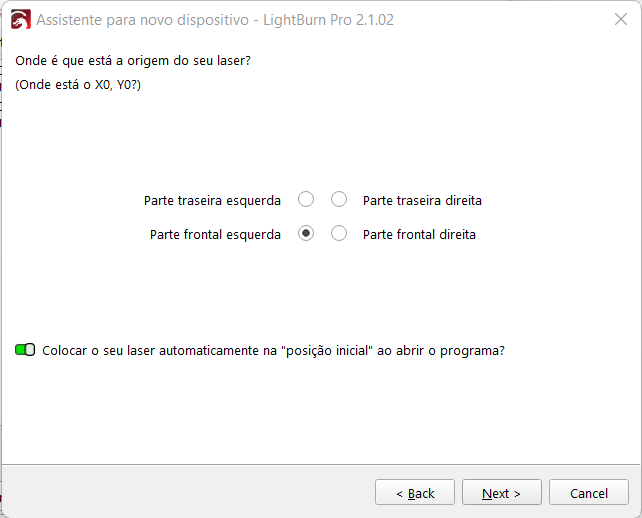
- Avance, selecione a origem Parte frontal esquerda, deixe ativada a opção de colocar o laser na posição inicial ao abrir o programa e finalize.
Passo 4. Conectando a máquina
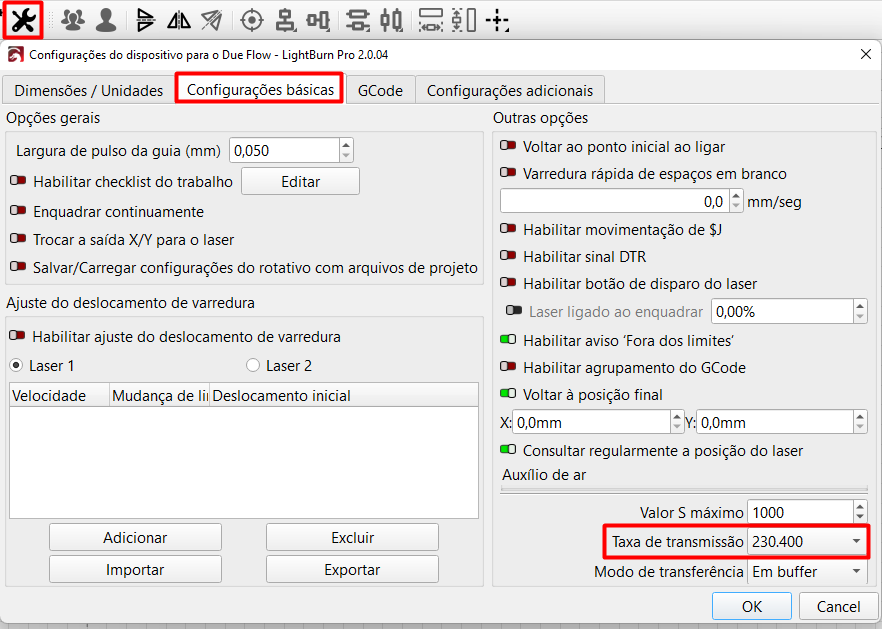
- Em Configurações do dispositivo 🛠️ > Configurações básicas, selecione a taxa de transmissão 230.400.
- Selecione a porta COM disponível.
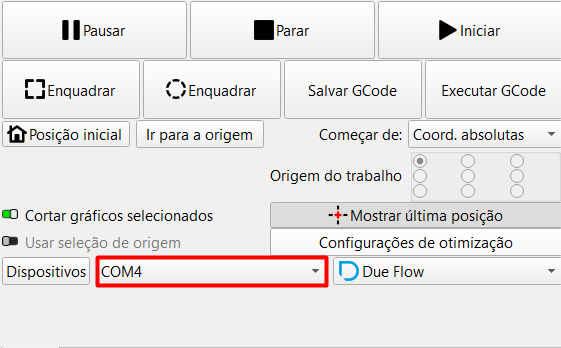
O Bluetooth ligado pode impedir a conexão com o LightBurn. Desative-o para conectar.
Se ainda não funcionar, baixe o driver, instale-o e tente novamente. Se precisar, veja o vídeo de instalação do driver.
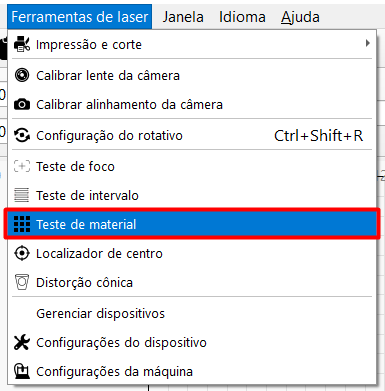
- Dica: o LightBurn tem uma ferramenta de teste de materiais, em “Ferramentas de laser” > “Teste de material”, para você encontrar o melhor parâmetro de corte ou gravação. Veja o passo a passo no artigo Teste de Material – LightBurn ou assista ao vídeo.
Prontinho! Agora você já tem tudo que é preciso para transformar a sua arte digital em real com a Due utilizando o LightBurn!
Ficou com alguma dúvida? Fale com a nossa equipe de Suporte.