
Olá!
Este artigo vai te ajudar a encontrar os melhores parâmetros de gravação para o seu material usando o Teste de Material do Lightburn, e a salvar o resultado para usar sempre que precisar.
Este vídeo mostra o passo a passo
Antes de gravar o material definitivo, o ideal é fazer um teste. Por isso, guarde sempre uma sobra de material só para testes.
Teste 1: Potência x Velocidade
Abrindo o gerador de teste de material
No Lightburn, clique em Ferramentas de Laser e depois em Teste de material. Vai abrir o gerador de teste de material.
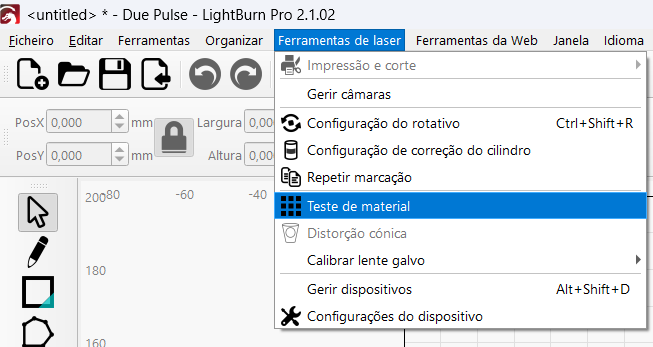
Configurando a grade de teste.
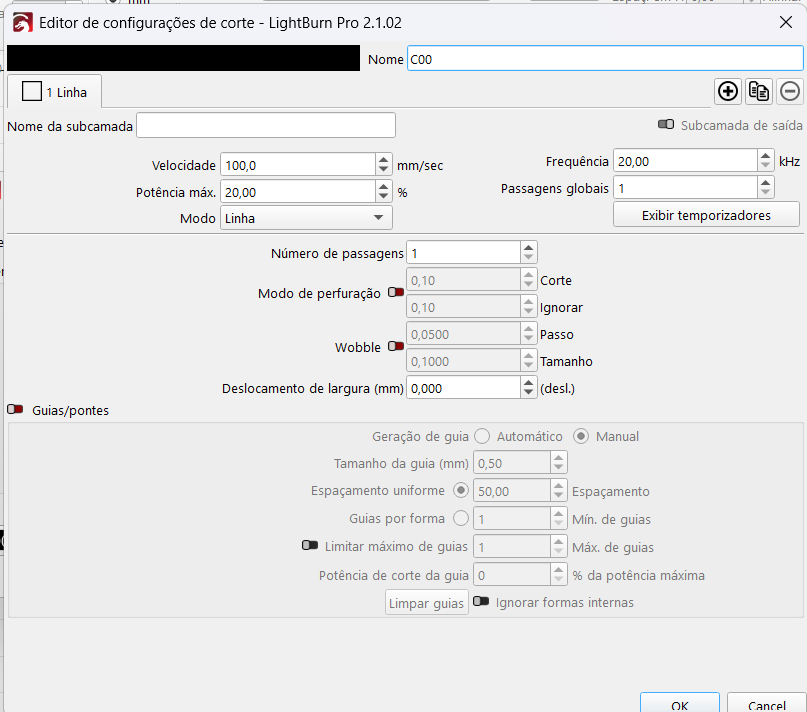
Neste gerador, as linhas ficam na vertical e as colunas na horizontal. Configure:
- Contagem: define quantos quadradinhos o teste terá em cada eixo. No exemplo, usamos 10 linhas e 10 colunas.
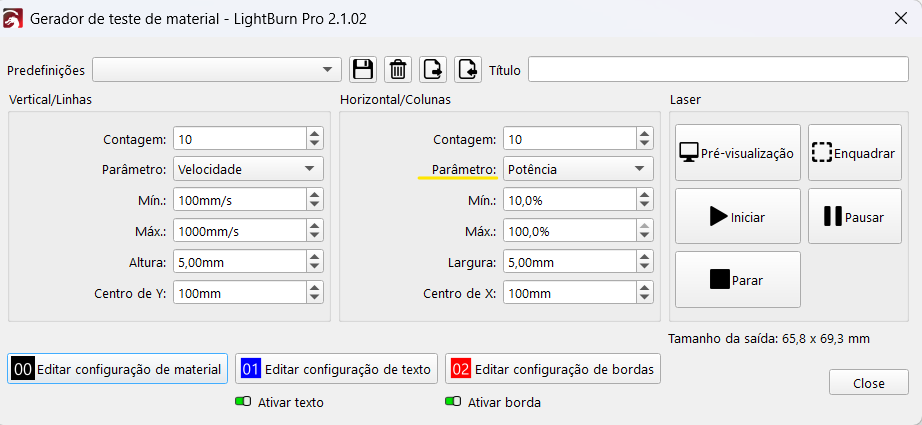
- Parâmetro: escolhe o que vai variar em cada eixo. Neste primeiro teste, use Velocidade nas linhas e Potência nas colunas.
- Mínimo e Máximo: definem a faixa de valores de cada parâmetro.
- Altura e Largura: tamanho de cada quadradinho. No exemplo, 2 mm.
- Centro de X e Centro de Y: posição do teste na área de trabalho.
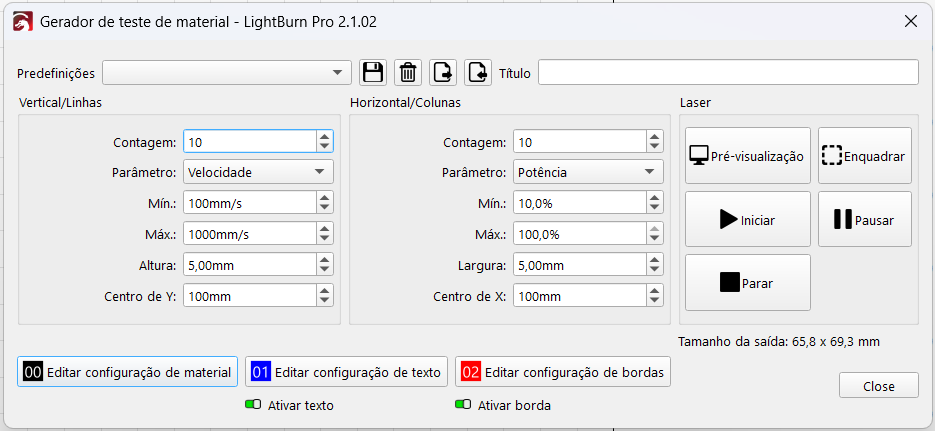
Fixando os demais parâmetros
Clique em Editar configurações de material. É nessa janela que ficam os valores do laser: velocidade, frequência e potência.
O que não está sendo testado precisa ficar fixo. Então:
- Mude o modo para Preencher;
- Coloque o Intervalo de linha em 0,05;
- Coloque a Frequência em 20.
Clique em OK.
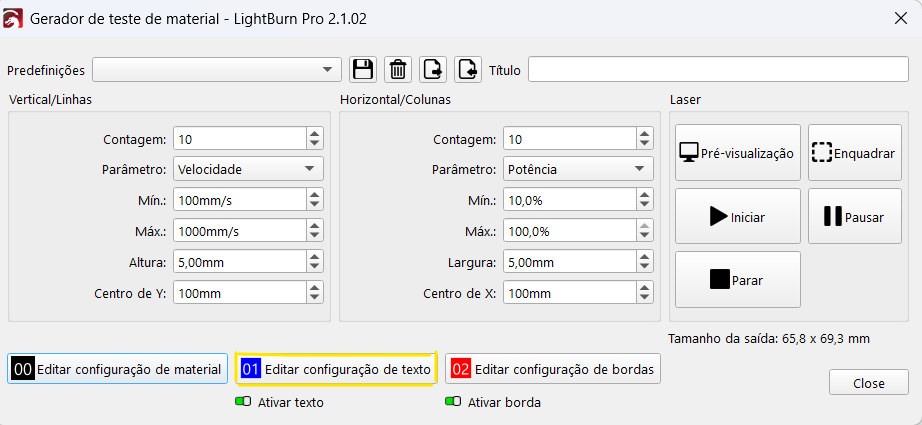
Configurando o texto do teste
Ao lado de Configuração de material, clique em Editar configuração de texto. Ele serve para o Lightburn escrever, ao redor do teste, os valores de cada linha e de cada coluna. Isso é um guia para você ler o resultado depois.
Use valores médios, para que a gravação do texto não fique nem forte nem fraca demais.
Conferindo antes de gravar
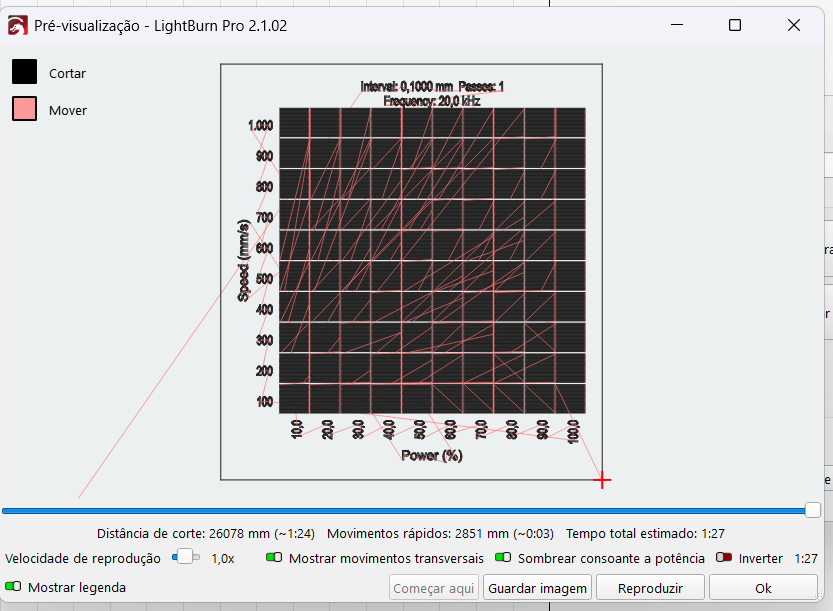
- Clique em Pré-visualizar para ver como ficarão os quadradinhos;
- Clique em Enquadrar para ver, no material onde o teste será feito.
- Se precisar, ajuste a posição da peça ou o tamanho dos quadradinhos em Altura e Largura.
Executando o teste
Clique em Iniciar e aguarde o teste terminar.
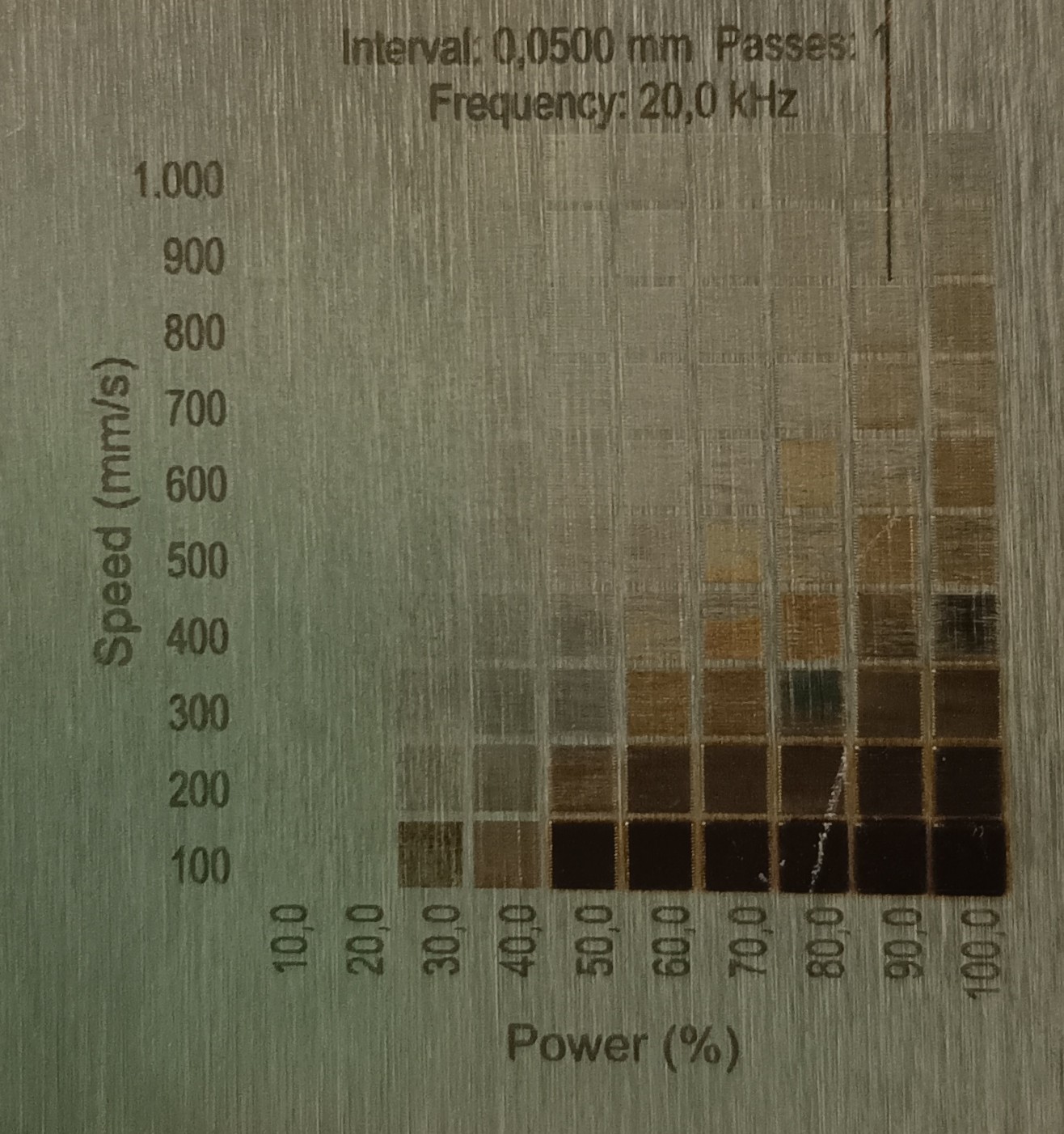
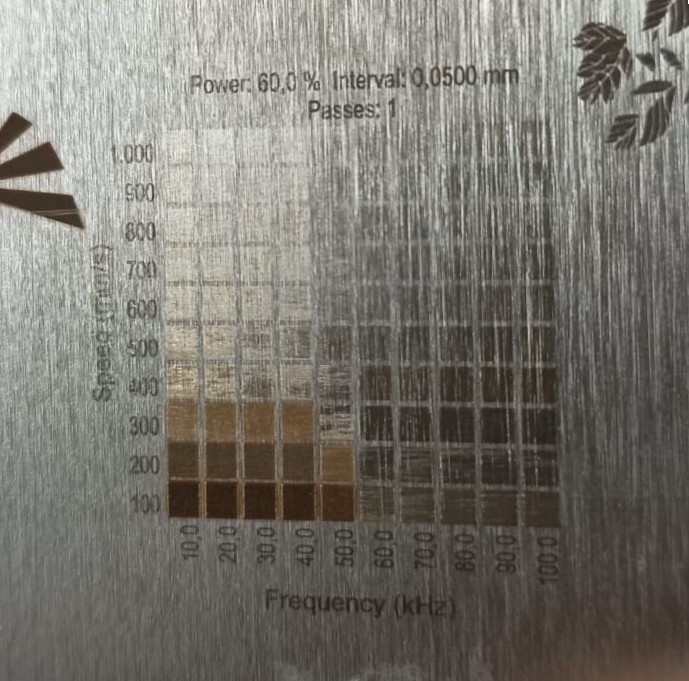
Com o teste pronto, já conseguimos ver a melhor combinação de potência e velocidade. Observe qual quadrado ficou com o melhor resultado e anote a potência e a velocidade dele.
Teste 2: Velocidade x Frequência
Agora vamos fazer o segundo teste, variando a frequência.
Com a melhor potência em mãos, volte em Editar configurações de material e preencha o campo Potência máxima. Neste teste:
- A potência fica fixa, com o valor que foi melhor no teste anterior;
- O intervalo de linha continua em 0,05.
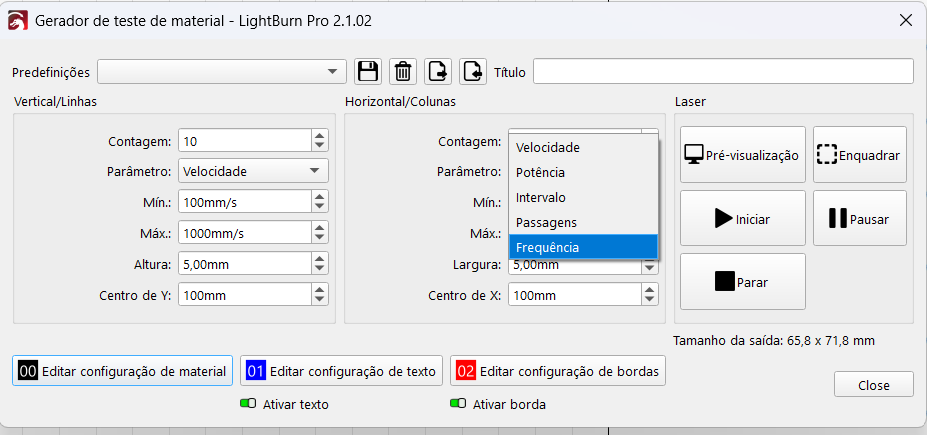
Dê OK e volte para a tela do gerador de teste de material. Em Parâmetro das colunas, troque para Frequência. As linhas continuam com Velocidade.
Clique em Pré-visualizar, depois em Enquadrar e, por fim, em Iniciar.
Após finalizar a gravação, escolha o quadrado com o melhor acabamento. Preencha nas configurações de material a velocidade e a frequência que mais te agradaram e clique em OK.
Pronto! Esses são os valores ideais para o seu material.
Salvando o teste como padrão
Você também pode salvar esses valores como padrão para o material que está utilizando:
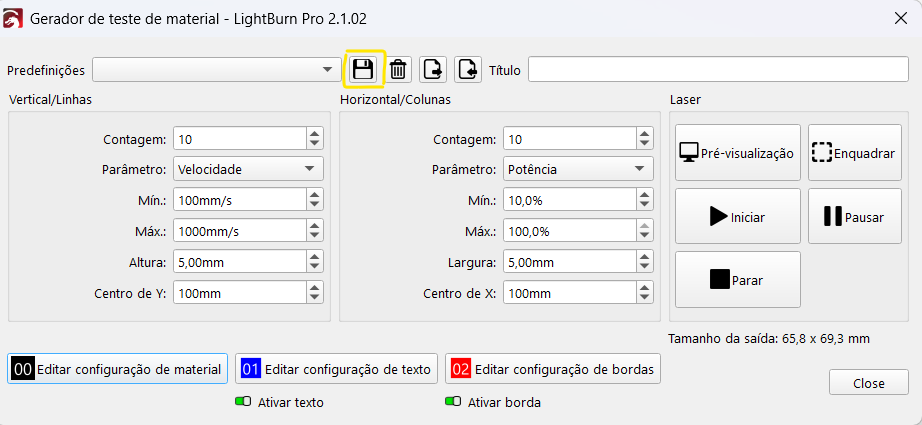
- Clique no ícone de salvar, ao lado de Pré-definições;
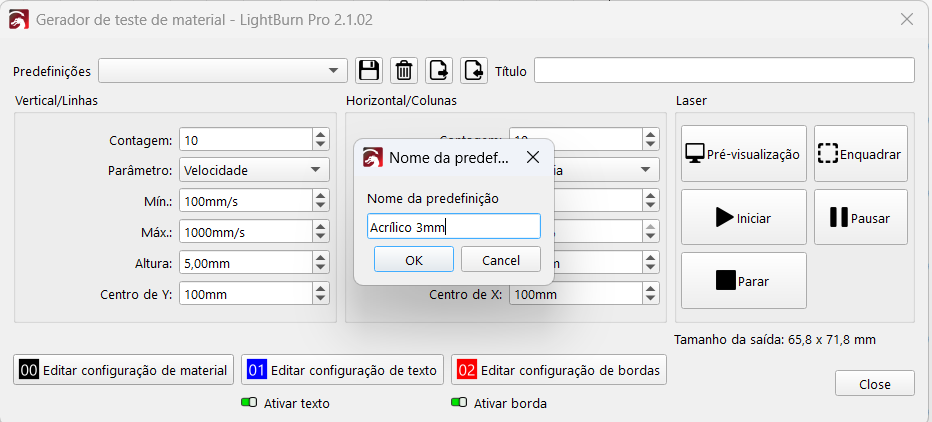
- Nomeie o teste com um nome que inclua o material e a espessura usada (por exemplo, "Acrílico 3mm");
- Clique em OK.
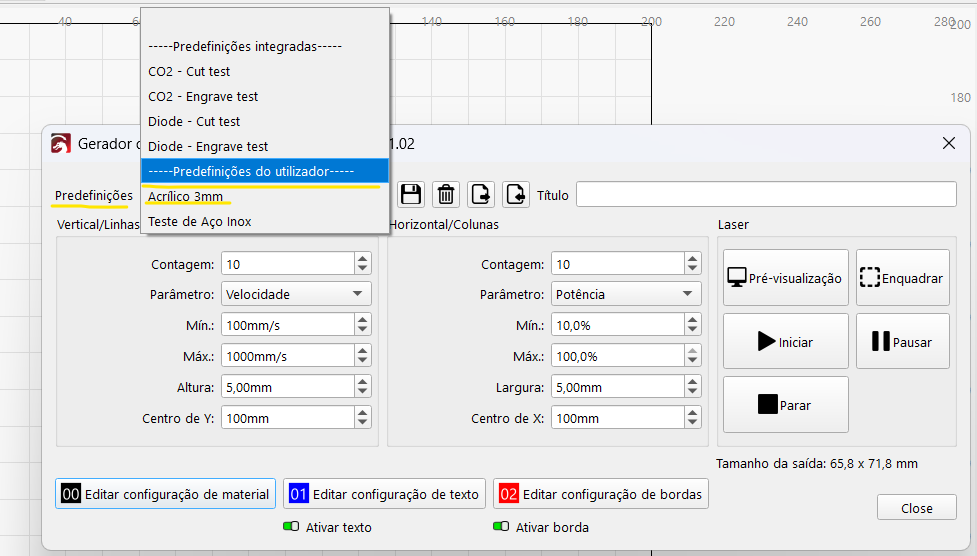
O teste fica guardado na lista de pré-definições e, da próxima vez, é só selecioná-lo.
Se ficou alguma dúvida, entre em contato com o Suporte Due.