
Olá!
Neste artigo, você vai ver como levar um arquivo do Silhouette Studio para o Due Studio 4.
Importante: o Due Studio 4 importa arquivos em SVG. No Silhouette Studio, a exportação em SVG só está disponível na edição Business. Se você tem essa edição, exporte o arquivo direto em SVG e vá para o passo "Importe no Due Studio 4". Nas outras edições, é preciso converter o arquivo, como mostramos abaixo.
Converta o arquivo para SVG
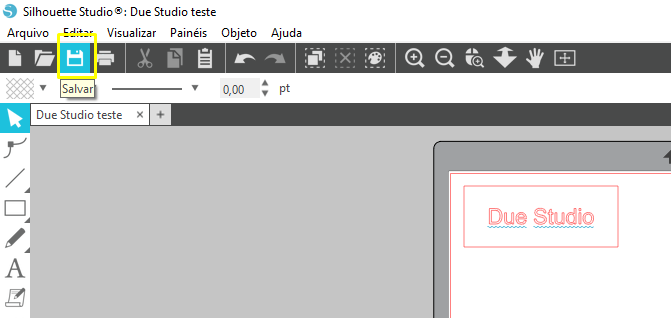
a) No Silhouette Studio, salve o arquivo no formato .studio.
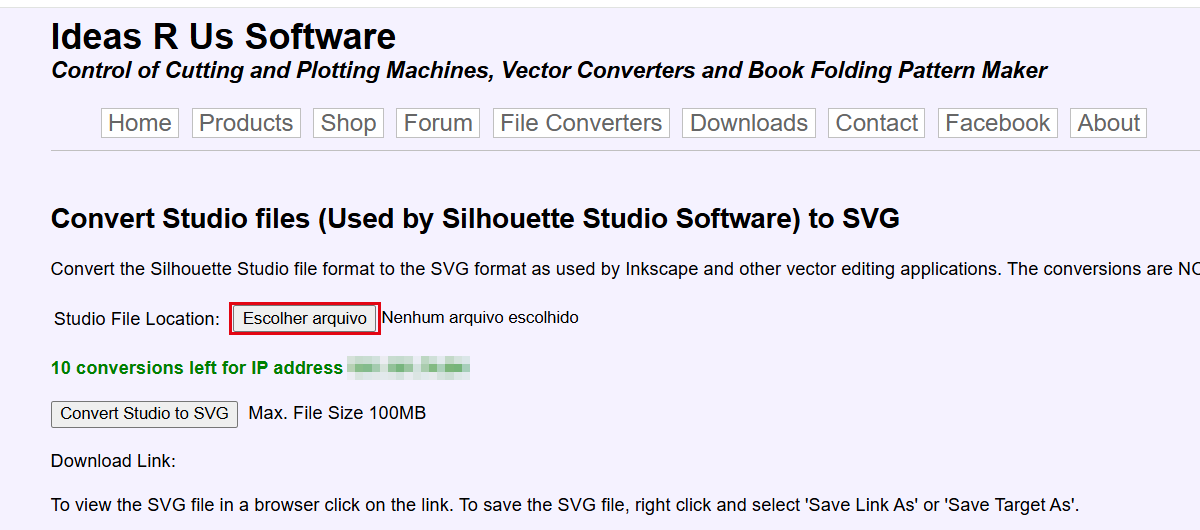
b) Acesse o conversor de arquivos do Silhouette Studio e clique em Escolher arquivo para selecionar o seu arquivo .studio.
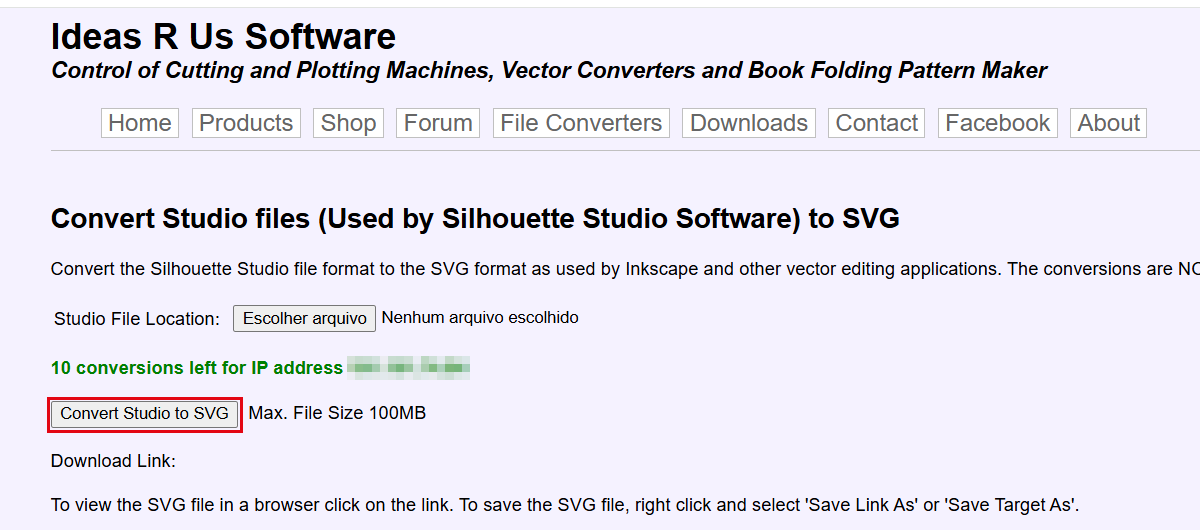
c) Clique em Convert Studio to SVG.
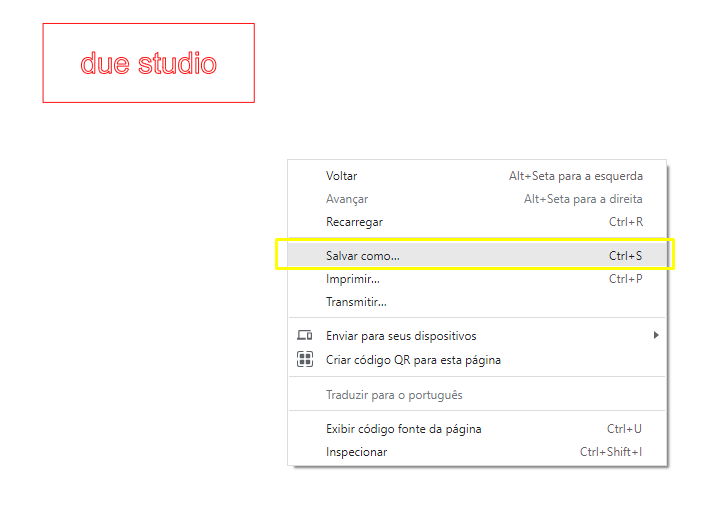
d) Depois da conversão, aparece um link ao lado de Download Link.

e) Clique com o botão direito nesse link, escolha Salvar link como e salve o arquivo SVG no computador.
Atenção: o conversor é um site externo e gratuito, em inglês. Ele tem um limite de conversões por conexão e aceita arquivos de até 100 MB.
Importe no Due Studio 4
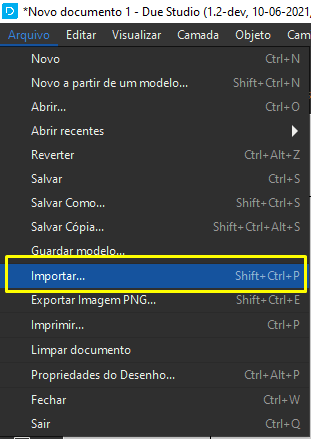
a) No Due Studio 4, vá em Arquivo > Importar, encontre o arquivo SVG e clique em Abrir.
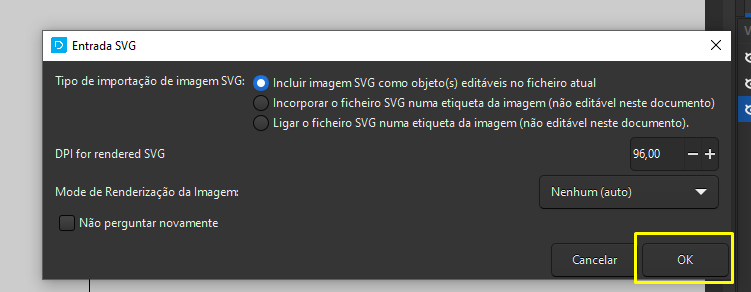
b) Na janela Entrada SVG, clique em OK.
Prontinho, seu arquivo está no Due Studio 4!
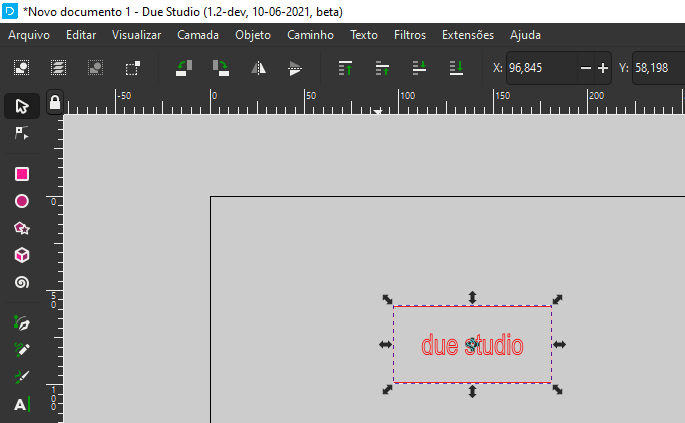
Importante: o desenho não é importado na mesma posição em que estava na folha. Posicione o desenho antes de clicar em Due It!. Veja como em Posicionando o desenho no material.
Veja o passo a passo no vídeo abaixo.
Para importar outros tipos de arquivo, veja Importando para o Due Studio 4.
Ficou com alguma dúvida? Fale com a nossa equipe de Suporte.