
Chegou a hora de executar a gravação!
Onde posicionar
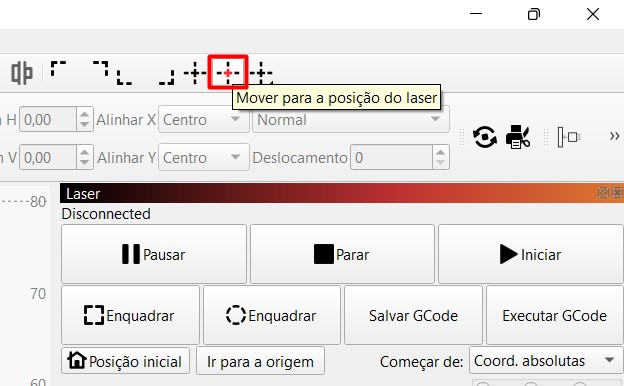
Selecione o desenho e clique no botão "Mover para o centro da página", como mostrado na imagem seguinte. Você também pode utilizar o atalho P do teclado.
O que gravar
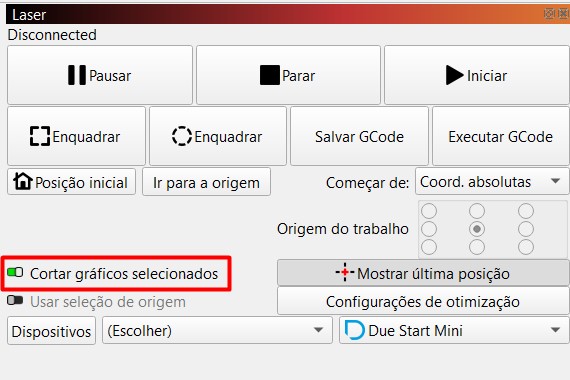
O Lightburn pode efetuar a gravação de tudo que está na tela ou apenas os elementos selecionados. Você é quem escolhe! Se desejar que ela marque apenas a seleção, ative a opção Cortar gráficos selecionados.
Assim a Due Start Mini gravará apenas os elementos selecionados.
Verificando a posição
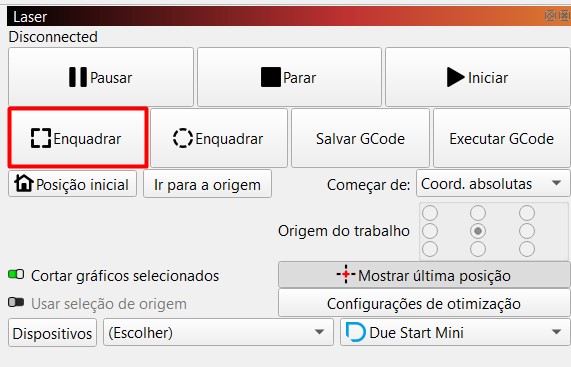
Clique em Enquadrar para conferir onde ocorrerá a gravação. Se o frame não aparecer, veja aqui como ajustar.
Inicie o trabalho
Clique em Iniciar e pronto! O laser começará a gravação. Agora é só acompanhar o processo e aguardar a finalização da sua primeira gravação! 🚀