
Tamanho incorreto
Unidades de medida da arte
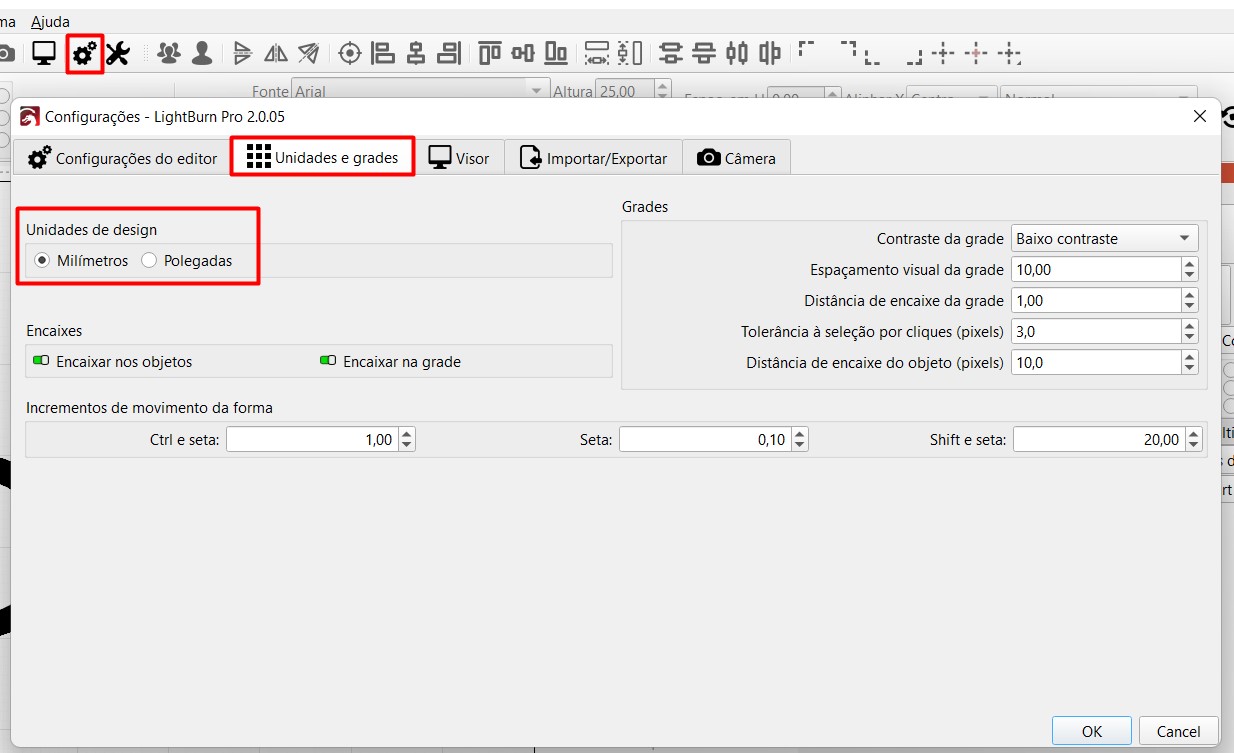
Confira se as unidades de medida estão em Milímetros.
- Clique em Configurações do Dispositivo.
- Unidades e grades.
- Verifique a Unidade de design marcada.
Unidades de medida da área de trabalho
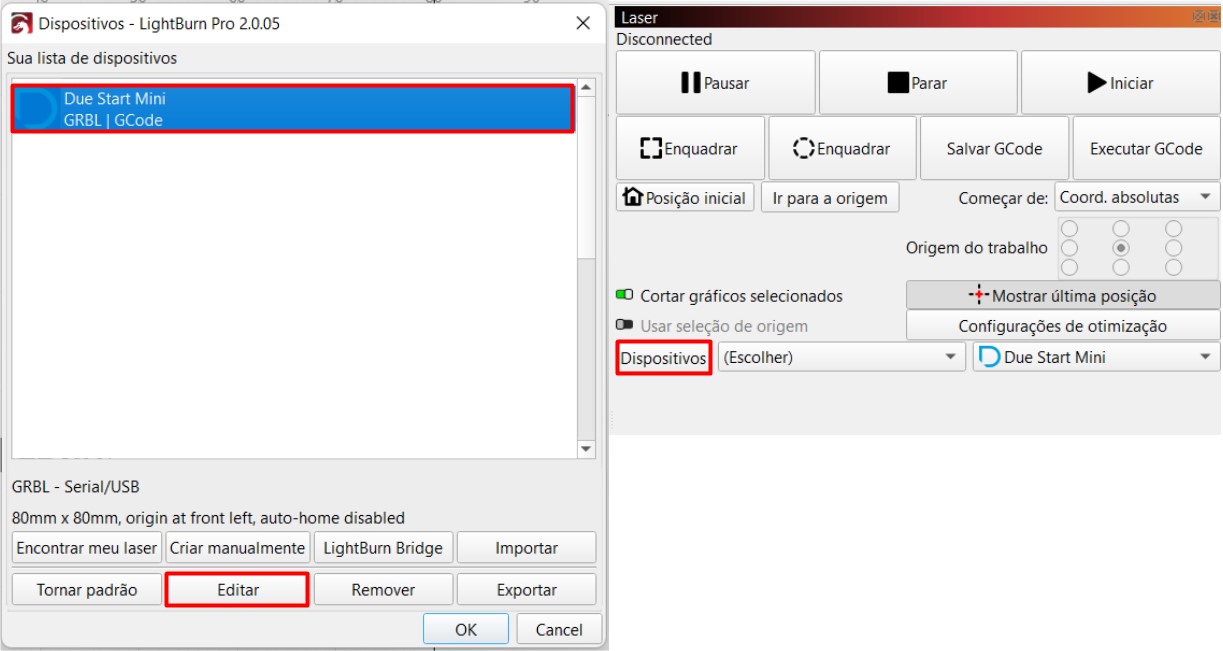
- Clique em Dispositivos, selecione o dispositivo Due Start Mini e clique em Editar.
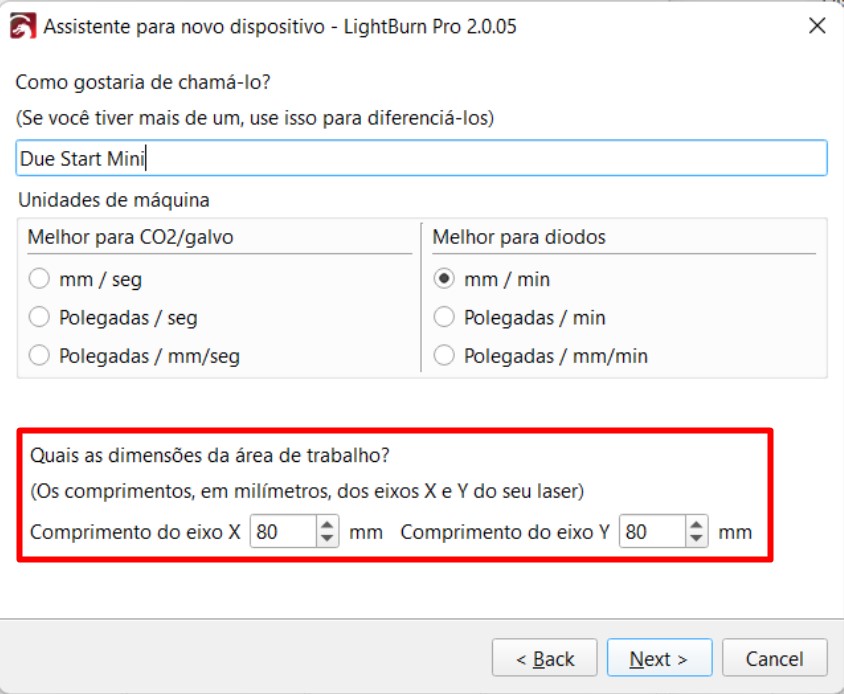
- Avance até aparecer a tela da imagem abaixo. Confira se a área de trabalho está configurada corretamente, em 80x80mm.
Foco incorreto
Quando o material está fora do foco, a gravação geralmente não ocorre ou fica com qualidade inferior. Outro ponto que pode ocorrer é o tamanho da gravação ficar errada. Verifique o foco.
Posição da gravação incorreta
Frame maior do que a gravação
- Confira se não existe um elemento pequeno dentro da área de trabalho. Pode ser que o frame está considerando-o, mas não aparece visualmente na tela e nem na gravação.
Gravação na região traseira
Se o frame e a gravação ocorrerem no fundo da área de trabalho, fora da posição solicitada na tela, pode ser um erro de compatibilidade. Para corrigir acesse:
- Em Janela, clique em Console para abrir a ferramenta na lateral do programa.
- No campo digitável da ferramenta Console, insira o código a seguir e envie.
G10 L2 P1 X0 Y0 Z0
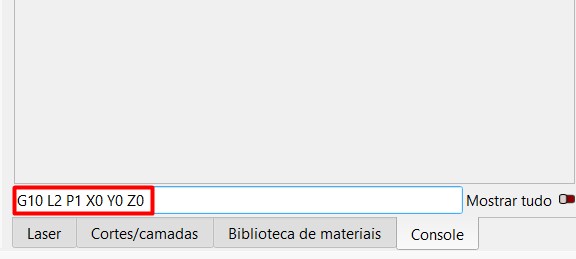
- Faça novamente o Frame antes do envio.