
Esse artigo vai mostrar como importar o dispositivo do Lightburn e efetuar todas as configurações necessárias.
Prepare tudo
1. Ligue a Due Start Mini com a fonte de energia que a acompanha.
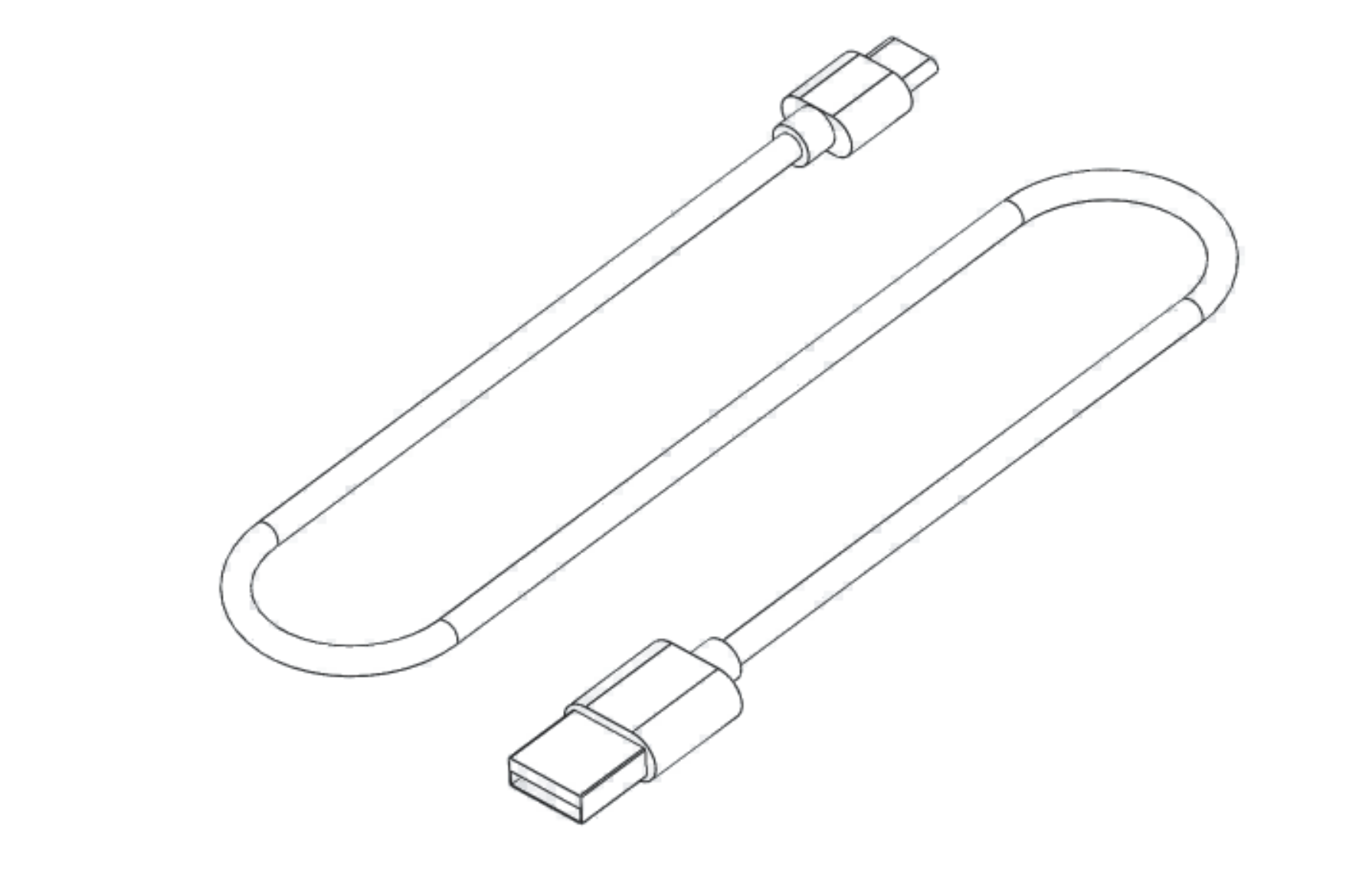
2. Use o cabo USB entre Due Start Mini e o computador.
Configure o Lightburn
3. Faça o Download do arquivo abaixo.
ARQUIVO
Dispositivo Due Start Mini - Para LightburnArquivo de dispositivo (.lbvendor) para importar a Due Start Mini no LightBurn.
4. Execute o Lightburn.
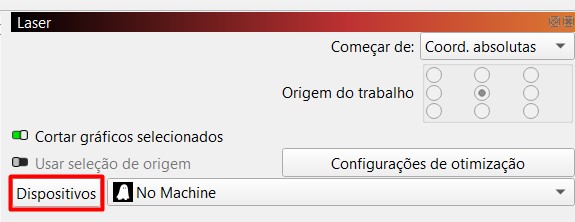
- Clique em Dispositivo.
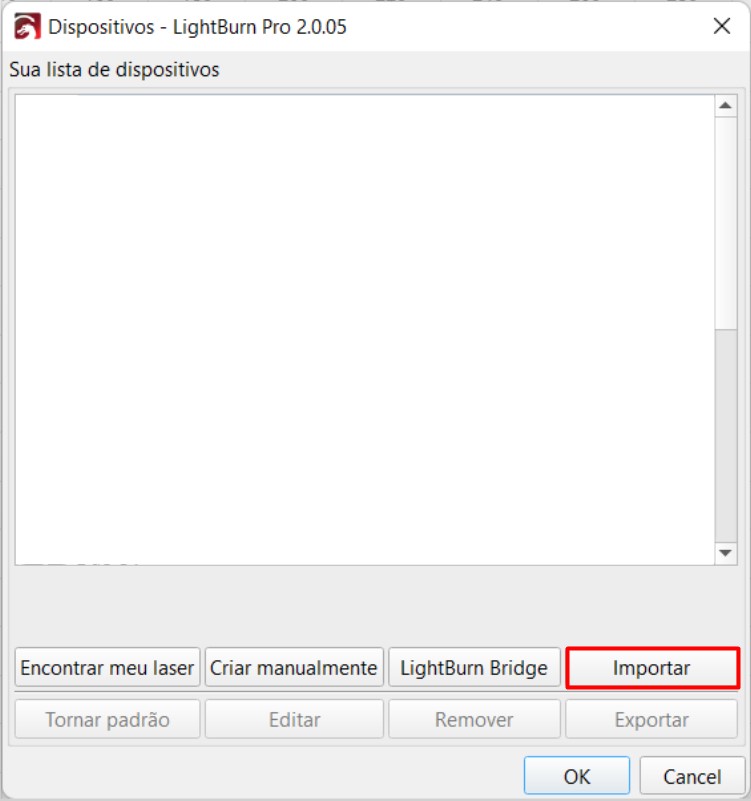
- Clique em Importar e selecione o dispositivo baixado.
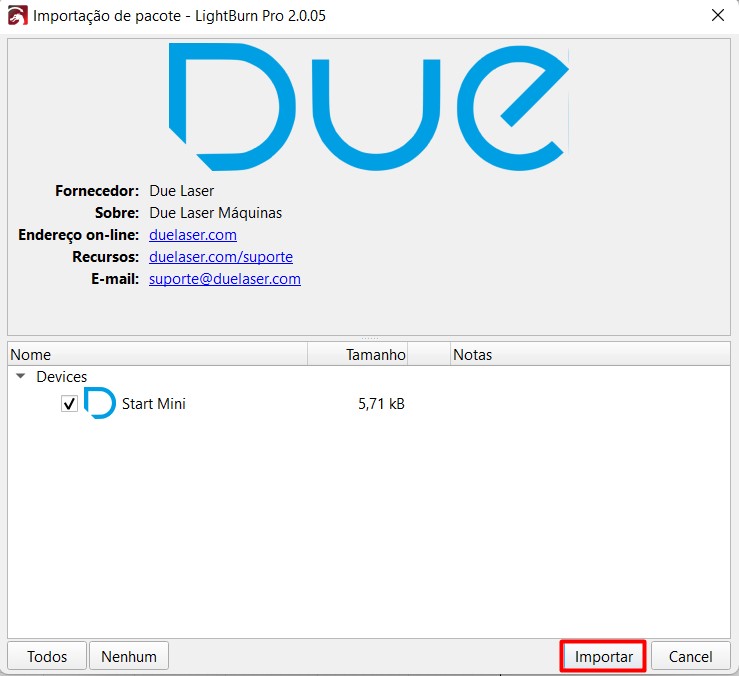
- Finalize a importação clicando em Importar.
Conexão
5. Verifique se o dispositivo aparece como Ready, como na Imagem 6. Caso contrário, selecione outra porta COM.
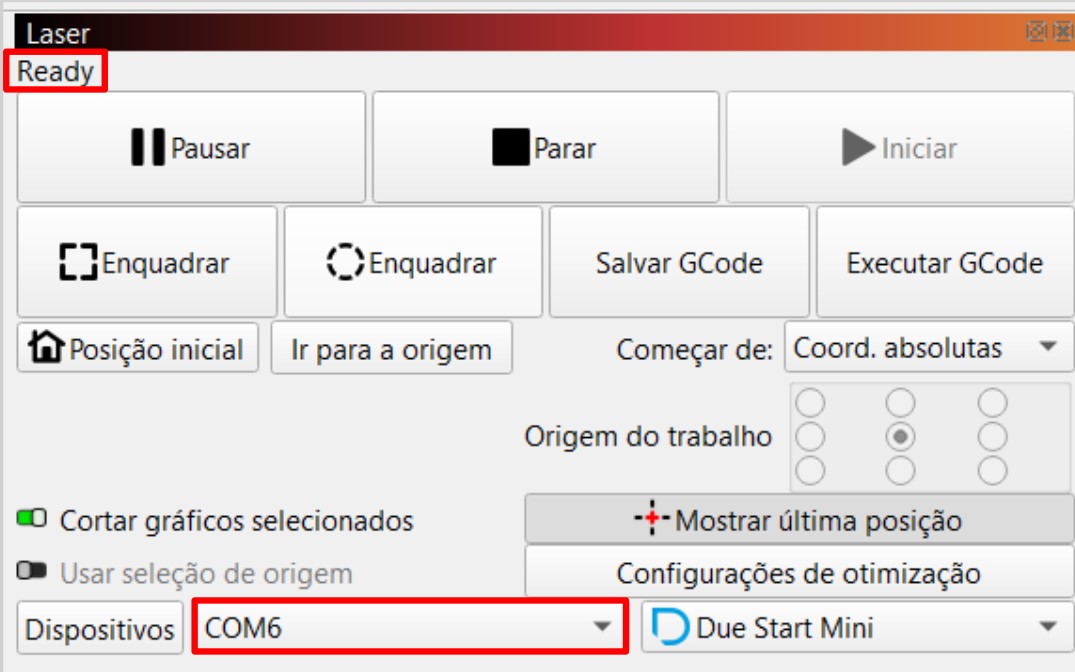
Se o programa permanecer como Disconnected ou Connecting, confira:
- Se o cabo USB está bem conectado no computador e na Due Start Mini.
- Se no Gerenciador de Dispositivos se a porta COM foi reconhecida.
- Se o driver foi instalado. Para conferir, baixe aqui o driver e veja como instalar.
Veja o próximo artigo para saber mais sobre o Lightburn.