
Conectar Due Pulsa Pro ao LightBurn
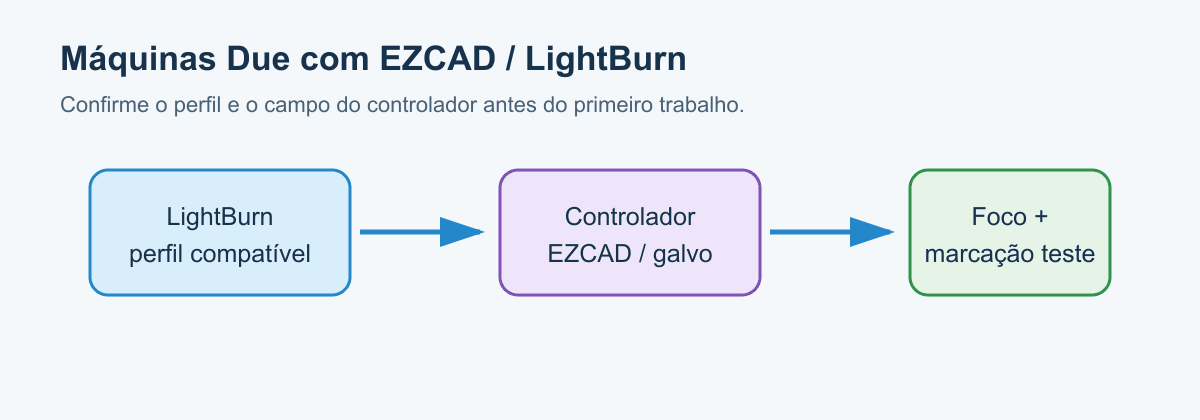
A Due Pulsa Pro aparece na documentação de suporte da Due com EZCAD e LightBurn. Selecione o perfil compatível com o controlador instalado e valide foco, campo e potência com um teste pequeno.
Antes de começar
Ligue a máquina e deixe o sistema concluir a inicialização.
Use o cabo recomendado pela Due quando a conexão for por USB; evite trocar a porta durante a configuração.
Tenha em mãos o modelo exato, a área de trabalho e o controlador/firmware informados no manual ou pelo suporte.
Não envie um trabalho sem testar o enquadramento e sem confirmar foco, material e ventilação.
Configuração no LightBurn
Abra a janela Laser e escolha Dispositivos ou Devices.
Tente localizar o perfil do equipamento em Find My Laser. Se o modelo não aparecer, não escolha um perfil parecido sem confirmar a compatibilidade.
Selecione o tipo de controlador indicado para a sua máquina e informe as dimensões reais da área de trabalho.
Escolha a porta de comunicação que aparece com a máquina ligada. Se nenhuma porta aparecer, revise cabo, energia e driver.
Clique em Start/Enviar somente depois de usar Frame/Enquadrar para conferir a posição.
Primeiro teste
Use um quadrado pequeno em material de teste. Faça primeiro o enquadramento, depois uma marcação de baixa complexidade. Compare posição, escala e acabamento com o resultado esperado. Se o perfil ou a porta não puder ser confirmada, pare e consulte o suporte Due.
Fontes consultadas: https://docs.lightburnsoftware.com/2.1/GetStarted/ConnectingToLaser/ e https://duelaser.com/suporte/