
Olá!
Este artigo vai mostrar como aplicar os parâmetros de calibração da Due Pulsa.
Quando o EzCad é instalado, as configurações padrão do fabricante são mantidas. No entanto, é necessário realizar ajustes específicos para cada computador onde o software é instalado. Esses dados de ajuste são armazenados no Pen Drive fornecido junto com o Due Pulsa.
É importante ressaltar que essas configurações são personalizadas para cada unidade. Por isso, é fundamental verificar se o número de série gravado no pen drive corresponde ao equipamento que será utilizado.
Acompanhe este vídeo ou siga os passos descritos a seguir.
Encontrando os parâmetros no Pen Drive
No Pen drive, existem 3 arquivos nomeados como:
- Field
- Port
- RedLight Pointer
Os ajustes são simples, basta copiar as informações e colar no campo adequado, conforme descrito a seguir.
Inserindo parâmetros no EzCad
- Execute o atalho “EzCad2” para iniciar o programa;
- Na área inferior do EzCad, clique em Param (F3), como mostrado na Figura 3.1 - ou pressione a tecla F3 do teclado.

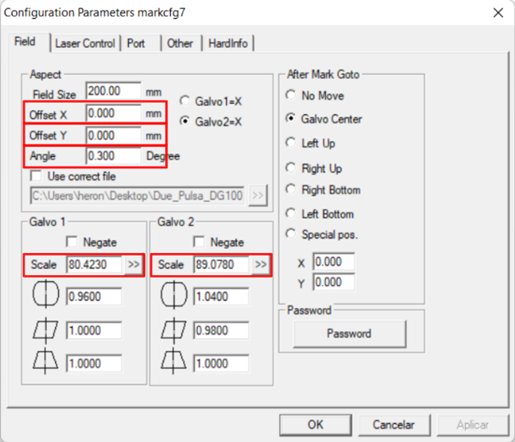
No Pen drive, no arquivo mencionado anteriormente, você encontra as informações de todos os valores de configuração a serem inseridos, como o exemplo mostrado na figura abaixo.
Copie as informações dos campos em destaque e cole no campo correspondente no EzCad.
Os principais valores alterados são:
· Offset X;
· Offset Y;
· Angle;
· Scale de Galvo 1;
· Scale de Galvo 2.
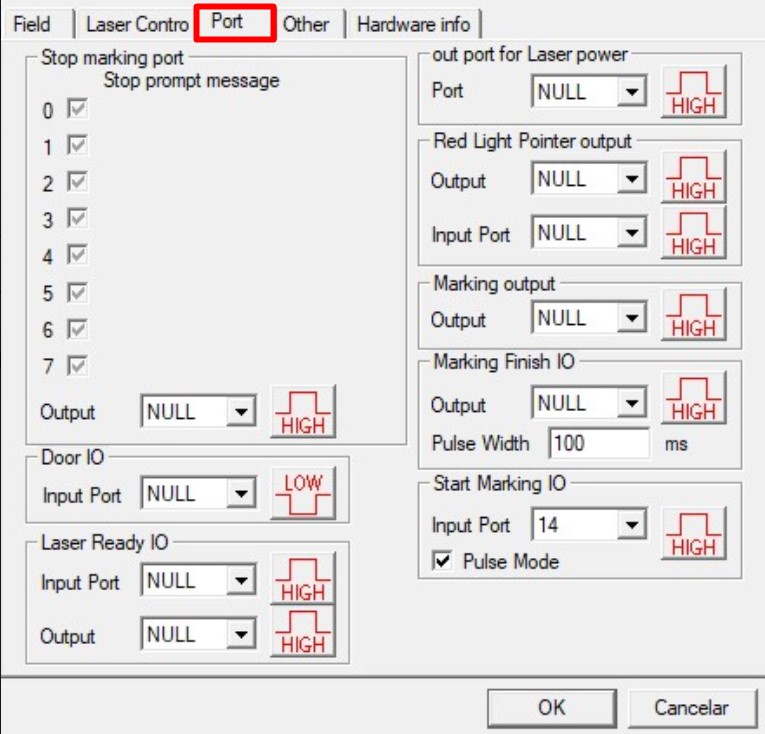
Na barra superior da janela de parâmetros, acesse a aba Port e verifique as configurações da imagem abaixo.
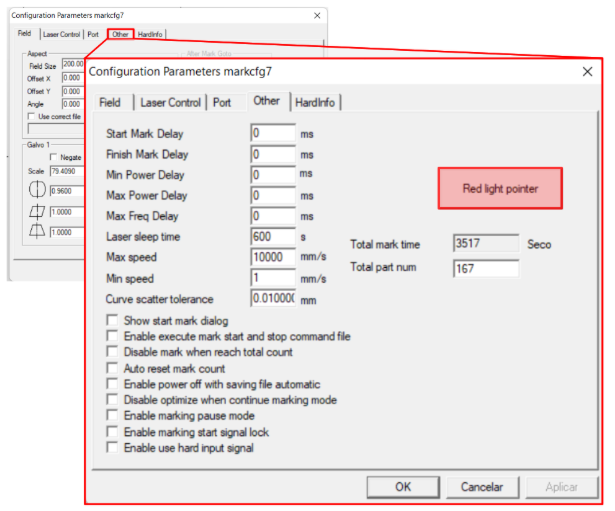
Na barra superior novamente, acesse Other. Nesta tela, clique em Red Light Pointer.
Na próxima tela, copie os dados do print do Pen drive.
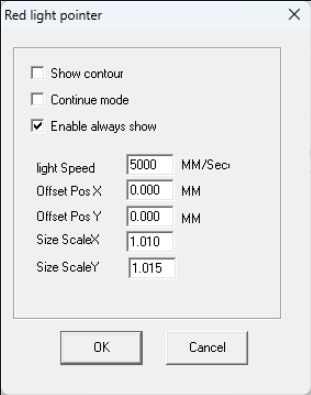
Finalize clicando em OK.