Preparação do material e início da gravação
Antes de iniciar a gravação, prepare o material, ajuste corretamente o foco e confira a posição em que o trabalho será realizado.
1. Posicione o material
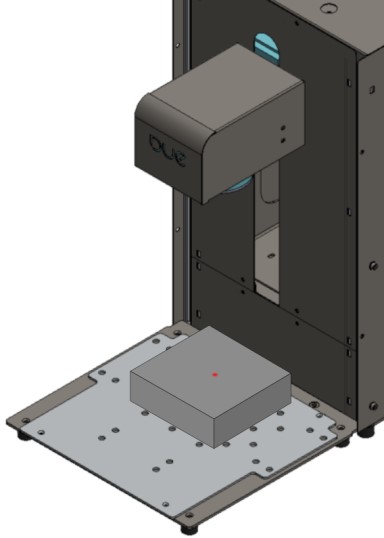
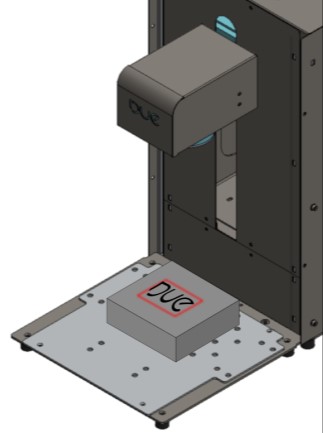
Posicione o material no centro da área de trabalho.
2. Ajuste o foco
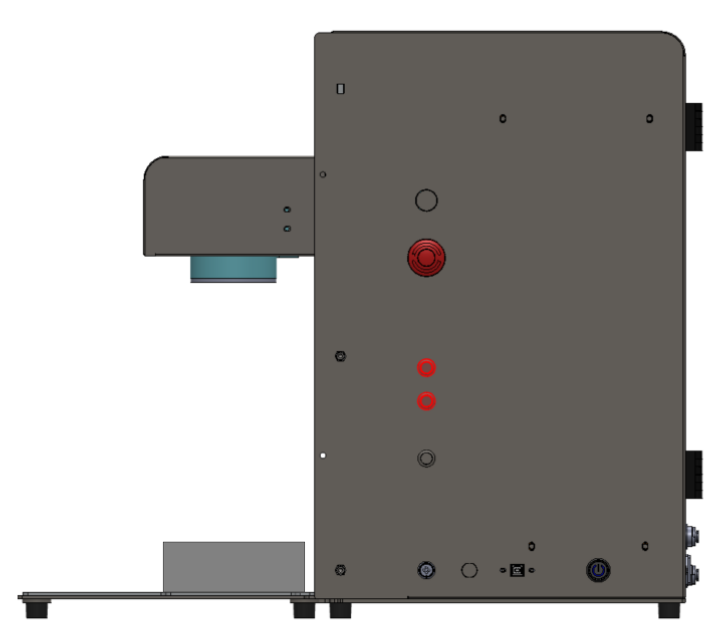
Utilize os botões da lateral esquerda para subir ou descer o cabeçote até que ele fique na distância correta do material.
A Due Ultra é regulada para que as luzes indicadoras fiquem juntas quando o foco estiver correto. Use esse alinhamento como referência: quando as luzes estiverem juntas, o material está no foco.
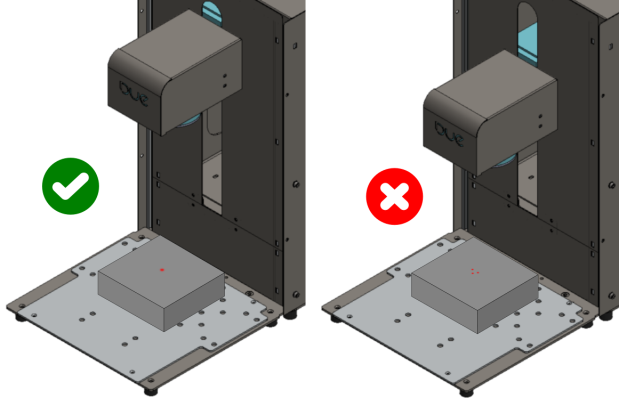
Nota: Se a máquina não estiver gravando com nenhum parâmetro, verifique pelo gabarito de foco se a distância está correta. Se necessário, consulte o Item 4 do manual de origem.
3. Verifique a posição da gravação
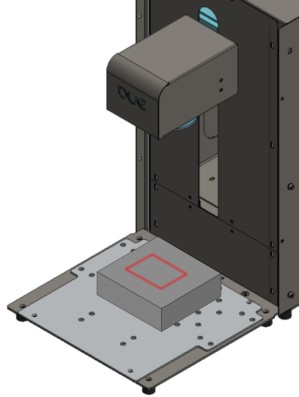
Antes de gravar, projete a área do trabalho para conferir onde a gravação ocorrerá.
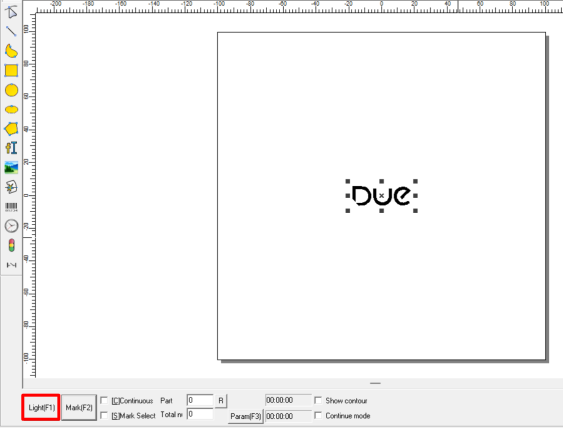
No EZCAD
Projete o Light e verifique a posição da gravação.
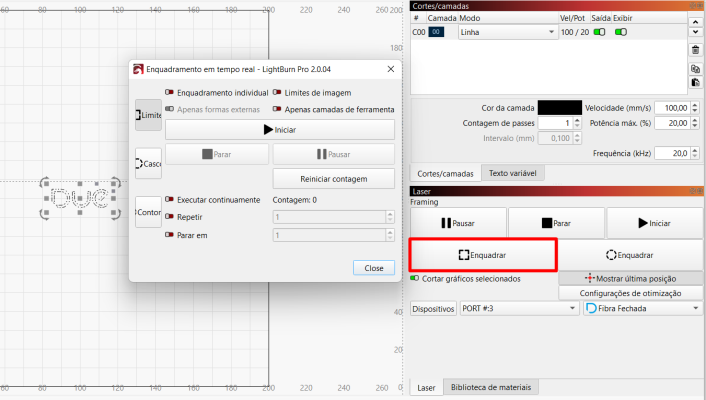
No LightBurn
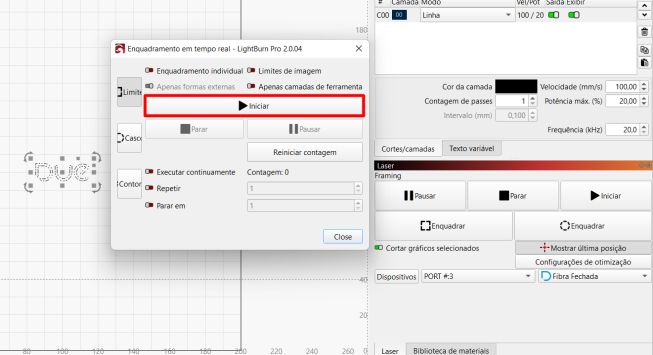
Clique em Enquadrar para mostrar a posição em que a gravação ocorrerá.
Se necessário, ajuste a posição do material na base do equipamento.
Nota: O laser vermelho serve apenas para indicar o local da gravação e não realiza a gravação.
4. Inicie a gravação
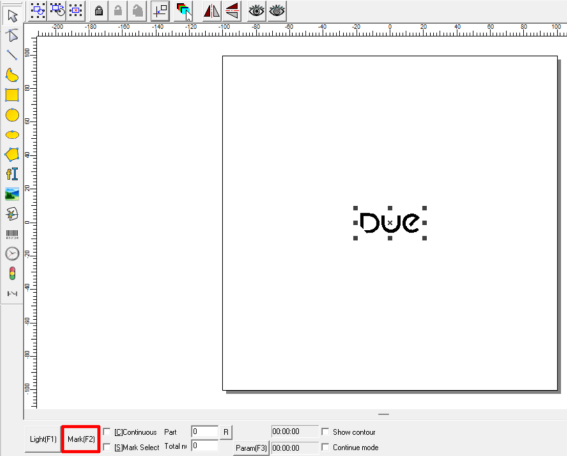
No EZCAD
Clique em Mark para iniciar a gravação.
No LightBurn
Clique em Iniciar para começar a gravação.