Olá!
Este artigo vai te ajudar a inserir a calibração de Escala na sua Due Pulsa e Due Ultra.
Ao instalar a Due, são necessários alguns ajustes, que são feitos quando a sua Due ainda está na fábrica, e inseridos no Pen Drive ou enviados pela equipe de atendimento. Caso esses parâmetros não sejam o suficiente e a gravação ocorra fora do esperado (neste caso, com um dimensão diferente da que aparece no software), é possível fazer o ajuste manualmente, e este artigo vai te mostrar como configurar no EzCad e no Lightburn.
Conferindo Escala
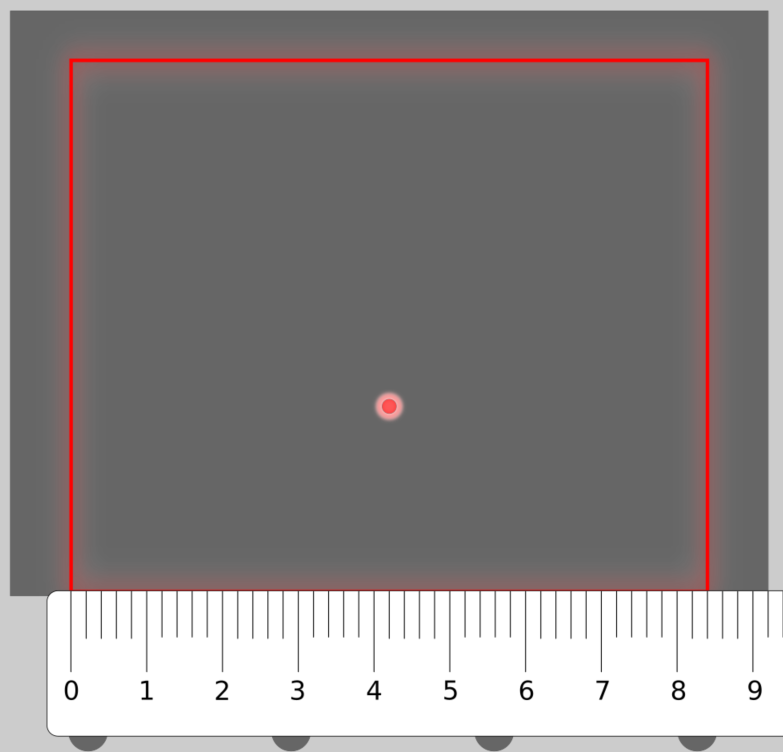
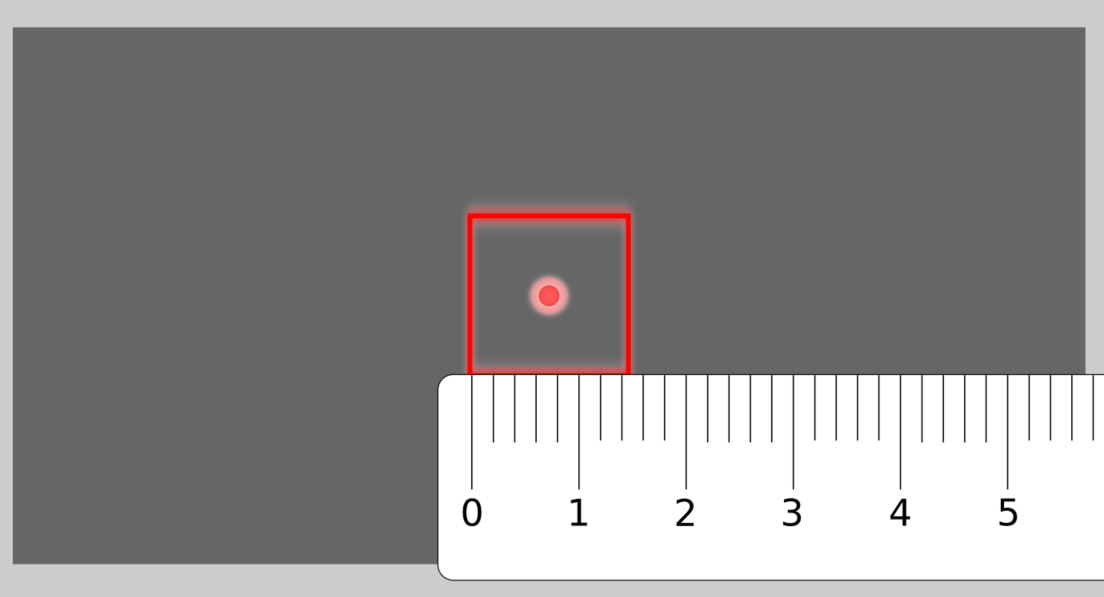
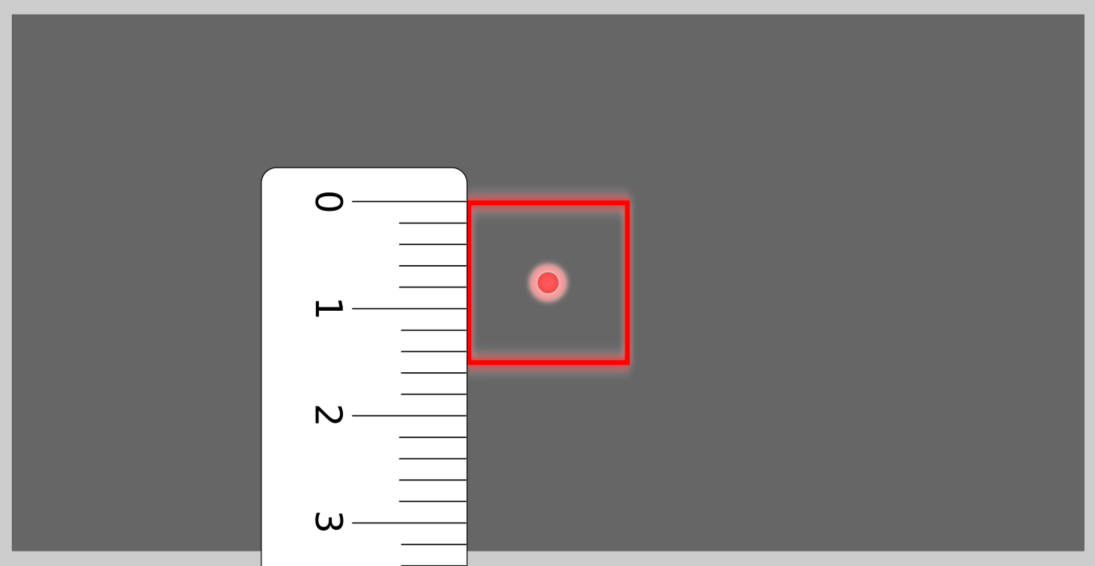
A primeira etapa é criar um quadrado com exatamente 10x10mm no EzCad ou Lightburn. Na tela, é necessário que o desenho esteja com este tamanho, pois vamos efetuar os ajustes até que ele coincida com o tamanho real, visualizado no material.
- Acione o Light, no EzCad;
- Ou Quadro, no Lightburn.
E confira com uma régua ou paquímetro.
Caso tenha dificuldades na medição apenas com o frame, execute a gravação em um material de teste.
Inserindo ajustes no EzCad:
Com a Due ligada e conectada com o cabo, clique em Param (F3) no menu de controle, ou pressione F3 no teclado para acessar a janela Configuration Parameters.

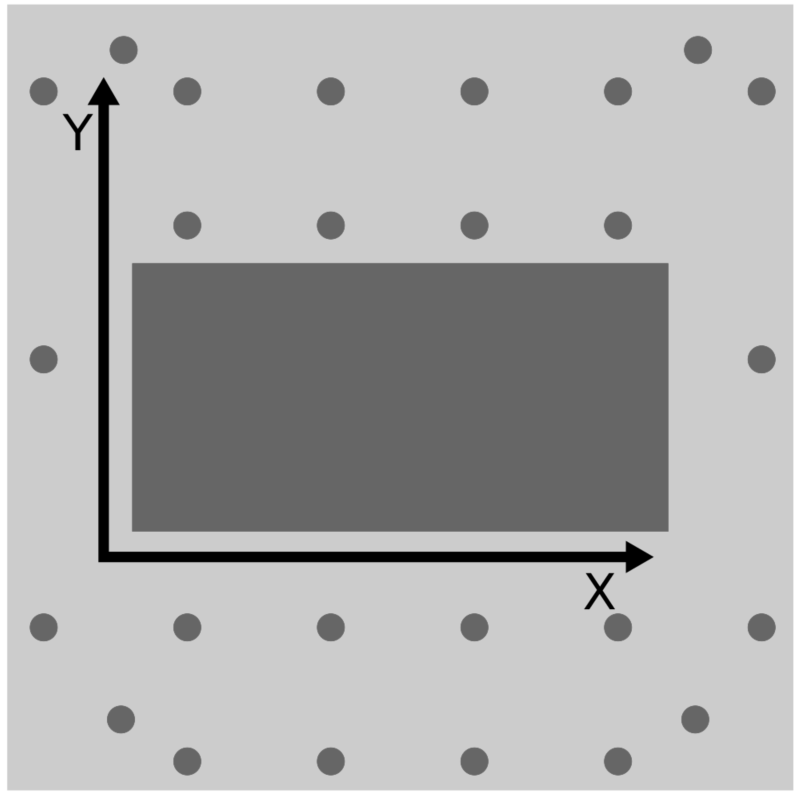
Para saber qual é o X e qual é o Y, considere o plano cartesiano, onde X é a linha horizontal e Y é a linha vertical, como na Figura 3.
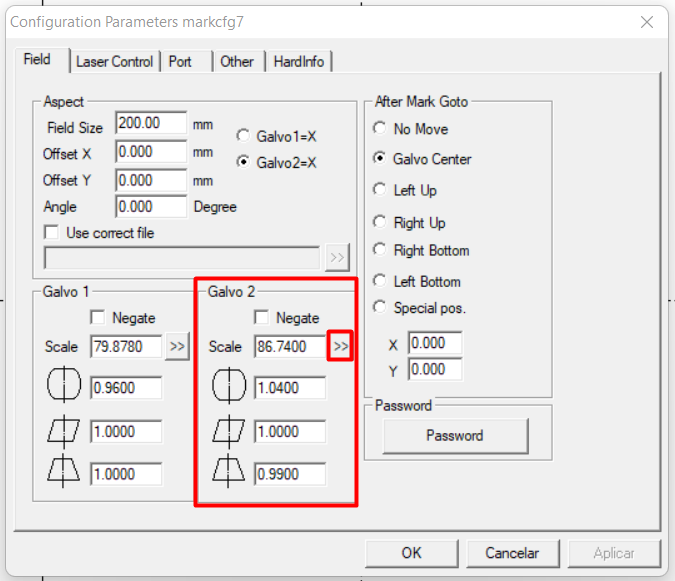
Em Field, confira se Galvo2=X está aplicado, conforme a Figura 4. Deste modo, garantimos que a imagem fique de frente para o usuário.
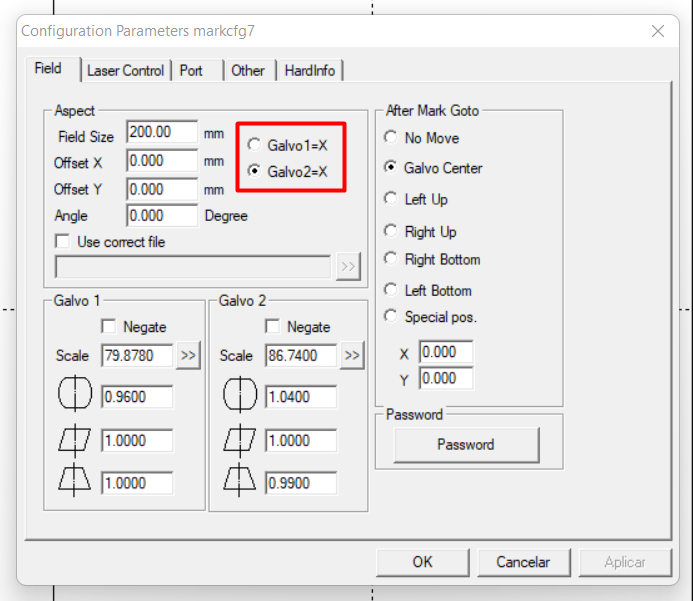
Abaixo, vamos aplicar a medição em X. Se Galvo2=X, sabemos que devemos aplicar o tamanho horizontal em Galvo 2. Clique no ícone “>>”.
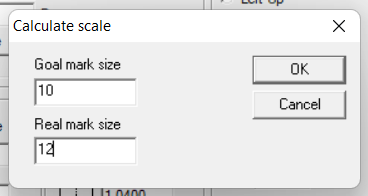
Em “Goal mark size”, insira o tamanho esperado, isto é, o tamanho selecionado no programa. Em Real mark size, insira o tamanho observado no material, e clique em OK.
O valor de escala de X será gerado. Faça o mesmo processo em Y, agora inserindo os valores em Galvo 1.
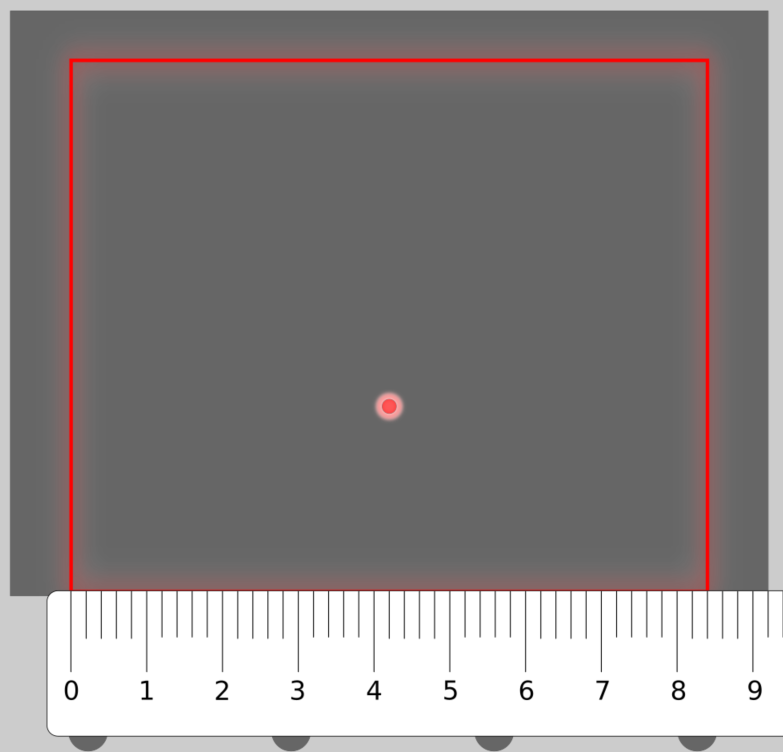
Por fim, faça um quadrado médio e um grande e repita o processo, para garantir que a escala esteja correta.
Inserindo ajustes no Lightburn:
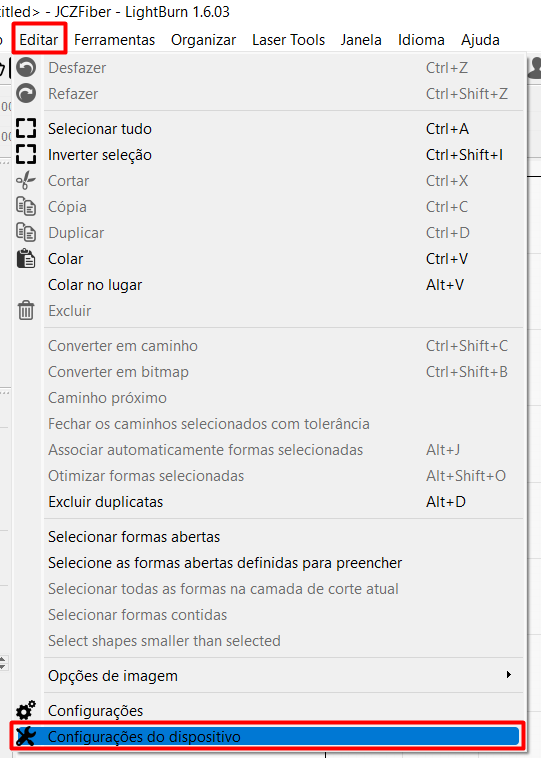
Com a Due ligada e conectada com o cabo, clique em Editar > Configurações do dispositivo.
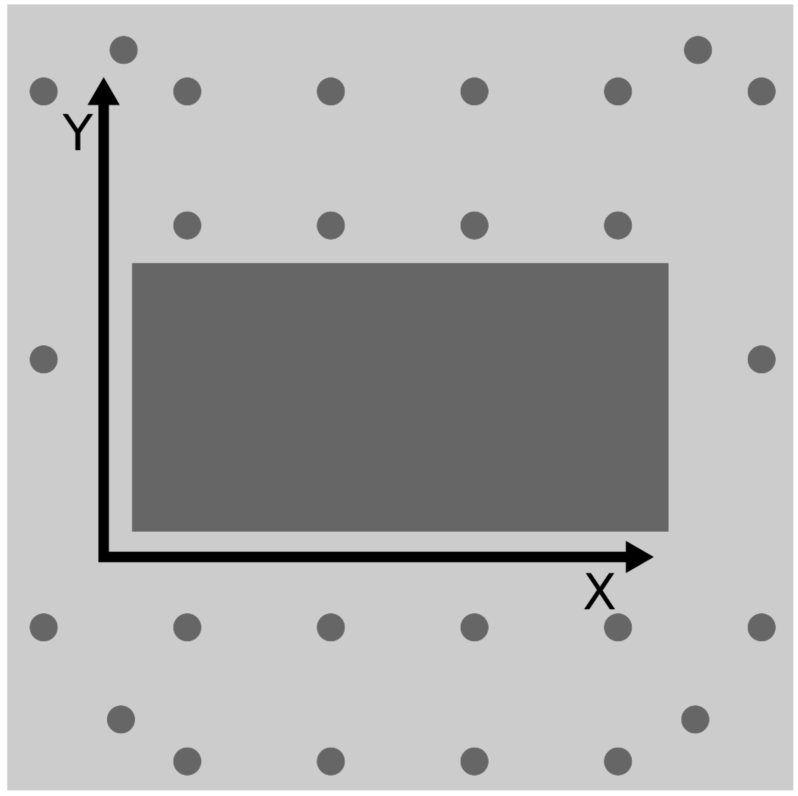
Para saber qual é o X e qual é o Y, considere o plano cartesiano, onde X é a linha horizontal e Y é a linha vertical, como na Figura 3.
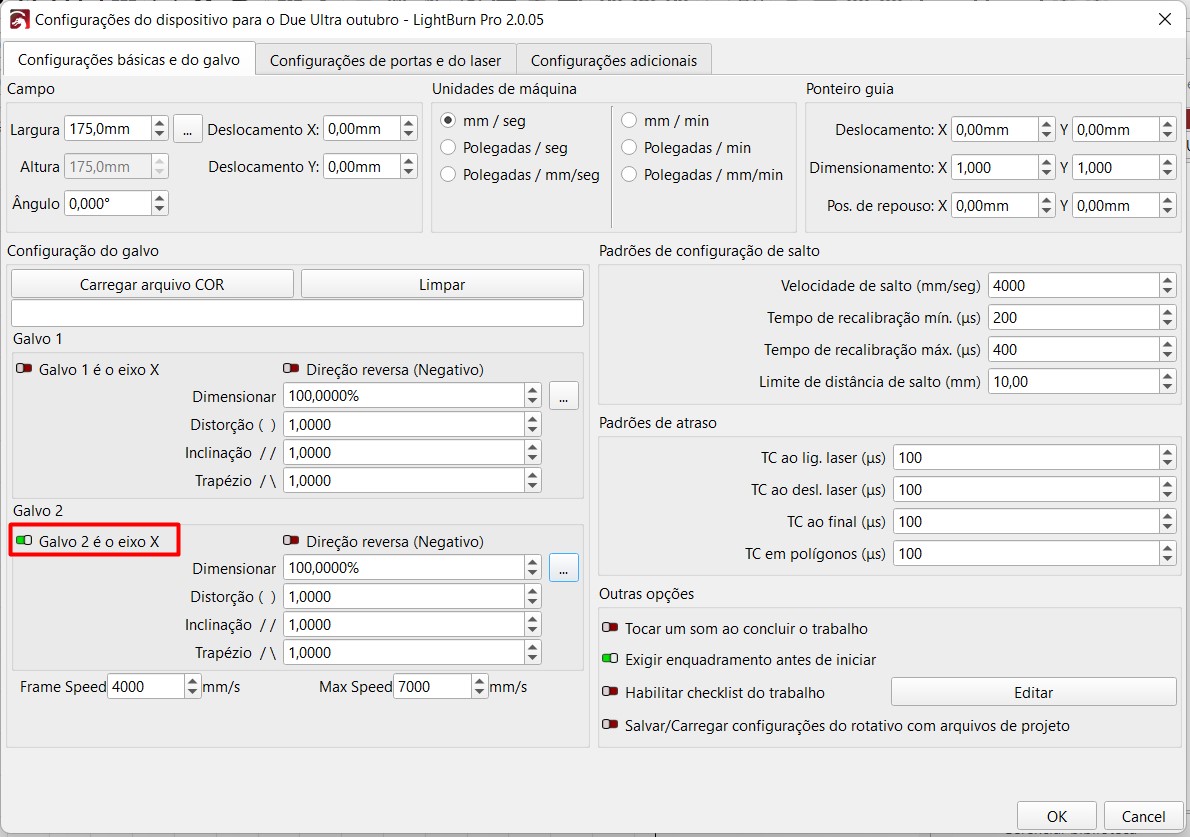
Na janela que abriu, confira se a opção “Galvo 2 é o eixo X” está marcada, conforme a Figura 11. Deste modo, garantimos que a imagem fique de frente para o usuário.
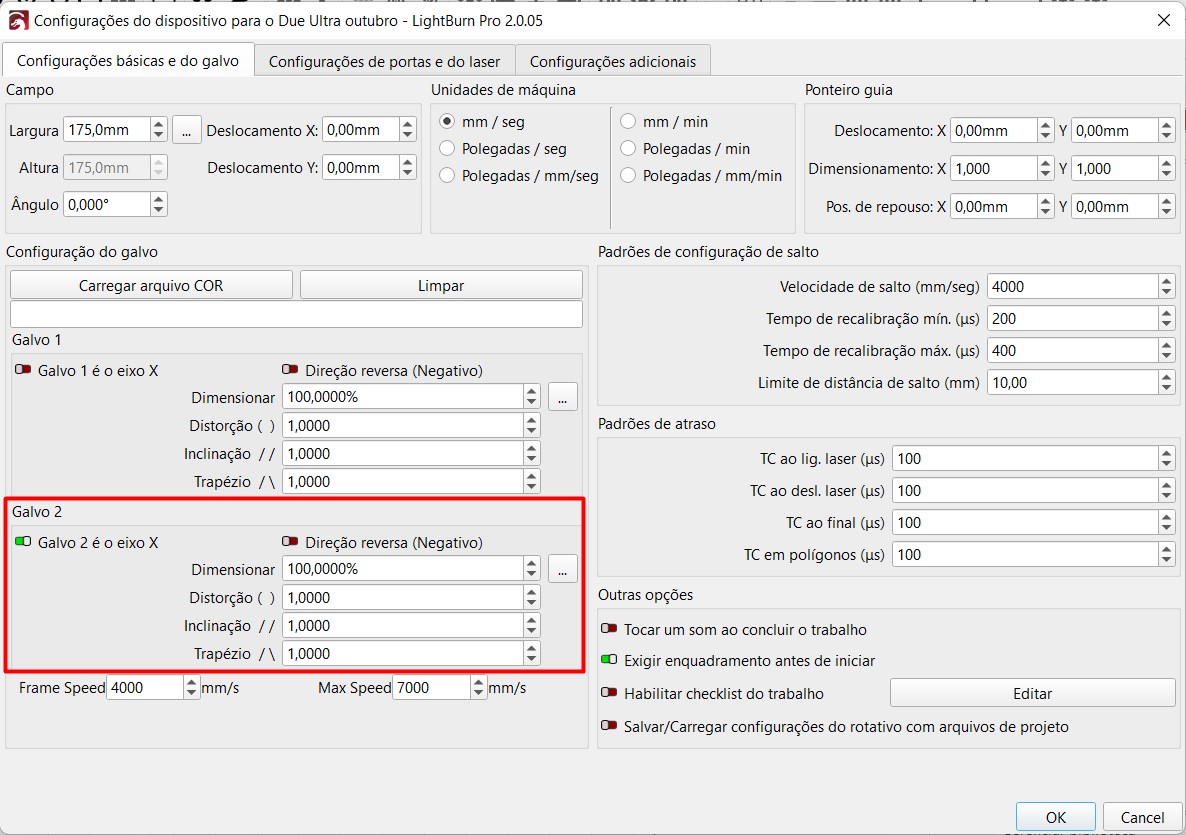
Abaixo, vamos aplicar a medição em X. Se Galvo 2 é o eixo X, sabemos que devemos aplicar o tamanho horizontal em Galvo 2. Clique no ícone “...”.
Em “Tamanho solicitado”, insira o tamanho esperado, isto é, o tamanho selecionado no programa. Em "Tamanho medido", insira o tamanho observado no material, e clique em OK.
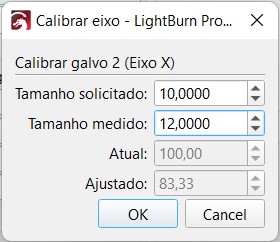
O valor de escala de X será gerado. Faça o mesmo processo em Y, agora inserindo os valores em Galvo 1.
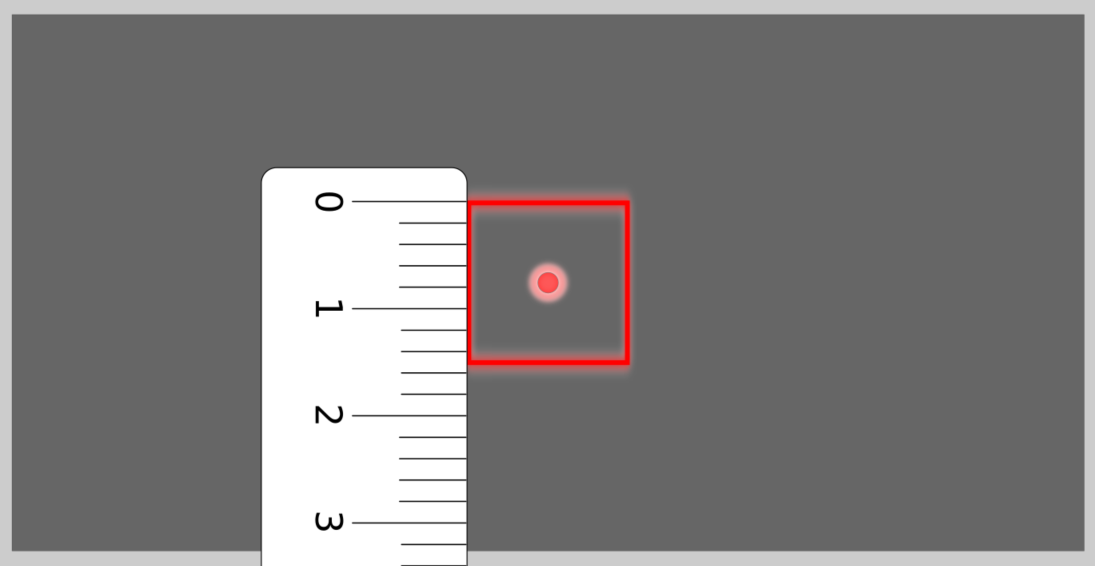
Por fim, faça um quadrado médio e um grande e repita o processo, para garantir que a escala esteja correta.