
Este artigo é um passo a passo detalhado da utilização da Due Start Mini pelo programa Due Studio. Ao fim deste artigo, você tem acesso ao vídeo e ao fluxograma da operação.
1. Conecte a Due Start Mini
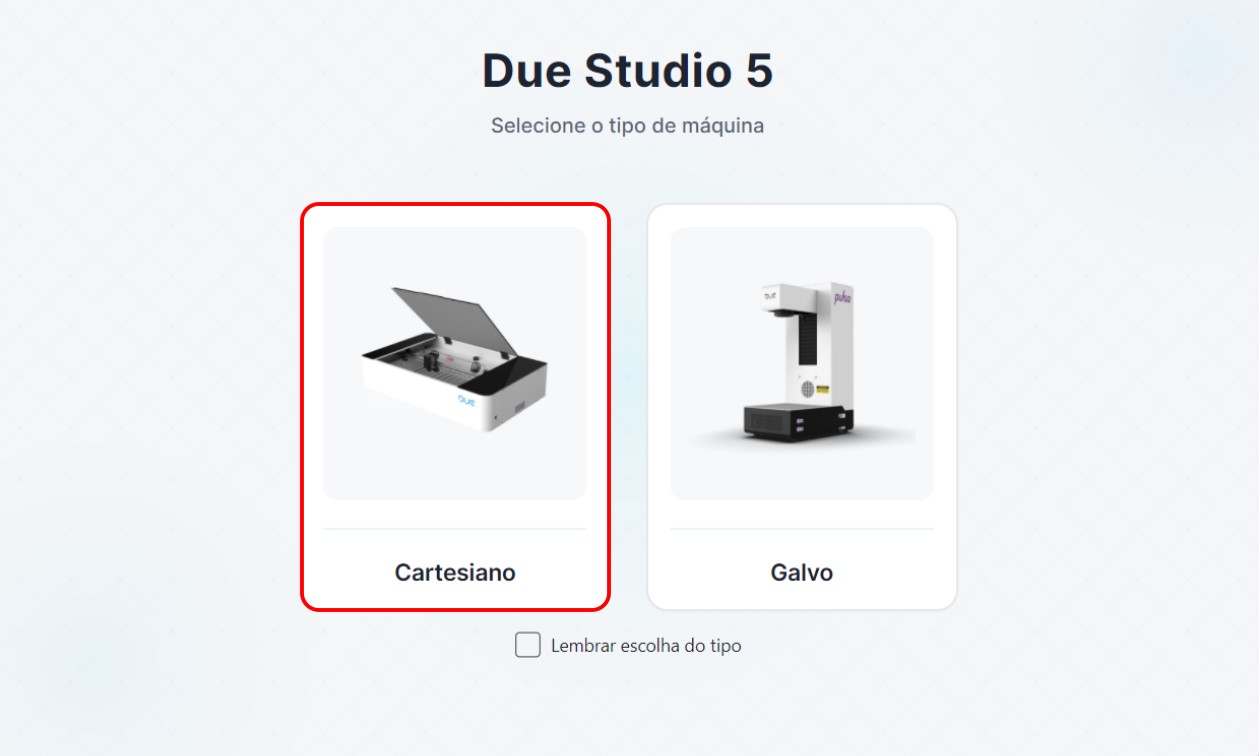
O Due Studio 5 inicializa com a tela a seguir.
- Selecione o tipo de máquina "Cartesiano" para seguir.
- Acesse a tela Conexões 🔗 e clique em Escanear USB.
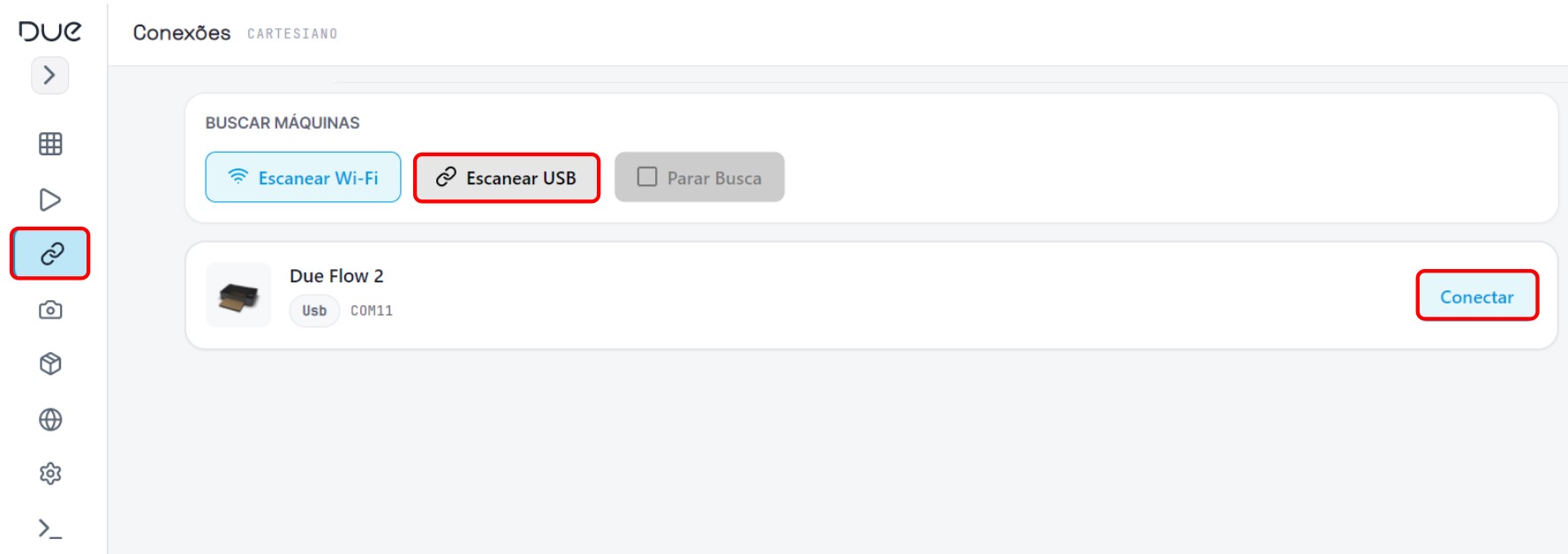
- Pronto! A Due Start Mini já está conectada.
Visiste o artigo que mostra todas as ferramentas do Due Studio 5. Aqui, vamos focar no que realmente importa: o que você precisa saber para realizar sua primeira gravação!
2. Importe o projeto
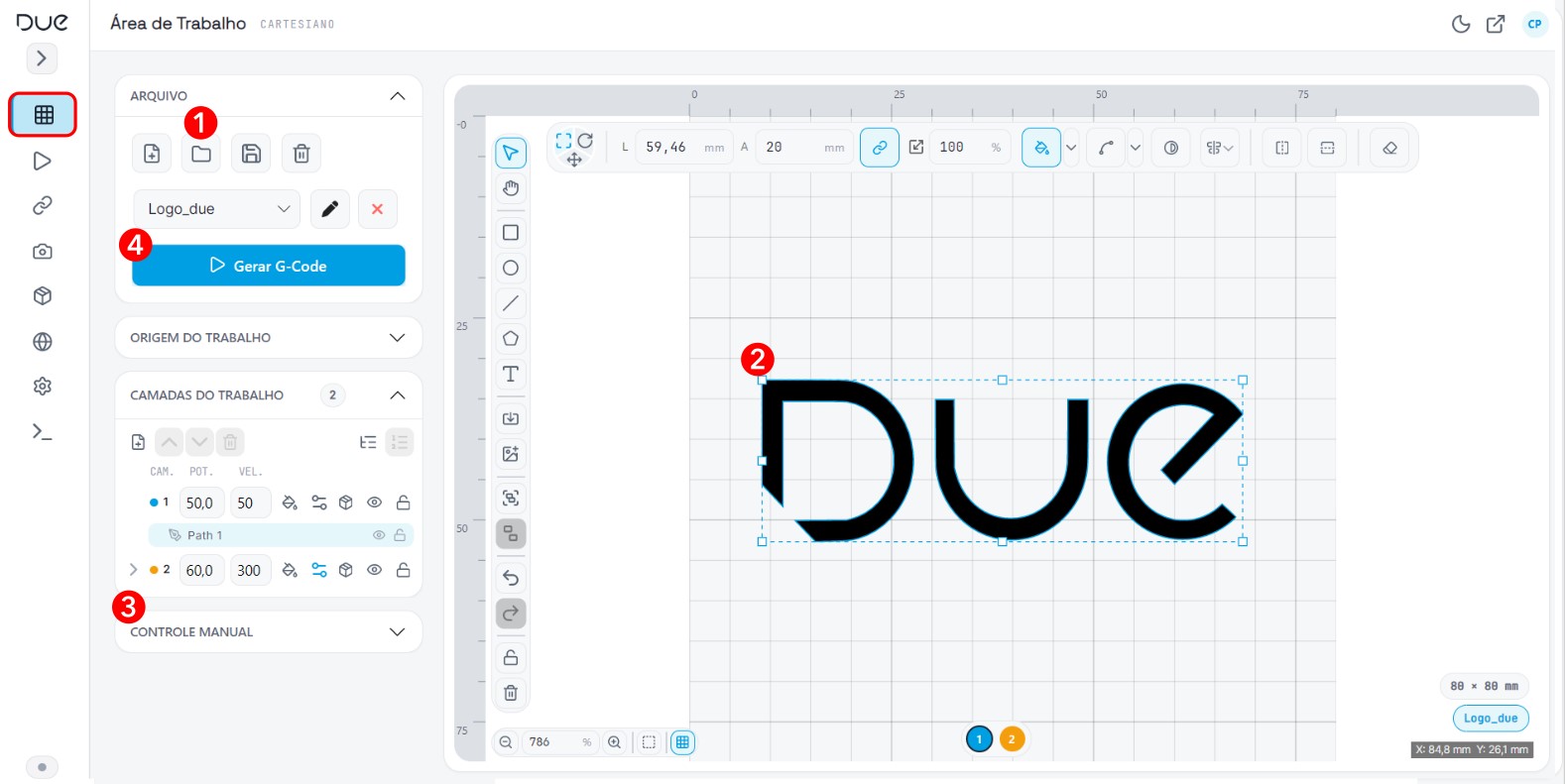
Importe seu arquivo vetorial. Ele aparecerá na área de trabalho do Due Studio 5.
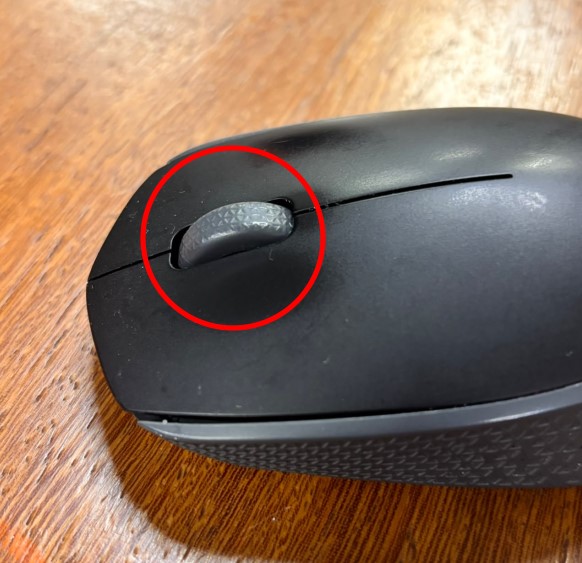
3. Ajuste a visualização
4. Ajuste o desenho
Ao ter o seu desenho selecionado, um menu de edição aparecerá no topo da área.
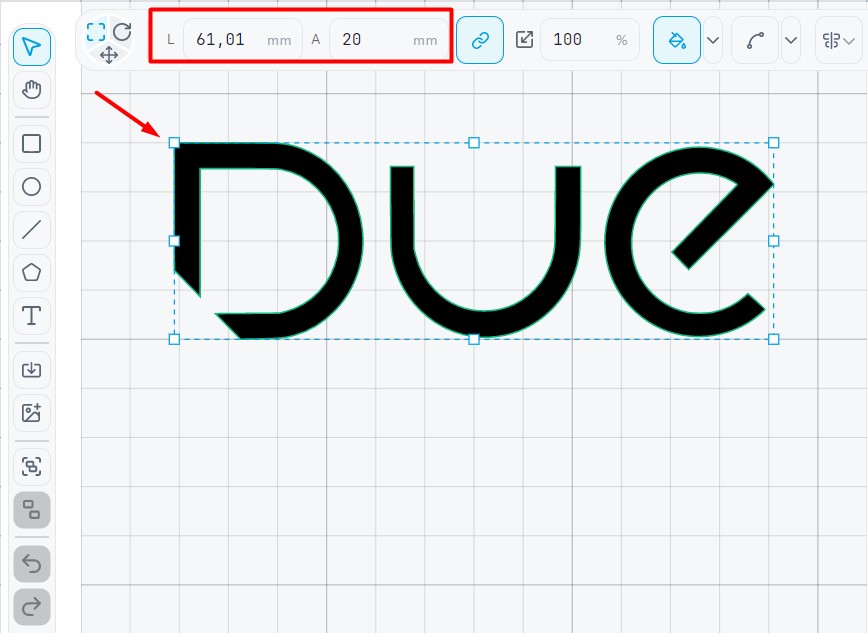
Ferramenta escala
Ajuste o tamanho da arte pela ferramenta de escala, disponível no menu de edição. Altere os tamanhos em milimetro (L = largura | A = altura) ou utilizando os pontos de edição, nas bordas do desenho.
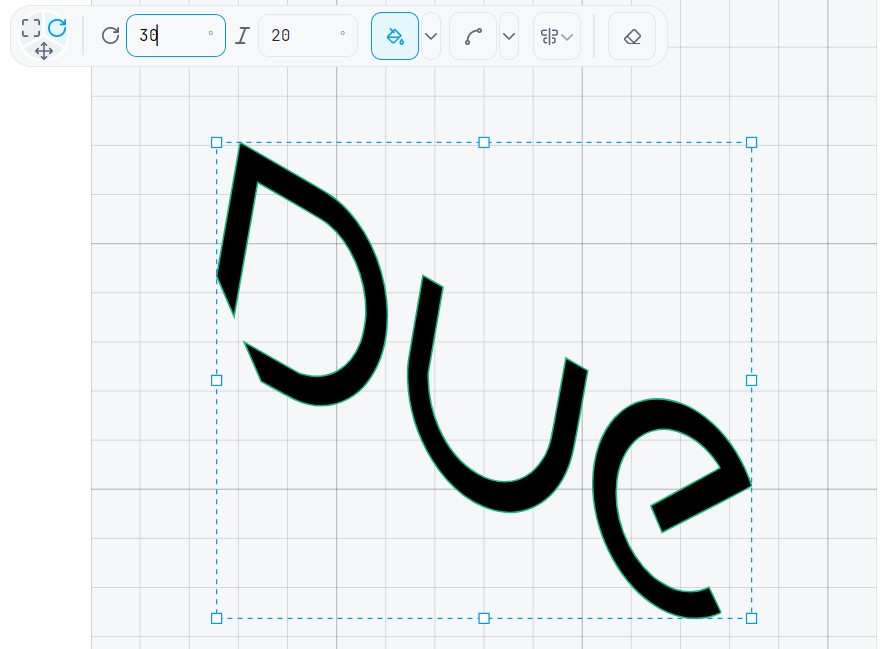
Ferramenta rotação e inclinação
Utilize esta ferramenta para girar ou inclinar seu desenho.
Ferramenta Posição
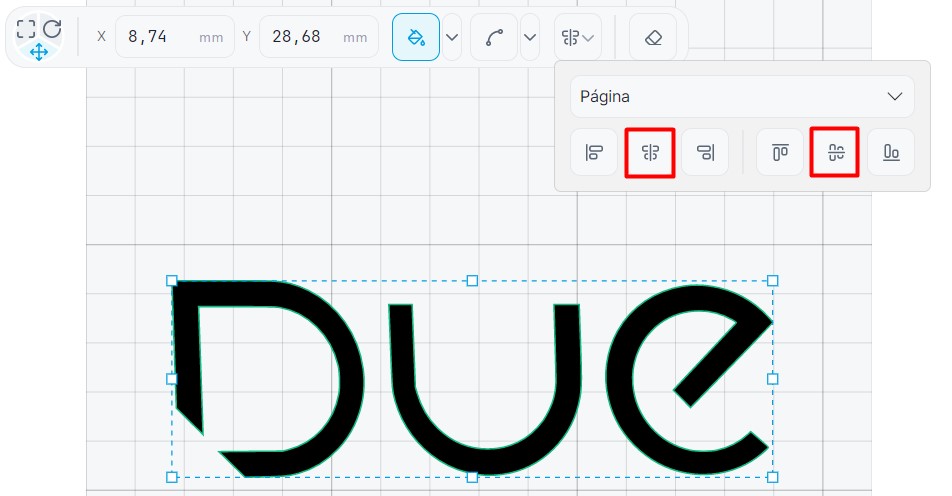
É possível movimentar o desenho clicando sobre ele e arrastando-o até a posição desejada. Porém, para um posicionamento mais preciso, utilize a ferramenta Mover, que permite definir exatamente onde o desenho será colocado.
Na Due Start Mini, recomenda-se posicionar o desenho no centro da área de trabalho. Para facilitar esse ajuste, utilize a ferramenta Alinhar seleção, que permite centralizar o desenho de forma rápida e prática.
4. Organize o trabalho por camadas
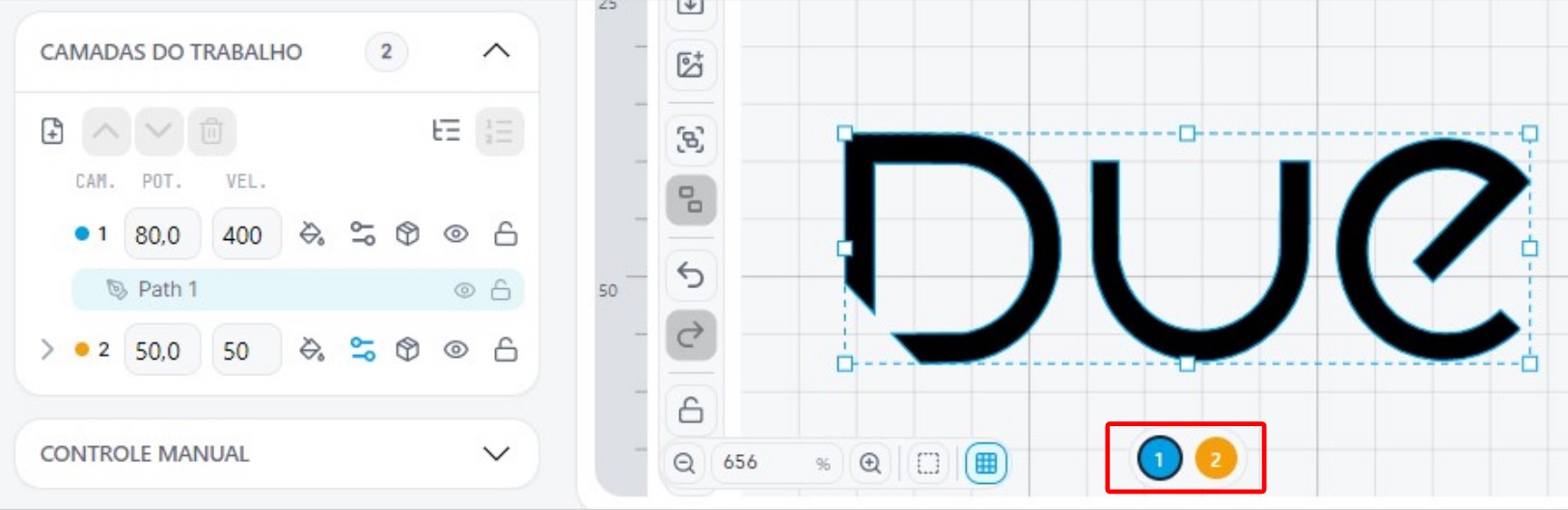
Confira em qual camada o seu desenho foi inserido. Se houver apenas uma camada, basta realizar as alterações nela. Caso existam várias camadas, há duas formas de identificar em qual delas o seu desenho está:
- Uma possui um elemento, chamado de Path1, e a outra não possui nenhum;
- Existe uma linha de borda no desenho, e essa linha é azul, mesma cor da Camada 1.
Portanto, as edições devem ser feitas na camada 1, e a camada 2 pode ser ignorada no momento.
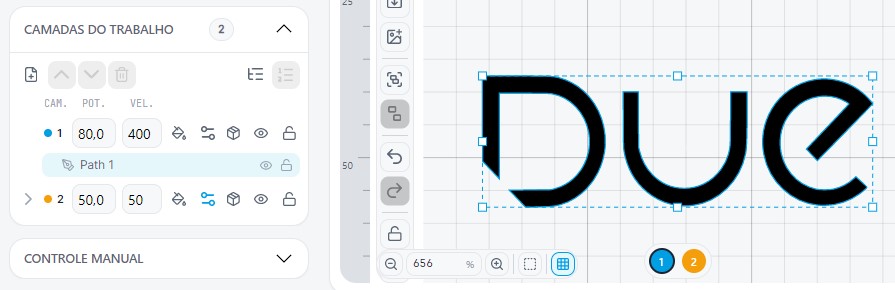
Se desejar, troque o objeto para outra camada. Basta clicar com o botão direito do mouse sobre o desenho e em Mover para camada. Selecione a camada que deseja utilizar.
5. Ajuste de velocidade e potência
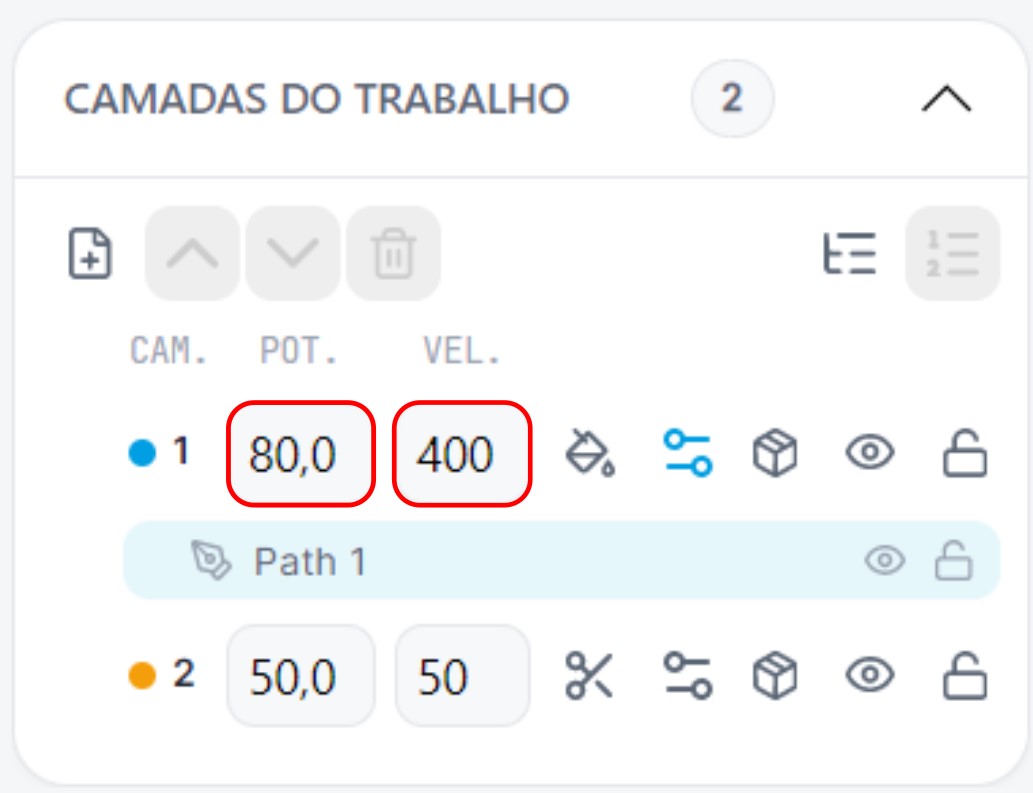
Faça os ajustes nos campos de Potência e velocidade.
Utilize os parâmetros disponíveis Manual do Usuário para preencher manualmente ou confira em 📦 se o seu material já está na lista.
Saiba aqui como acrescentar novos materiais.
6. Gere o G-Code
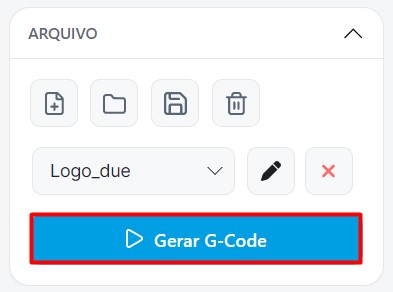
Com tudo pronto, clique em Gerar G-Code para o Due Studio gerar o código de corte. É esse código que a Due Start Mini utilizará para efetuar a gravação,
7. Ajuste a posição
Após gerar o G-Code, você sera direcionado para a página de Execução ▶️.
- Clique no botão Frame e a Due Start Mini mostrará, no material, onde a gravação ocorrerá.
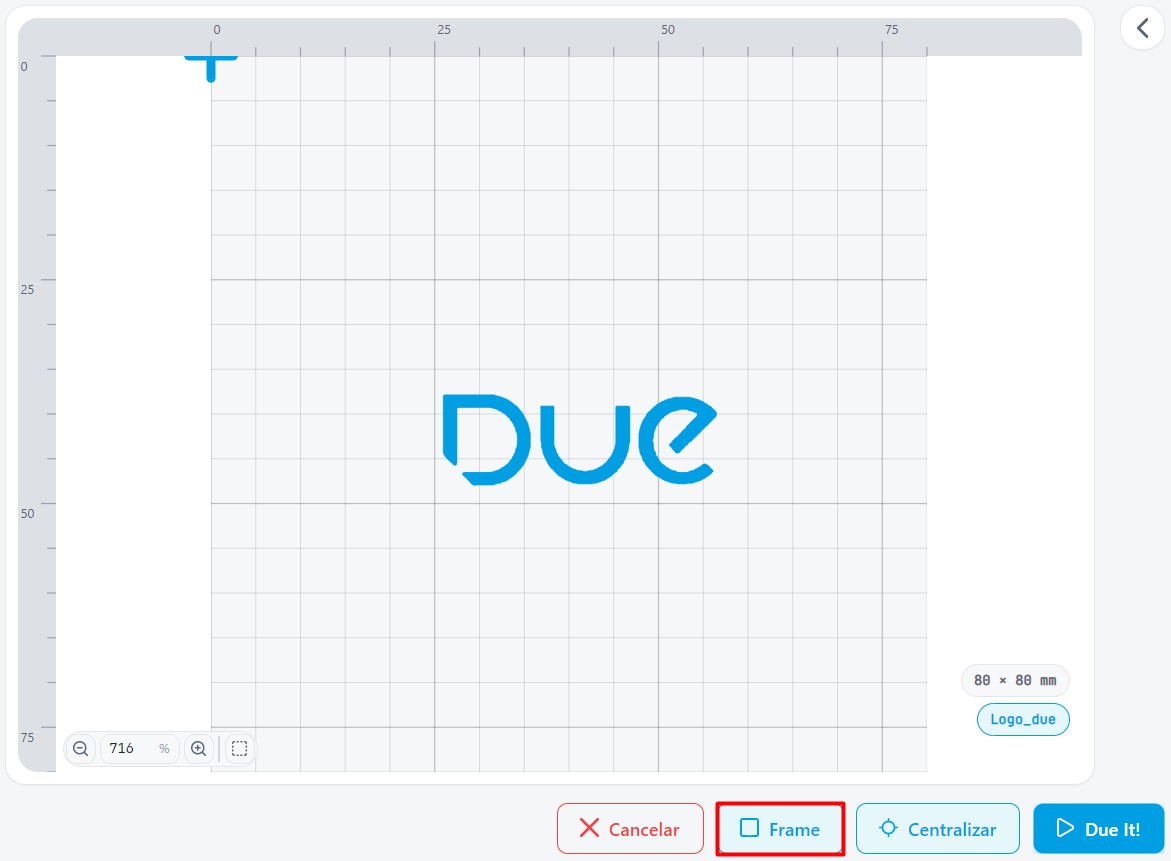
- A Due Start Mini utilizará o laser para mostrar onde ocorrerá a gravação, projetando um retângulo do tamanho máximo do seu desenho, como no esquemático abaixo.
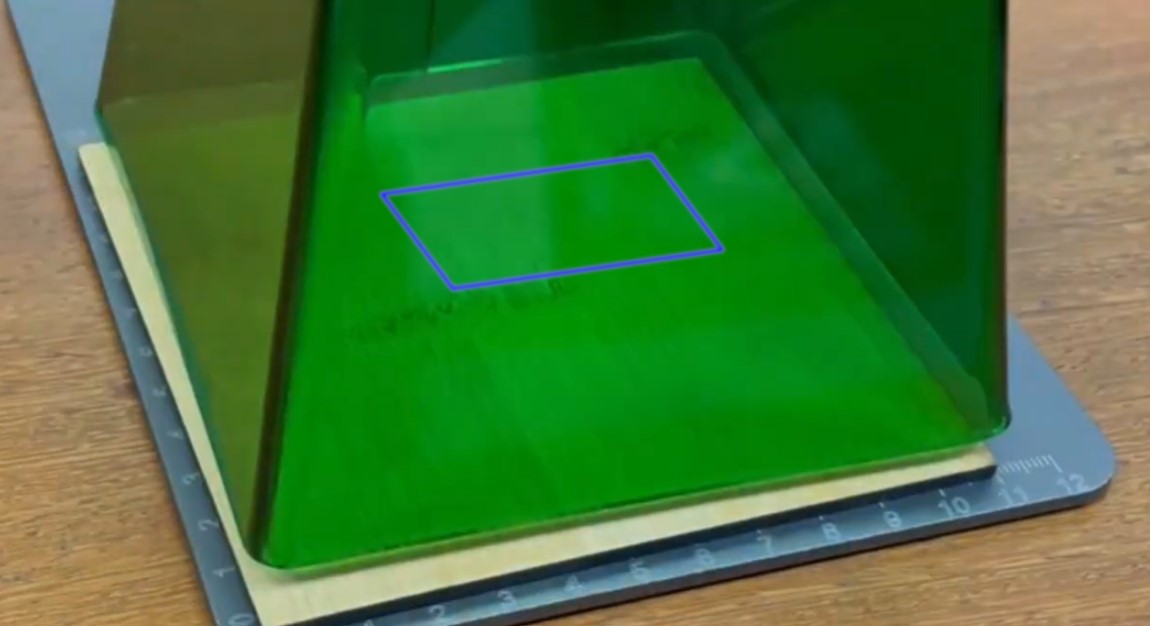
- É nesse momento que você ajustará o seu material, para que essa luz projetada fique na posição desejada.
Veja todos os modos de operação e escolha a que mais se adequa à gravação do seu objeto.
8. Inicie a gravação
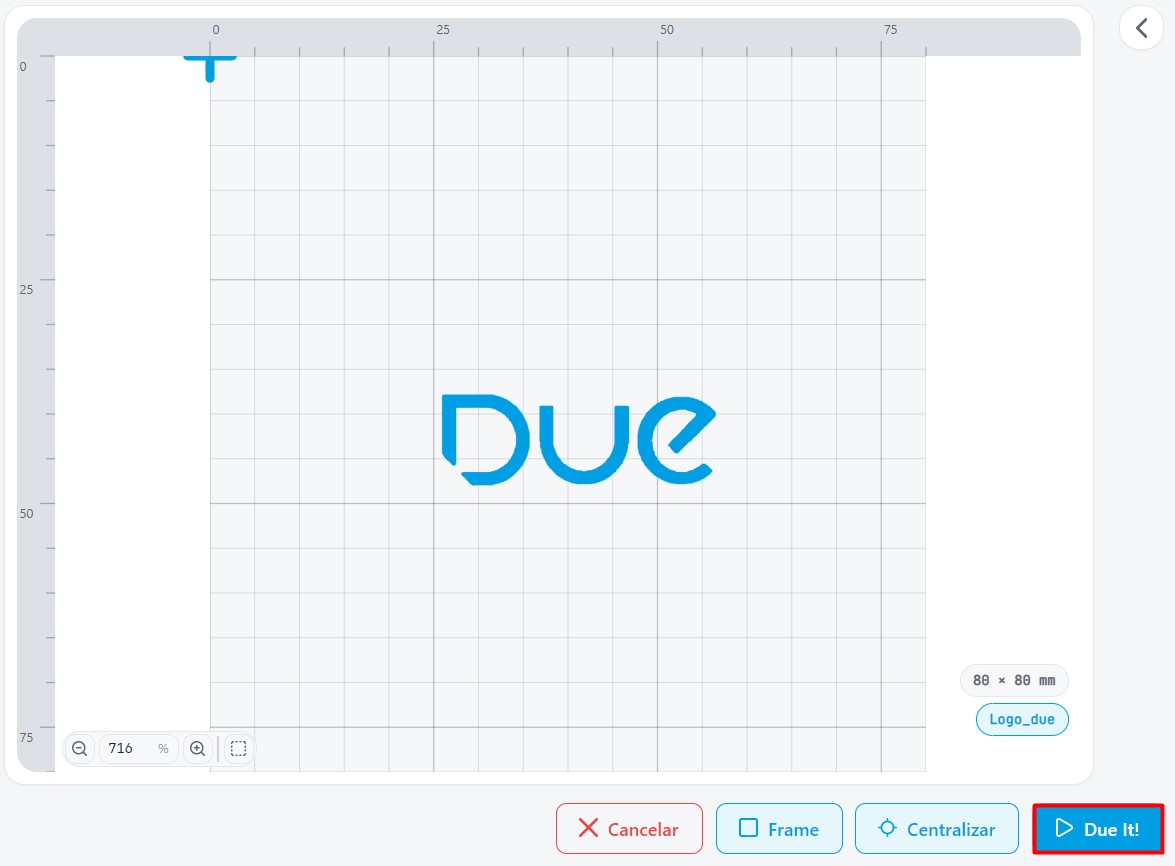
Definida a posição, clique em "X Cancelar" para parar o frame e então clique em "Due it!".
9. Remova o produto gravado
Pronto! Seu produto já está personalizado!
Vídeo:
O vídeo a seguir mostra todas as etapas descritas neste artigo.
Fluxograma
Operação Due Start Mini
Reveja o passo a passo da utilização para não esquecer de nenhuma etapa
Conecte a Due Start Mini
Escaneie o USB na aba Conexções 🔗
Importe o projeto
Importe seu arquivo SVG 📁
Ajuste a visualização
Ajuste o zoom e movimente a página usando o Scroll do mouse
Ajuste o desenho
Ajuste o que for necessário no Menu superior (Escala, rotação ou posição)
Organize o trabalho por camadas
Verifique se o seu desenho está na camada desejada
Ajuste de velocidade e potência
Utilize os parâmetros indicados na Biblioteca ou no Guia Rápido
Gere o G-Code
Clique em Gerar G-Code e seja direcionado à página de Execução
Ajuste a posição
Projete o Frame 🔲 e ajuste seu produto para que a gravação ocorra no espaço desejado
Inicie a gravação
Clique em Due it! ▶️ para iniciar a gravação
Pronto! 🥳
Agora é só aguardar sua personalização ficar pronta!