Na aba Materiais 📦, você pode:
- Criar e gravar um teste de material.
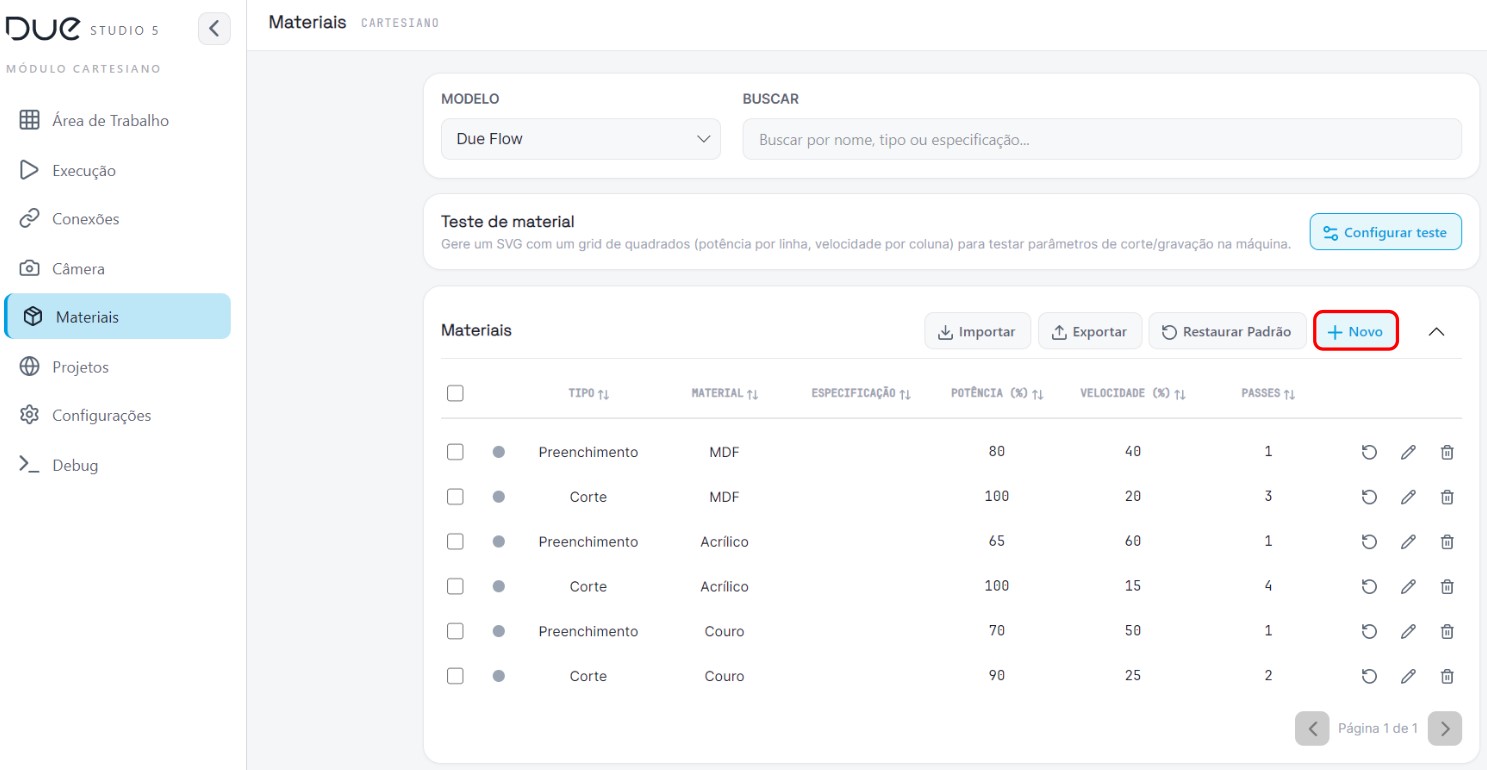
- Visualizar a biblioteca de materiais já disponível no Due Studio.
- Criar novos materiais para a sua biblioteca pessoal.
Continue neste artigo e saiba tudo sobre esses recursos!
1. Teste de material
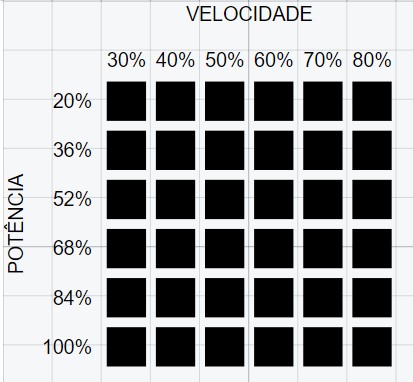
No recurso Teste de material, é possível criar uma matriz com diferentes velocidades e potências, como no exemplo a seguir:
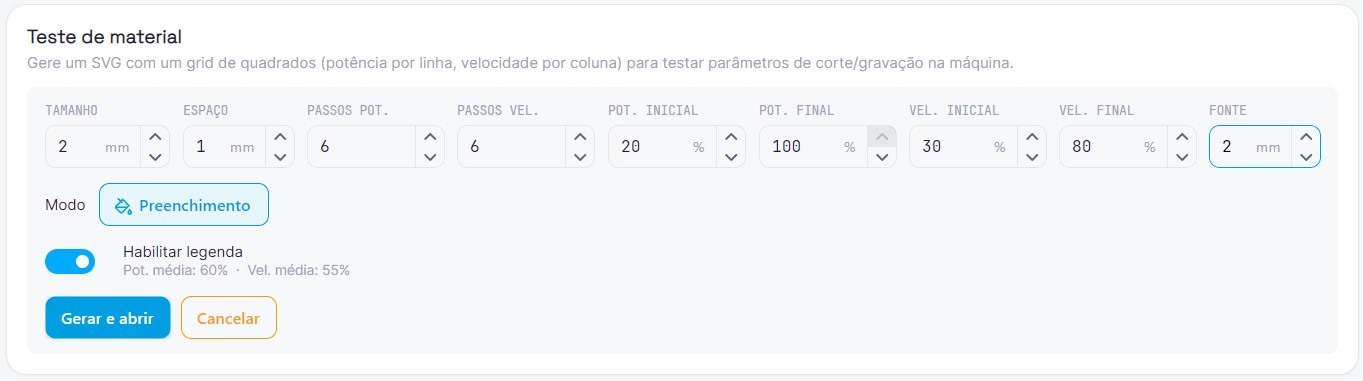
Para executar esse teste, configure:
- Tamanho dos quadradinhos.
- Espaço entre os quadrados.
- Quantidade de linhas.
- Quantidade de colunas.
- Potência mínima.
- Potência máxima.
- Velocidade mínima.
- Velocidade máxima.
- Fonte: Tamanho das letras da legenda.
- Modo de operação (Preenchimento, contorno ou corte)
- Habilitar ou desabilitar a legenda.
2. Biblioteca padrão
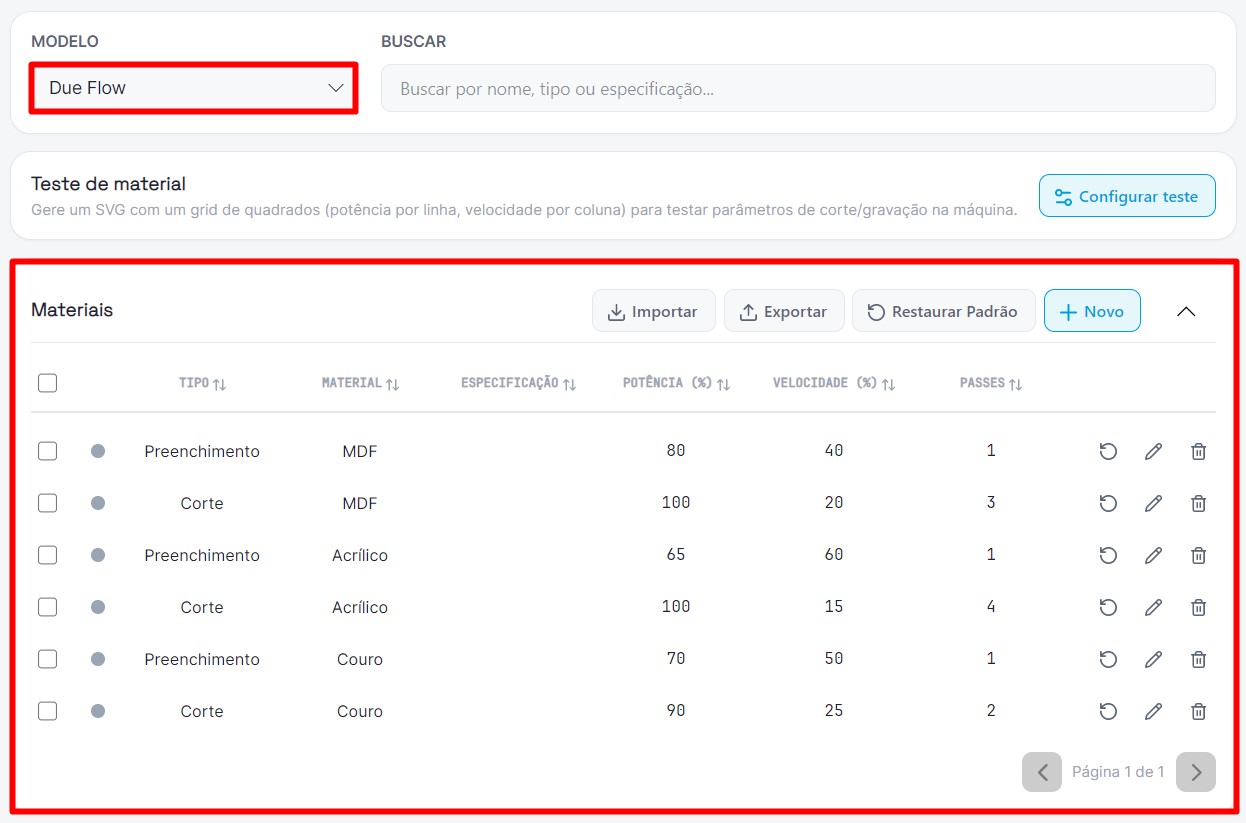
O Due Studio 5 já disponibiliza uma biblioteca de materiais. Para visualizar, confira se o modelo certo está selecionado.
Essa biblioteca é facilmente utilizada durante a operação: saiba mais a seguir.
3. Inserindo um material na sua biblioteca pessoal
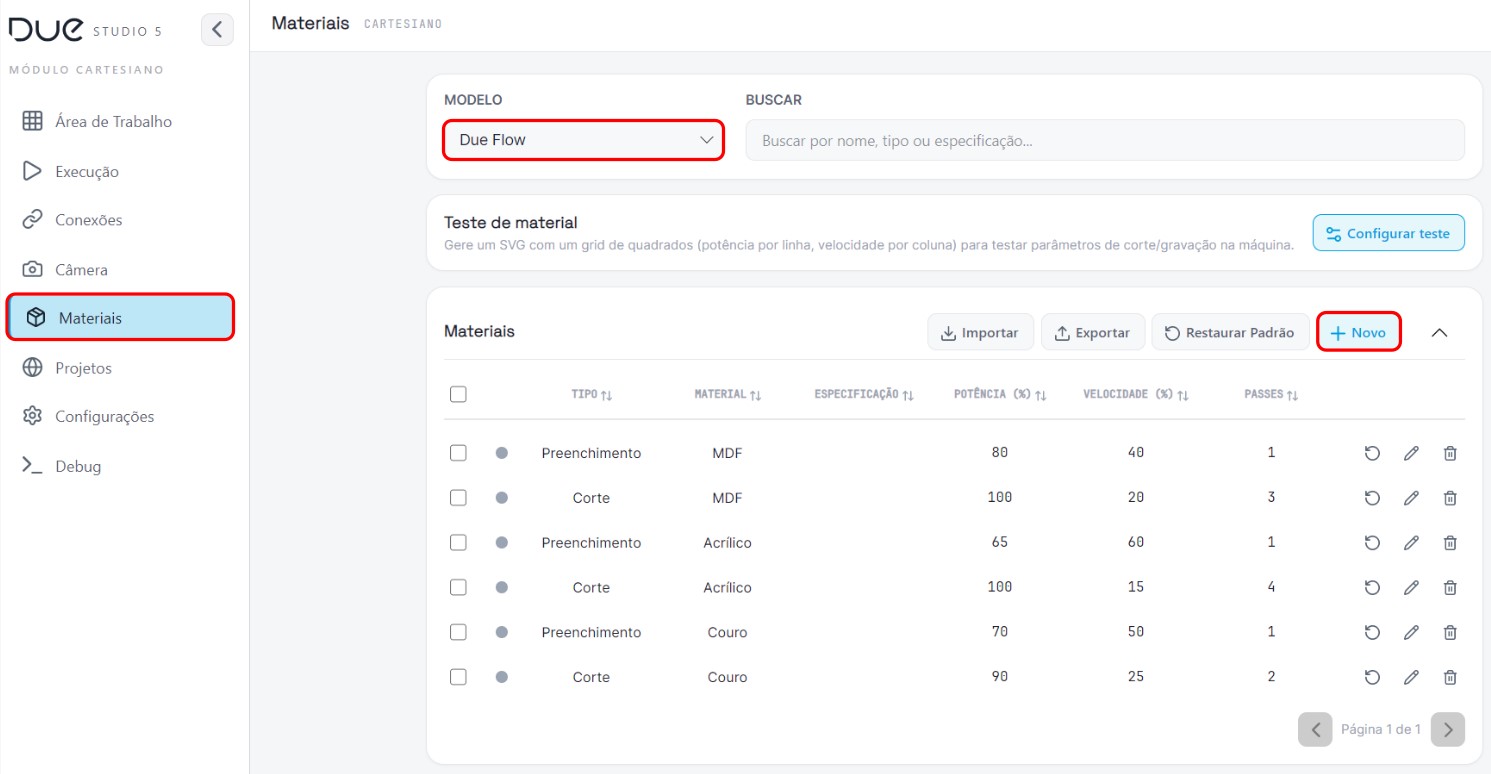
- No menu esquerdo, acesse Materiais 📦.
- Verifique se a sua máquina está selecionada, em MODELO.
- Em Customizadas, clique em +Novo.
- Preencha todas as informações solicitadas.
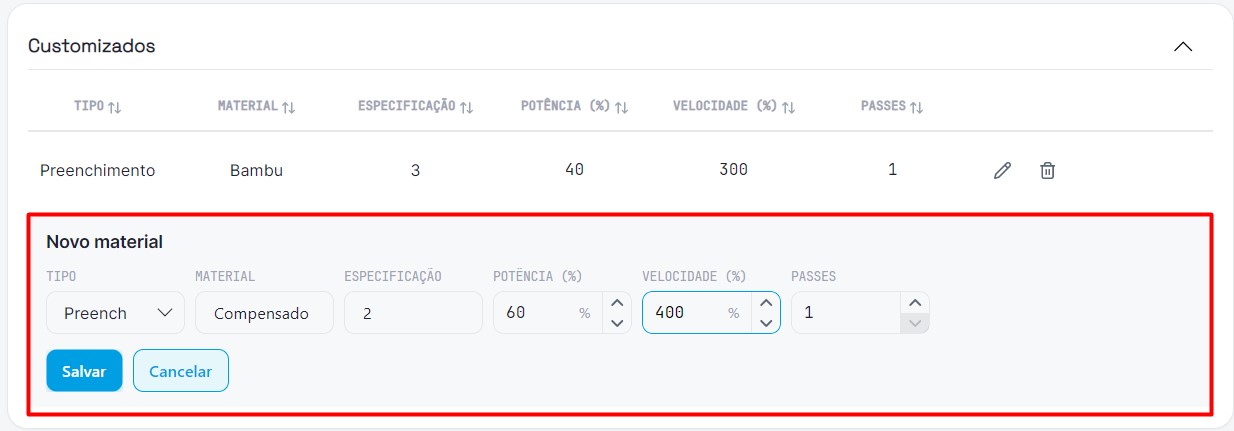
- Agora o novo material já está disponível na sua biblioteca!
Onde usar essa biblioteca?
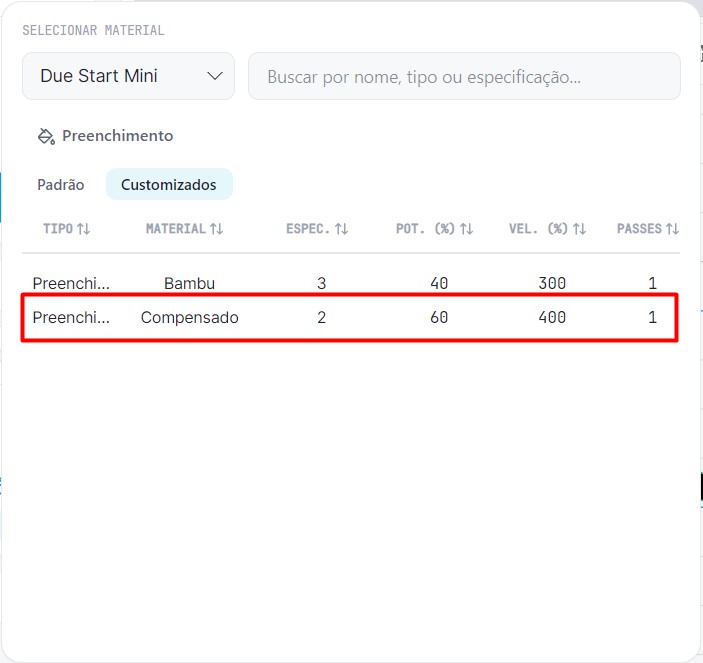
Na Área de trabalho, em Camadas de trabalho, podemos utilizá-la para preenchimento rápido dos parâmetros.
O atalho 📦 leva para a biblioteca de do programa.
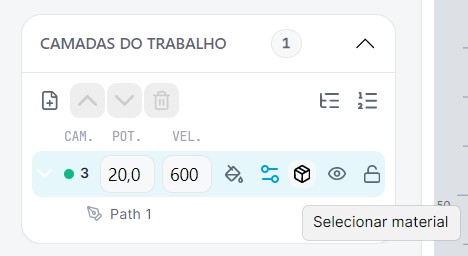
Observe que aparece a biblioteca Padrão e a opção Customozadas, onde ficará o seu acervo pessoal.
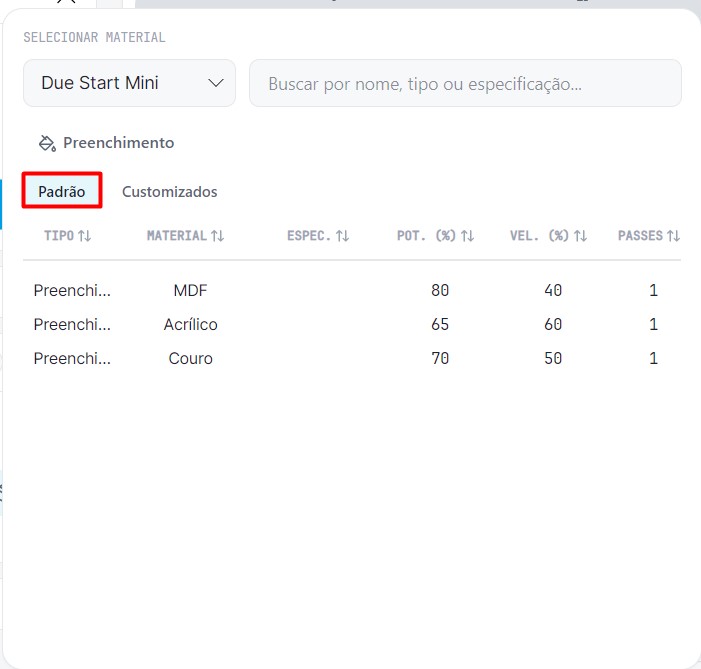
Perceba que o novo parâmetro já está disponível para uso. Basta clicar no material e o preenchimento será automático. 😍