
Neste artigo, você conhece as ferramentas do Due Studio 4 usadas para operar a máquina, da importação da arte à execução do projeto.
Aqui não ensinamos as ferramentas de desenho do programa. Para os primeiros passos de criação, veja Funções do seletor no Due Studio 4.
Visão geral
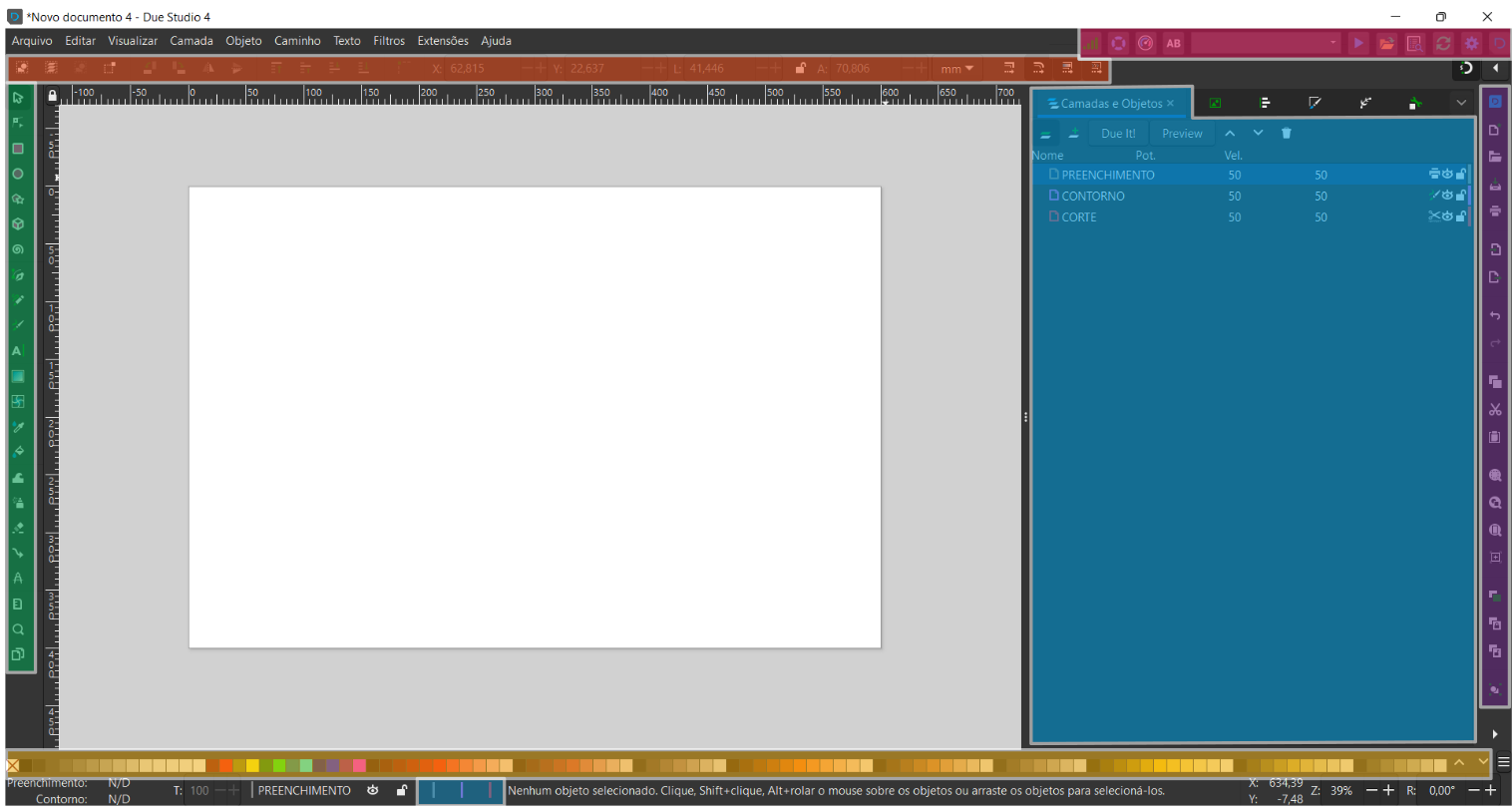
- Barra de ferramentas (verde): seletor, criador de formas, linhas, textos etc.
- Barra de funções das ferramentas (laranja): as funções mudam de acordo com a ferramenta selecionada na Barra de ferramentas.
- Paleta de cores (dourado): clique com o botão direito para aplicar a cor ao contorno ou ao preenchimento.
- Gerenciador de camadas de corte e gravação (azul): é a principal ferramenta do Due Studio 4. Nele, os desenhos são distribuídos para definir a operação desejada (preenchimento, contorno e corte). Use também o atalho rápido de envio para as camadas, destacado em azul na barra inferior. Veja mais em Corte, contorno e preenchimento no Due Studio 4.
- Toolbar Due (rosa): conexão, movimentação, acompanhamento de status e configurações avançadas. Veja os detalhes abaixo.
- Barra de atalhos básica (roxo): importar, imprimir, desfazer, dar zoom, copiar, colar, duplicar etc. Passe o mouse sobre o atalho para ver o nome da função. Veja mais em Salvar, duplicar, desfazer e refazer no Due Studio 4.
Ferramentas de controle do Due Studio 4
Vamos começar pela Toolbar Due, onde ficam a conexão, o controle, o acompanhamento do status e as configurações do equipamento.
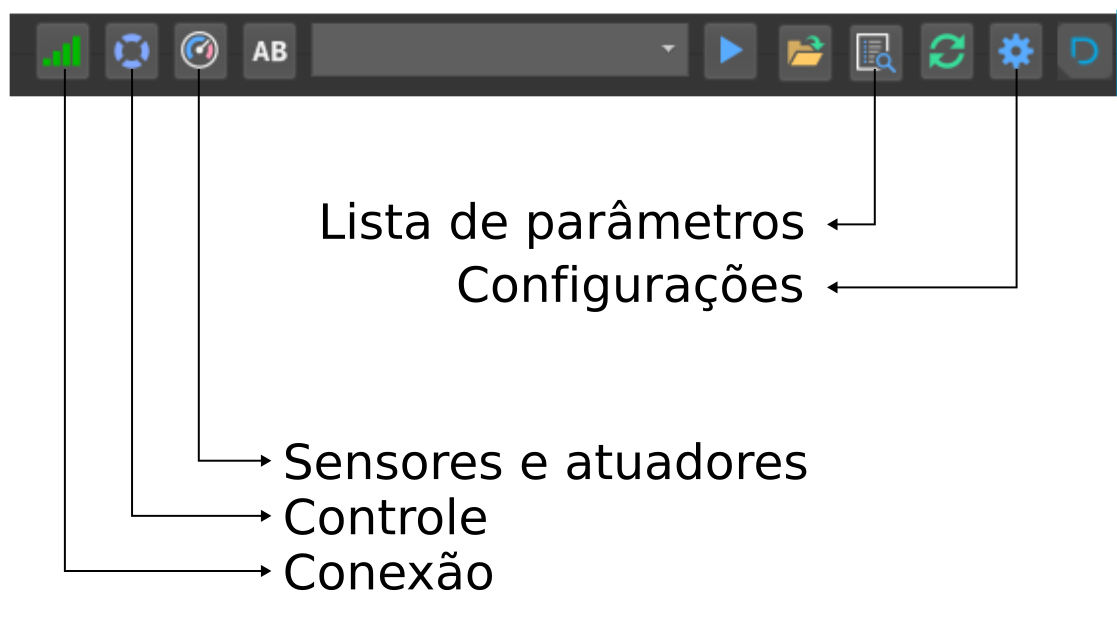
- Conexão: Conectar a Due Flow 2 por USB · Conectar pela rede Wi-Fi da Due Flow 2 · Conectar a Due Flow 2 à rede Wi-Fi local
- Controle: Controlar a movimentação da Due Flow 2 no Due Studio 4
- Lista de parâmetros: Usar a lista de materiais e parâmetros no Due Studio 4.
- Sensores e atuadores e Configurações