
Olá!
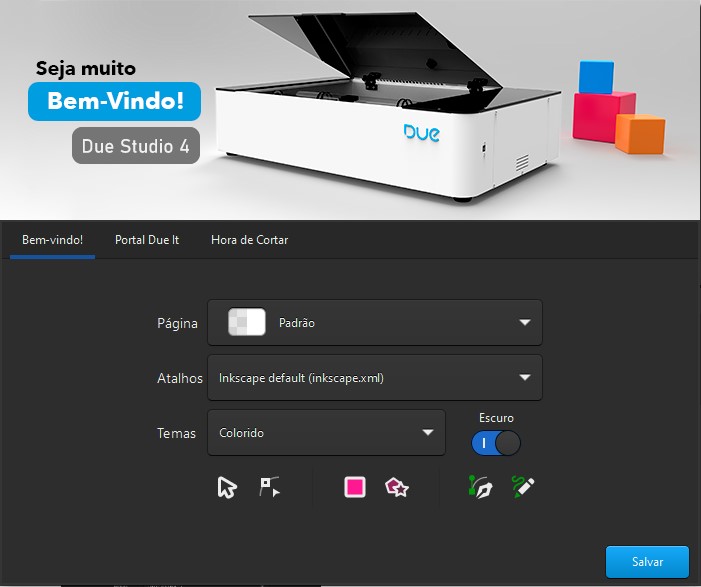
Ao abrir o Due Studio 4, você vê uma tela de boas-vindas com atalhos e recursos que facilitam o uso do programa com a sua Due. Ela tem três abas: Bem-vindo, Portal Due It e Hora de Cortar.
Bem- vindo - Definir configurações
Na aba Bem-vindo, você define as configurações básicas da interface do Due Studio 4. Você pode apenas clicar em Salvar: as opções já vêm prontas para uso.
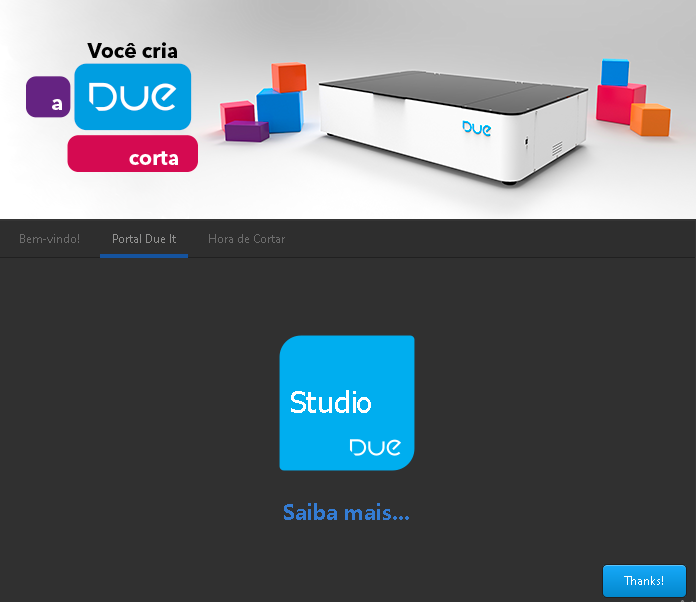
Portal Due it
Este espaço ainda está em construção. Aqui, teremos um portal para compartilhar arquivos e reunir uma comunidade de pessoas criando com a Due. Novidades em breve . Clique em "Thanks!" para seguir adiante.
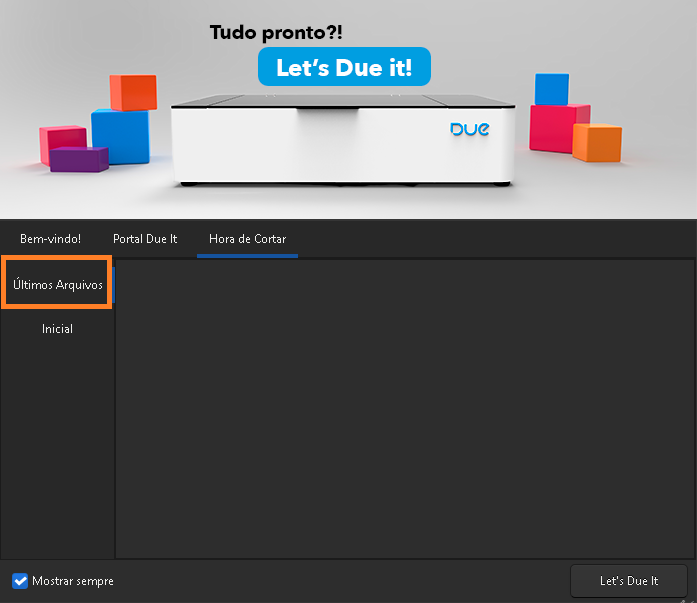
Hora de cortar
Essa é a última abae mostra os seus arquivos recentes em "Últimos Arquivos".
- Caso queira abrir um dos arquivos, selecione-o e clique em "Let's Due it" para prosseguir.
- Para ir direto à área de trabalho do Due Studio 4, clique apenas em Let’s Due It.
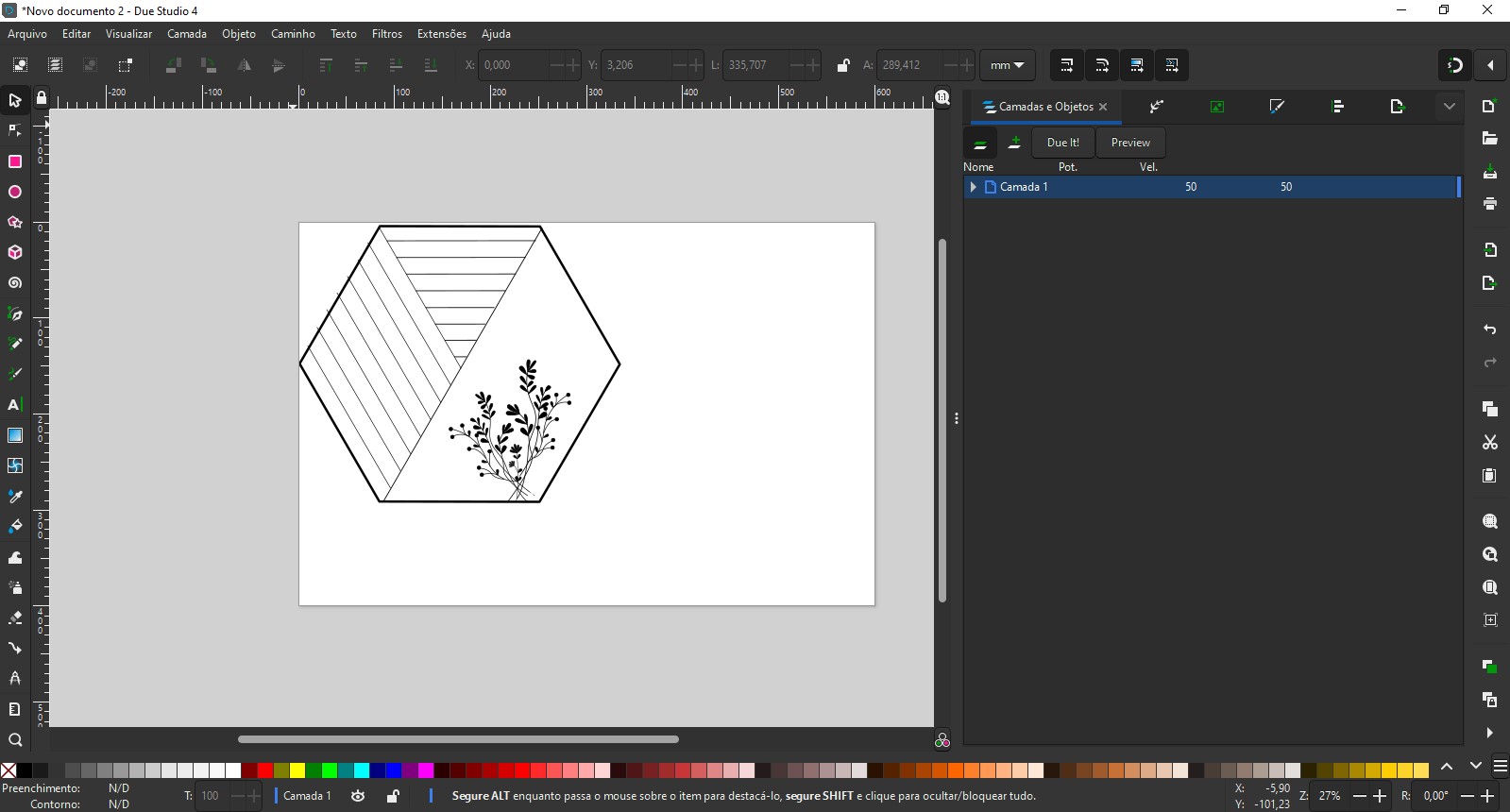
Depois disso, o Due Studio 4 abre na tela de trabalho:
Esta é a cara do Due Studio 4:
Para continuar aprendendo, veja o artigo Visão geral da interface do Due Studio 4.