
O Seletor é a primeira ferramenta da barra da esquerda do Due Studio 4. Com ele, você seleciona, move, redimensiona, rotaciona e deforma os objetos na área de trabalho.
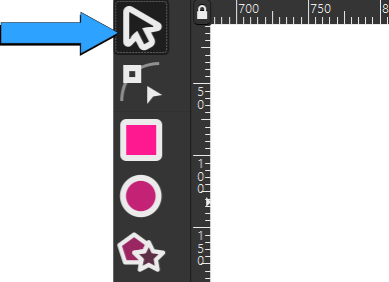
A barra de funções, no topo da tela, muda conforme a ferramenta escolhida. Os botões dela para o Seletor estão explicados em Funções do Seletor no Due Studio 4.
Selecionar um objeto
Clique sobre o objeto com o botão esquerdo do mouse. Uma caixa de seleção tracejada aparece em volta dele.

Selecionar vários objetos
- Shift + clique: segure a tecla Shift e clique em cada objeto que deseja selecionar.
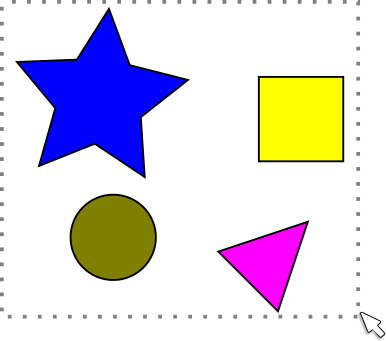
- Caixa de seleção: clique em um espaço vazio da área de trabalho e arraste o mouse. Só são selecionados os objetos que a caixa cobrir por inteiro.
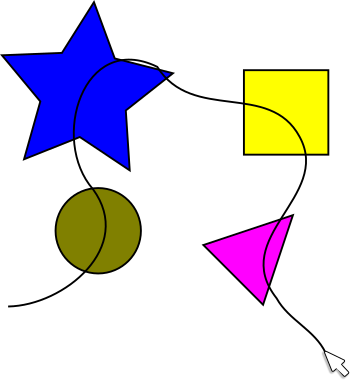
- Caneta de seleção: segure a tecla Alt, clique em um espaço vazio e arraste o mouse riscando os objetos que deseja selecionar.
Fique atento: Ctrl + A seleciona todos os objetos da camada atual. Ctrl + Alt + A seleciona os objetos de todas as camadas.
Mover objetos
- Com o mouse: clique no objeto e arraste, mantendo o botão esquerdo pressionado.
- Com o teclado: selecione o objeto e use as setas do teclado. Cada toque move o objeto 0,5 mm. Segurando Shift, o passo passa a ser de 5 mm; segurando Alt, de 0,1 mm.
Redimensionar objetos
Clique uma vez no objeto. Aparecem setas de redimensionamento em volta dele. Clique em uma das setas e arraste para mudar a largura, a altura ou as duas ao mesmo tempo.
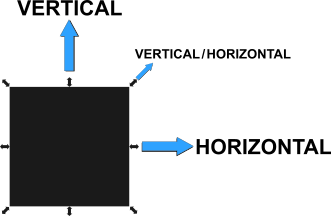
- Ctrl: mantém a proporção entre largura e altura.
- Shift: redimensiona a partir do centro do objeto, que fica fixo no lugar.
- Ctrl + Shift: combina os dois efeitos.
- Teclas “<” e “>”: diminuem ou aumentam o objeto selecionado em cerca de 0,5 mm. Com Ctrl, o objeto reduz pela metade ou dobra de tamanho.
Rotacionar objetos
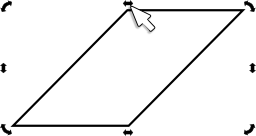
Clique no objeto e, depois de cerca de 1 segundo, clique de novo. As setas de redimensionamento viram setas de rotação (nos cantos) e de deformação (nas laterais).
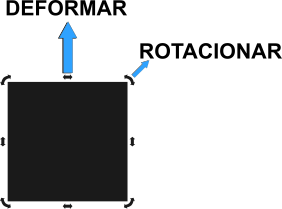
Fique atento: se os dois cliques forem muito rápidos, o Due Studio 4 abre a barra de funções do tipo de objeto (do retângulo, por exemplo). Nesse caso, clique de novo no Seletor, na barra de ferramentas.
- Com o mouse: clique em uma seta de rotação e arraste. Segurando Ctrl, o objeto gira de 15° em 15°.
- Com o teclado: as teclas “[” e “]” giram o objeto 15°. Com Ctrl, giram 90°.
Durante a rotação com o mouse, o ângulo aparece na barra inferior do Due Studio 4. Esse valor sempre começa em 0°, mesmo que o objeto já tenha sido girado antes.

Mudar o centro de rotação
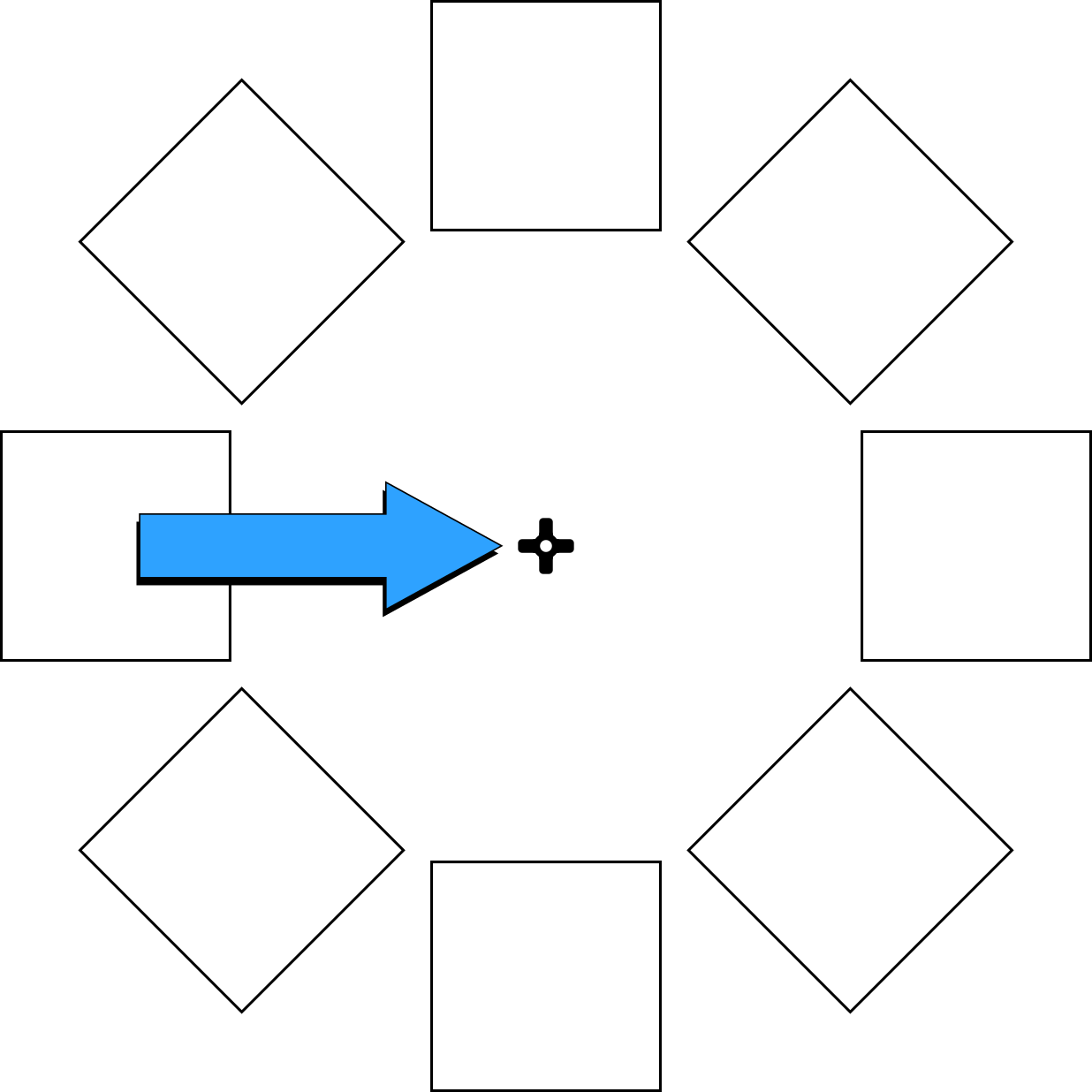
Com as setas de rotação ativas, aparece uma pequena cruz no meio do objeto: é o centro de rotação.
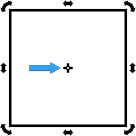
- Clique na cruz e arraste para mudá-la de lugar. O objeto passa a girar em torno do novo ponto. Segurando Ctrl, a cruz só se move na horizontal ou na vertical.
- Para voltar a cruz ao centro do objeto, clique nela segurando Shift.
- Com vários objetos selecionados, o centro de rotação fica no centro do conjunto.
Deformar objetos
Com as setas de rotação e deformação ativas, clique em uma seta de deformação (nas laterais) e arraste. Segurando Ctrl, o lado oposto do objeto fica fixo.
Veja também: Posicionar a arte na área de trabalho do Due Studio 4.
Ficou com alguma dúvida? Fale com a nossa equipe de Suporte.