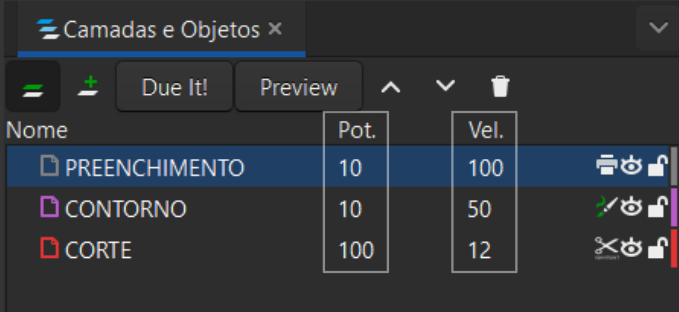
Após definir o modo como o laser irá percorrer o material, já é possível ajustar os parâmetros de velocidade e potência. Ao dar duplo clique sobre o parâmetro, será aberto um campo para edição.
A seguir, veja mais detalhes sobre como esses parâmetros funcionam.
Para efetuar qualquer uma das operações acima, é importante aplicar a potência e velocidade corretas para que o laser aprofunde o tanto que você deseja.
Quanto maior a potência, maior a intensidade de calor que o laser irá desempenhar no material, aprofundando mais;
Quanto maior a velocidade, mais rápido o laser irá passar sobre o material, resultando em um traço mais superficial.
Acesse as tabelas de parâmetros de cada equipamento a seguir:
POTÊNCIA: ↓ | VELOCIDADE: ↑
POTÊNCIA: ↑ | VELOCIDADE: ↓
Due Flow | Due Flow 2 | Due Flow 2 PRO | Due Start (10W) | Due Start PRO (22W)
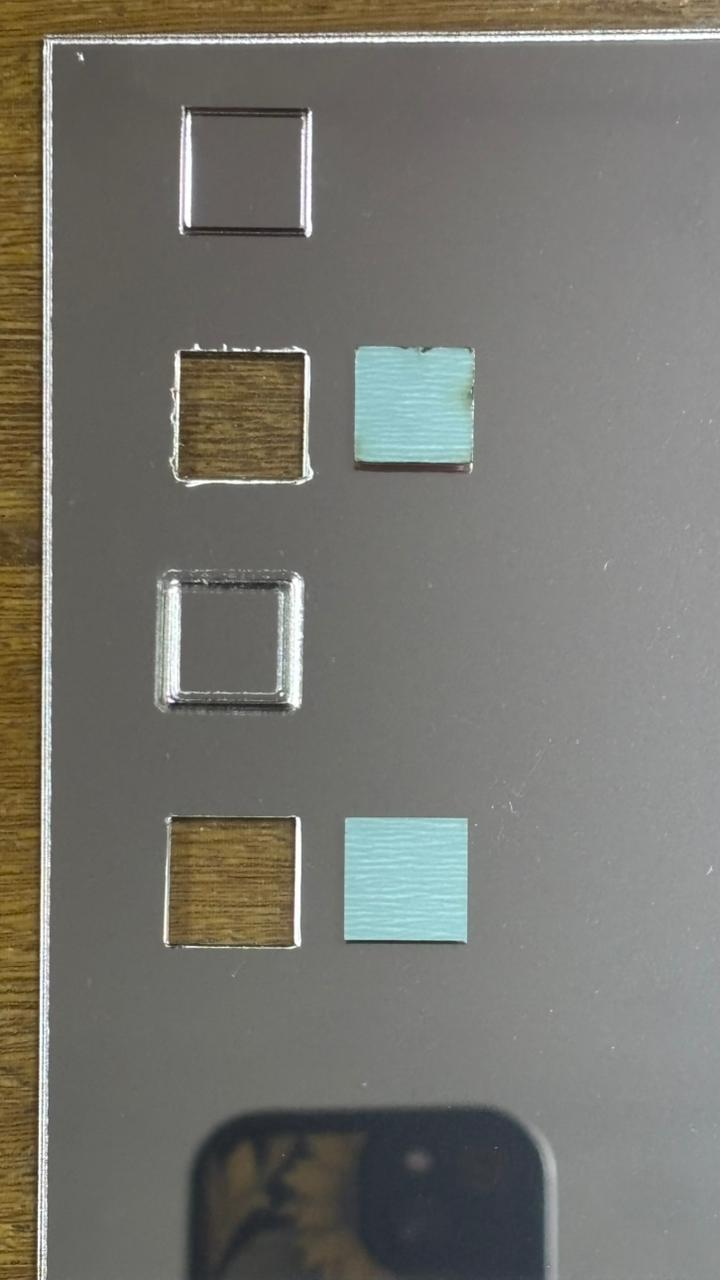
Meu material não cortou, o que fazer? Reduza a velocidade ou aumente a potência. Atenção ao limite máximo de potência (100%): Meu material cortou, mas ficou muito queimado. Aumente a velocidade ou reduza a potência.
Meu material não cortou, o que fazer? Reduza a velocidade ou aumente a potência. Atenção ao limite máximo de potência (100%): Meu material não cortou, e ainda assim ficou muito queimado. Verifique o ajuste de foco da lente.
Meu material não cortou, o que fazer? Reduza a velocidade ou aumente a potência. Atenção ao limite máximo de potência (100%): O parâmetro ideal destaca facilmente o corte, sem deixar manchas no material. 👍🏻