
A área de desenho do Due Studio 4 tem duas regiões: a branca e a cinza. A região branca corresponde exatamente à área de trabalho da sua máquina. Na Due Start e na Due Start PRO, ela mede 40 x 30 cm. A região cinza fica fora do alcance do laser.
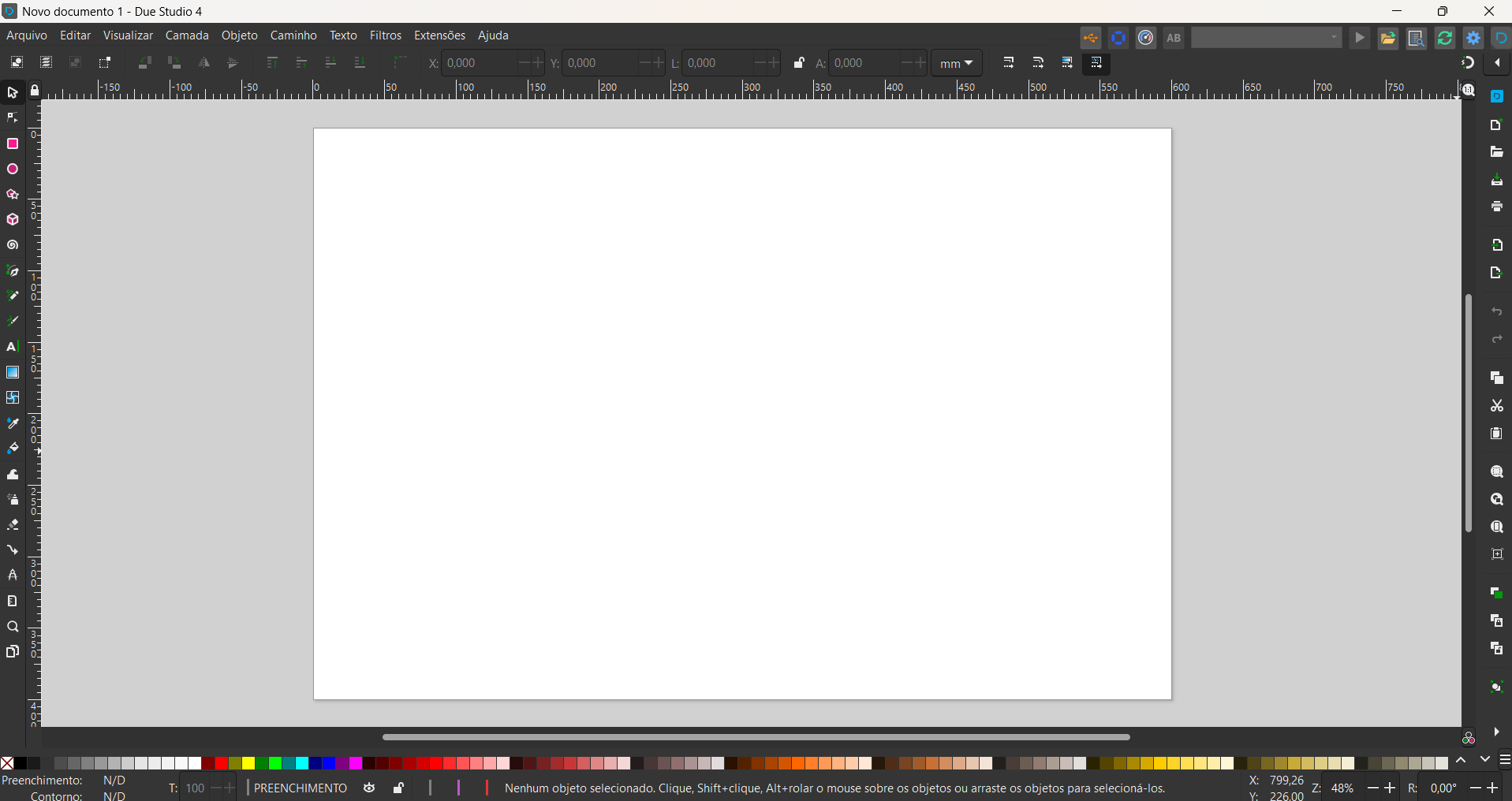
Por que posicionar a arte dentro da região branca
Importante: se a arte ficar total ou parcialmente na região cinza, ela pode ser executada só em parte ou nem ser executada. No pior caso, o carro do laser pode bater nas estruturas da máquina.
Como conferir a posição e o tamanho da arte
As réguas nas bordas da área de desenho mostram as medidas em milímetros. Para conferir com precisão, selecione a arte com a ferramenta Seletor e veja os campos na barra de funções, no topo da tela:

- X e Y: posição da arte na área de trabalho. X é a posição horizontal e Y, a vertical. O ponto 0,0 é o canto superior esquerdo da região branca.
- L e A: largura e altura da arte. Com o cadeado fechado, ao mudar um dos valores, o outro muda na mesma proporção.
Dica: a arte está toda dentro da região branca quando X + L não passa de 400 mm e Y + A não passa de 300 mm.
Ajuste fino com o teclado
Com a arte selecionada, cada toque nas setas do teclado move a arte 0,5 mm. Segurando Shift, o passo passa a ser de 5 mm; segurando Alt, de 0,1 mm.
Onde o trabalho começa na máquina
O ponto 0,0 do Due Studio 4 corresponde à posição do carro definida pelo botão Seta início, no menu Controle. Para que o trabalho comece exatamente onde o carro está, posicione a arte em X 0 e Y 0.
Veja também: Controlar a movimentação da Due Start no Due Studio 4.
Ficou com alguma dúvida? Fale com a nossa equipe de Suporte.