
Conectando a Due Start à sua rede Wi-Fi local, máquina e computador conversam pela mesma rede, sem cabo. É a terceira forma de conexão (cabo USB, Wi-Fi da Due Start e Wi-Fi local).
Passo a passo
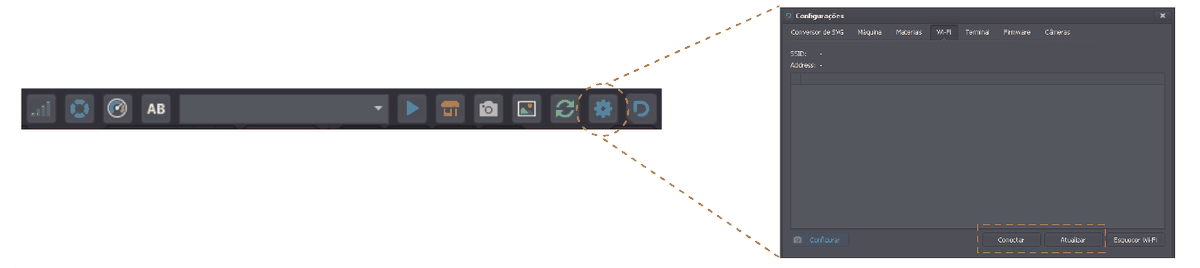
- Com o cabo USB conectado, clique em configurações (ícone de engrenagem) no canto superior direito da interface do Due Studio.
- Na aba Wi-Fi, clique em atualizar, localize a rede que você costuma usar e clique em conectar. Digite e confirme a senha da sua rede Wi-Fi.
- A Due Start vai conectar na rede escolhida e reiniciar. Aguarde alguns instantes para o Due Studio encontrar a máquina na rede. Caso demore, desligue e ligue a máquina ou repita o processo.
- Remova o cabo USB e verifique se o ícone de conexão Wi-Fi está na cor verde e conectado.
Requisitos da rede
- A Due Start trabalha unicamente com redes Wi-Fi 2.4 GHz.
- O nome da rede Wi-Fi não deve conter caracteres especiais.
Não conectou? Veja Não conecta na rede Wi-Fi local.
Ficou com alguma dúvida? Fale com a nossa equipe de Suporte.