O Due Studio é um software vetorial desenvolvido com base no Inkscape, projetado principalmente para a criação de artes. No entanto, ao converter essas imagens em projetos para marcação e corte a laser, algumas ferramentas podem não ser aplicáveis. Por isso, vamos nos concentrar nas principais ferramentas que são úteis para a utilização de máquinas de corte a laser.
SELETOR
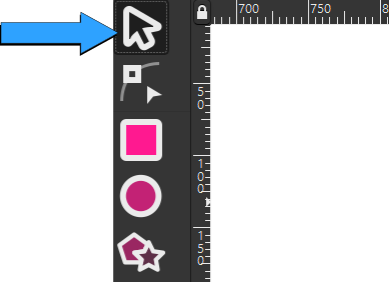
O "Seletor", primeira ferramenta da barra esquerda do software, é utilizado para mover, rotacionar, deformar e redimensionar objetos na área de trabalho. É importante notar que a "barra de funções da ferramenta" se altera de acordo com a ferramenta que você está utilizando.
Para selecionar objetos
Clique sobre ele com o botão esquerdo do mouse e uma caixa de seleção aparecerá em volta do objeto.
Para mover o objeto
Clique nele com o botão esquerdo do mouse e, mantendo o botão pressionado, mova o mouse;
Você também pode mover o objeto selecionado utilizando as setas do teclado;
Cada clique nas setas do teclado move o objeto em 0,5mm;
Se, ao mover o objeto com as setas do teclado, você mantiver a tecla "Shift" pressionada, o tamanho de cada passo corresponderá a 5mm;
Se, em vez de "Shift", você mantiver pressionada a tecla "Alt", cada passo corresponderá a 0,1mm.
Para selecionar vários objetos
Mantenha pressionada a tecla "Shift" e, com o botão esquerdo do mouse, clique em cada um dos objetos que deseja selecionar;
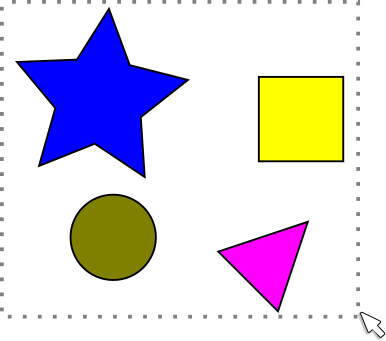
Você também pode criar uma caixa de seleção pressionando com o botão esquerdo do mouse em qualquer local vazio da área de trabalho e arrastando o mouse;
Para que um objeto seja selecionado, a caixa de seleção deve cobri-lo totalmente.
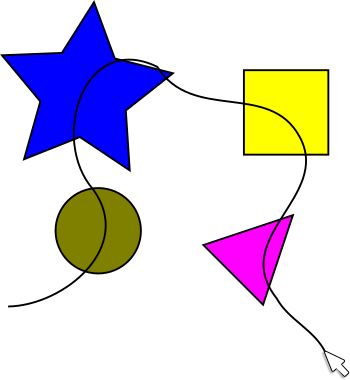
Outra forma de selecionar vários objetos é criar uma "caneta de seleção". Para fazer isso, pressione a tecla "Alt" e clique em qualquer lugar vazio da área de trabalho com o botão esquerdo do mouse, em seguida, mova a caneta para riscar os objetos que deseja selecionar.
Fique atento: A tecla de atalho "Ctrl + A" seleciona todos os objetos dentro de uma camada, enquanto a tecla de atalho "Ctrl + Alt + A" seleciona todos os objetos dentro de todas as camadas. Falaremos mais sobre camadas nos próximos tópicos.
Para redimensionar os objetos
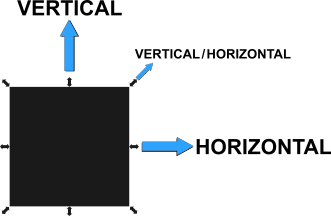
Ao clicar uma vez no objeto com o botão esquerdo do mouse e soltar, setas de redimensionamento surgem em torno do objeto;
Você pode ajustar a largura e a altura do objeto clicando com o botão esquerdo do mouse nas setas indicadas abaixo e arrastando;
As setas acima indicam a direção em que as dimensões da figura são alteradas pelas respectivas setas.
Se você realizar esse processo mantendo pressionada a tecla "Ctrl", os valores de largura e altura serão ajustados de forma proporcional;
Se você mantiver a tecla "Shift" pressionada ao redimensionar, o centro de rotação do objeto permanecerá fixo em sua posição;
É possível usar as teclas 'Ctrl' e 'Shift' simultaneamente para redimensionar uma figura;
Também é possível aumentar ou diminuir a largura e altura do objeto selecionado em cerca de 0,5 mm usando as teclas “<” e “>”;
Ao pressionar a tecla "Ctrl" durante essa ação, o objeto dobrará de tamanho ou reduzirá pela metade.
Para rotacionar objetos
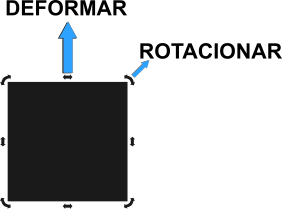
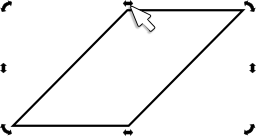
Ao clicar no objeto e, após cerca de 1 segundo, clicar novamente, as setas em torno do objeto serão substituídas por setas de rotação e deformação. Veja:
Fique atento: Se você clicar duas vezes no objeto em um intervalo de tempo muito curto, a barra de funções da ferramenta será alternada para aquela correspondente ao tipo de figura com a qual você está trabalhando, neste caso, o retângulo. Se isso acontecer, clique novamente no menu seletor na barra de ferramentas.
Para rotacionar o objeto, clique nas setas de rotação com o botão esquerdo do mouse e arraste;
Se você segurar a tecla "Ctrl" enquanto rotaciona o objeto, o movimento ocorrerá em incrementos de 15°, permitindo rotações precisas;
Nota: Ao rotacionar a figura com o mouse, é possível visualizar o ângulo atual da figura na parte inferior do software. No entanto, mesmo que a figura já esteja rotacionada, esse valor sempre começará em 0°.
Outra forma de rotacionar o objeto é pressionando as teclas de colchetes "[" e "]” para realizar as rotações de 15°; Ao utilizar essas teclas, se você manter a tecla “Ctrl” pressionada, o objeto rotaciona em intervalos de 90°.
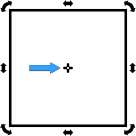
Observe que, ao acessar o menu de deformação e rotação, surge ao centro do objeto um símbolo semelhante a uma cruz:
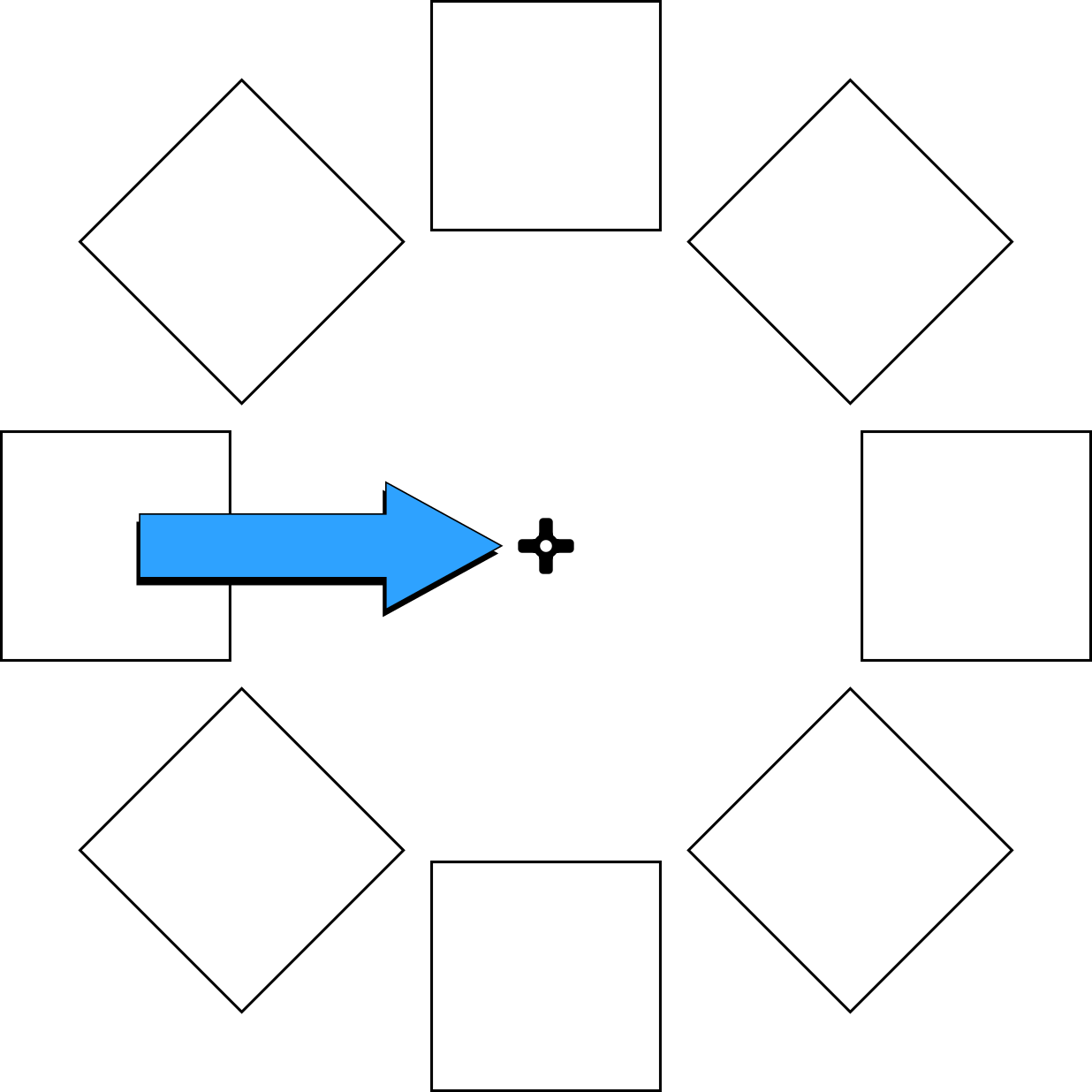
O símbolo indicado corresponde ao centro de rotação do objeto. Clicando com o botão esquerdo do mouse e arrastando, é possível movê-lo, permitindo rotações em torno da nova posição determinada. Ao movê-lo, pressionando a tecla "Ctrl", é possível desabilitar sua movimentação na diagonal. Para reposicioná-lo no centro do objeto, clique nele enquanto pressiona a tecla "Shift".
Perceba que, ao selecionar vários objetos, o centro de rotação passa a ser o centro de todos os objetos.
Quanto à deformação:
Para deformar o objeto, clique nas setas de deformação e arraste. Pressionar a tecla “Ctrl” mantém fixa a face oposta do objeto que está sendo deformado.