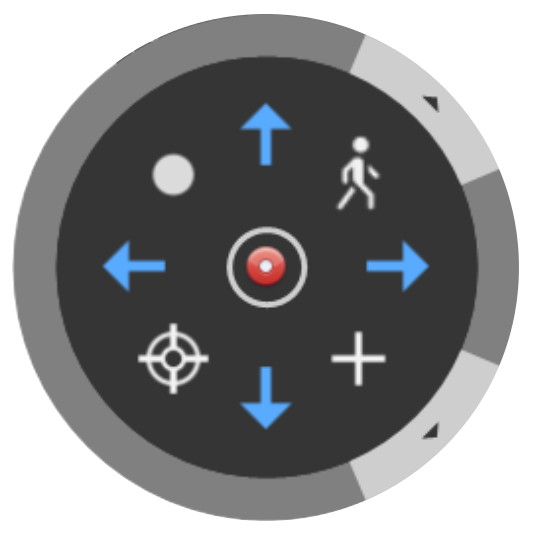
O menu Controle reúne os comandos de movimentação e posicionamento da máquina.
Observação de escopo: a fonte fornecida cita Due Start, Start 10W e Start 22W, mas não apresenta parâmetros ou diferenças específicas para um modelo chamado Due Start PRO.
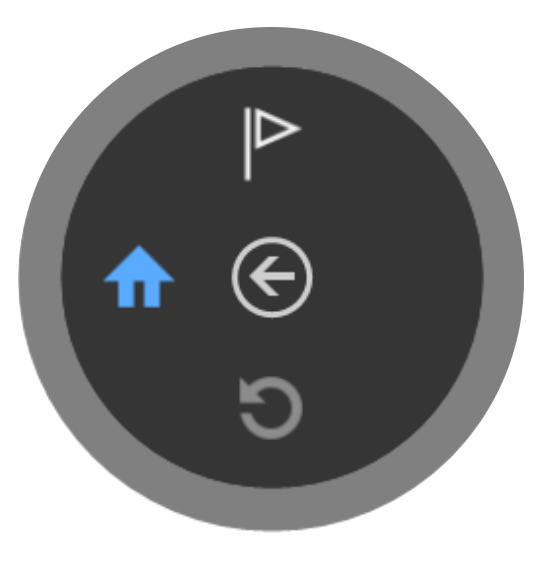
Na Due Start PRO, o ícone Home (casa), disponível nas opções adicionais do menu Controle, move o cabeçote para a extremidade superior esquerda. A apostila identifica esse comando como exclusivo para Flow 2, Flow 2 PRO e Start.
⬆️➡️⬇️⬅️ Setas de movimentação: Movimenta o caro pela área de trabalho.
◯ Seta início: Define que a posição física do carro corresponde ao zero.
🎯Disparo laser: Efetua um disparo do laser no material, para verificar o ponto real do laser e alinhar com o pointer.
🚶♂️Tamanho do passo: Define o tamanho do passo que a Due executará a cada clique da seta.
➕ Mais opções: Acesso às informações de “Volta para o início” e “Giro no Eixo”, mostradas a seguir:
🚩Voltar para o início
↩️Giro no copo: Com o Due Spin instalado, ocorre um giro completo do copo.
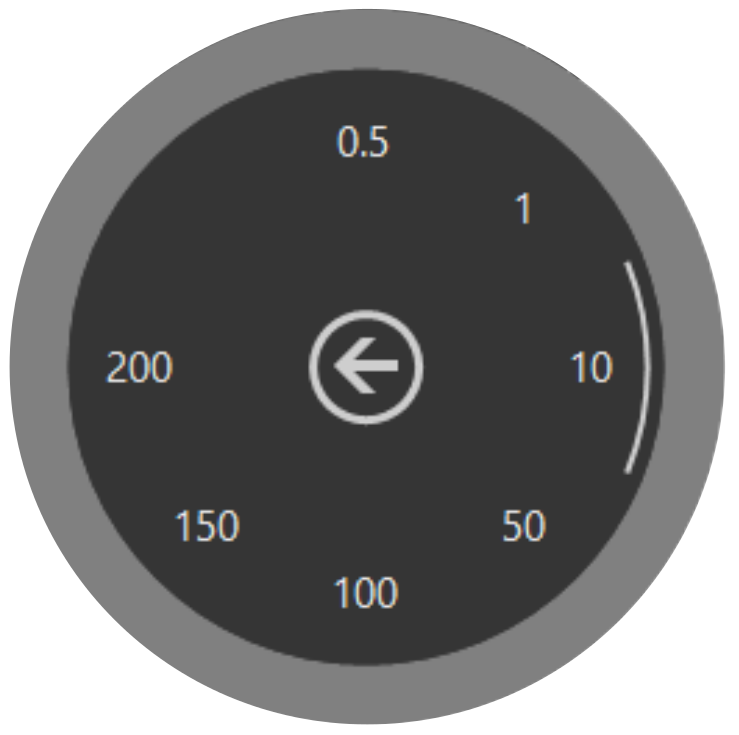
Tela de edição do “Tamanho do passo”, acessível ao clicar em🚶♂️Tamanho do passo. Opções: 0,5mm 1mm 10mm (padrão inicial) 50mm 100mm 150mm 200mm