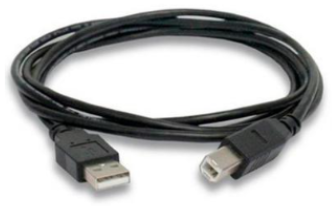
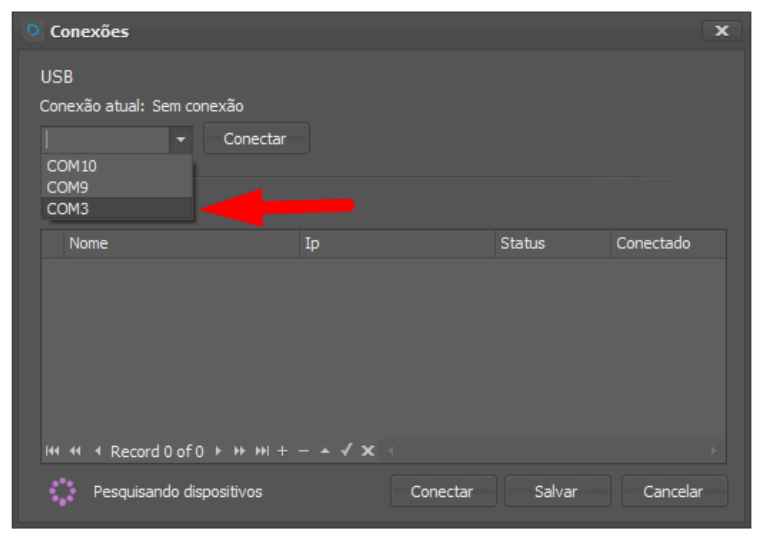
Neste caso, a conexão entre a máquina e o computador é feita de forma direta através de um cabo USB.
Observação de escopo: a fonte fornecida cita Due Start, Start 10W e Start 22W, mas não apresenta parâmetros ou diferenças específicas para um modelo chamado Due Start PRO.
a) Conecte o cabo de rede entre o computador e a Due.
b) A versão mais recente do Due Studio já instala, automaticamente, o Driver do Cabo USB.
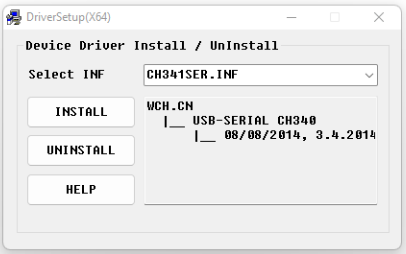
Contudo, se você seguir o passo a passo e perceber que o Cabo USB não é reconhecido em nenhuma das portas do seu computador (na janela da Tabela 3.2), faça o download do[Driver CH340](https://drive.google.com/file/d/1RAoNaqC1xsQ8-GJQp2B8klUkTzDzKkFx/view?usp=sharing%20) e instale clicando em Install, como mostrado[neste vídeo](https://youtu.be/67k6ZxbArHg).
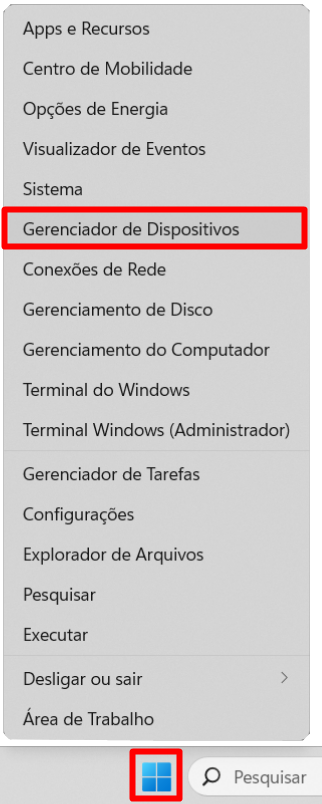
c) Clique com o botão direito do mouse sobre o Menu Iniciar e abra o Gerenciador de Dispositivos
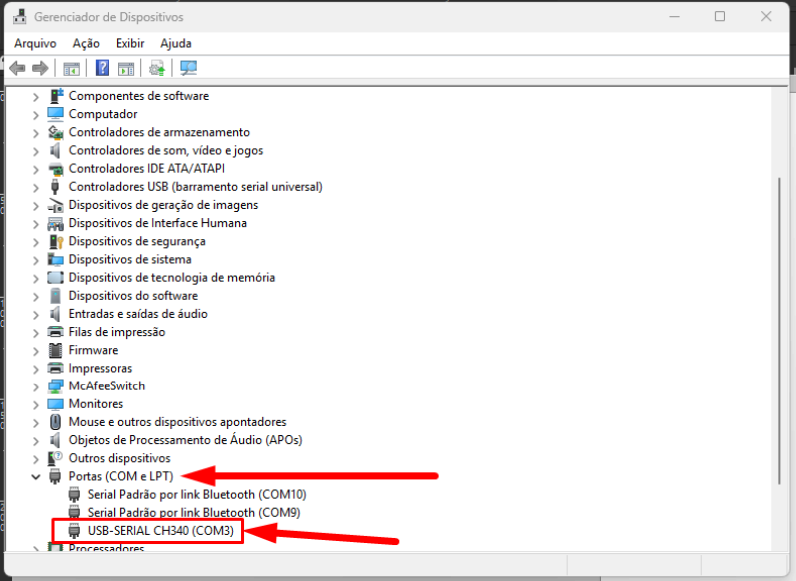
d) No Gerenciador de dispositivos, observe se a Due foi reconhecida nas Portas COM. Para expandir os aparelhos reconhecidos, clique na setinha > e veja se aparece USB SERIAL CH340.
d) Verifique se o ícone "Dados de conexão" está verde. Se sim, você já está conectado à Due via cabo USB.
d) Se a Due não estiver obedecendo aos comandos, clique no ícone em destaque na Imagem 3.7 e selecione manualmente a porta COM mostrada no Gerenciador de Dispositivos (Imagem 3.6). Clique no botão Conectar ao lado.
d) Verifique se a Due obedece aos comandos normalmente.
Não conseguiu conectar via cabo USB?[Veja aqui outras possíveis causas para a falha de conexão USB](https://duelaser.zendesk.com/hc/pt-br/articles/13339947640589-VI-N%C3%A3o-conecta-via-cabo-USB).