Olá!
Este artigo mostra como instalar o eixo rotativo na Due Pulsa e gravar nomes, símbolos e datas na parte interna (ou externa) de alianças, usando o LightBurn ou o EzCad.
Antes de começar: meça a aliança
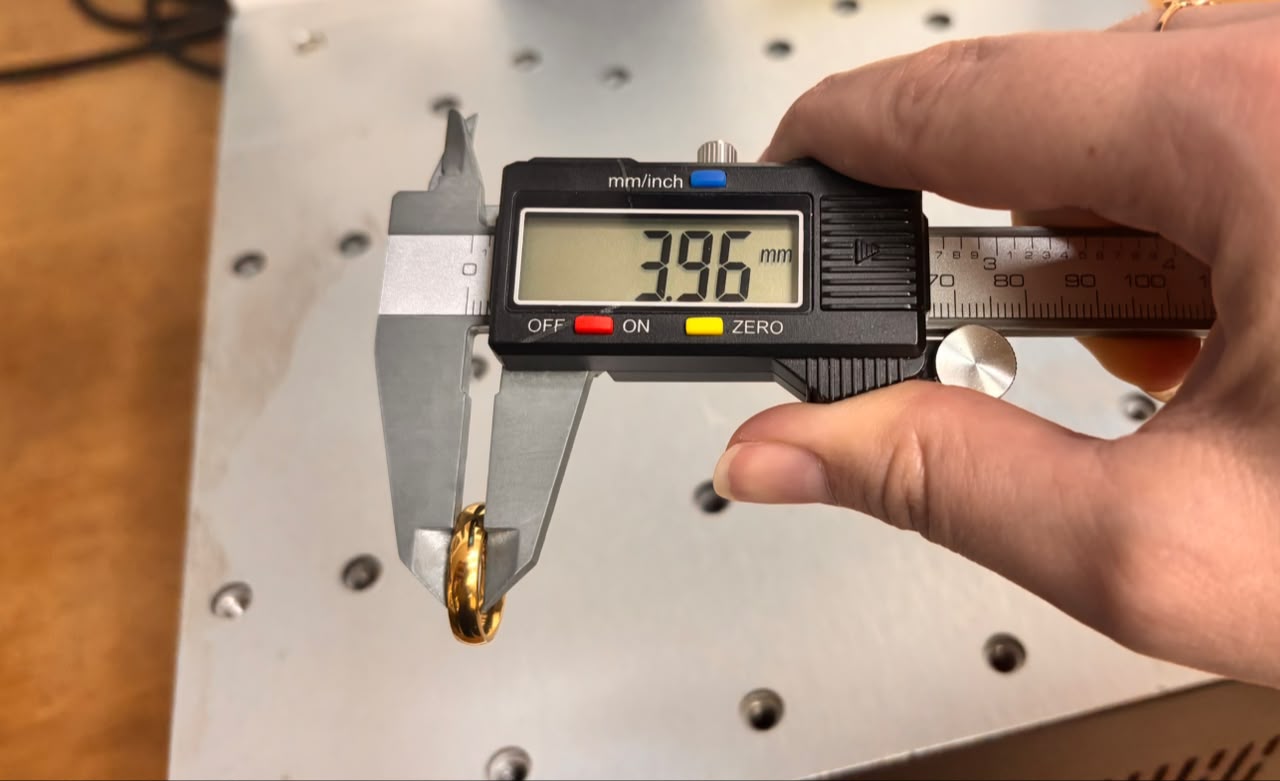
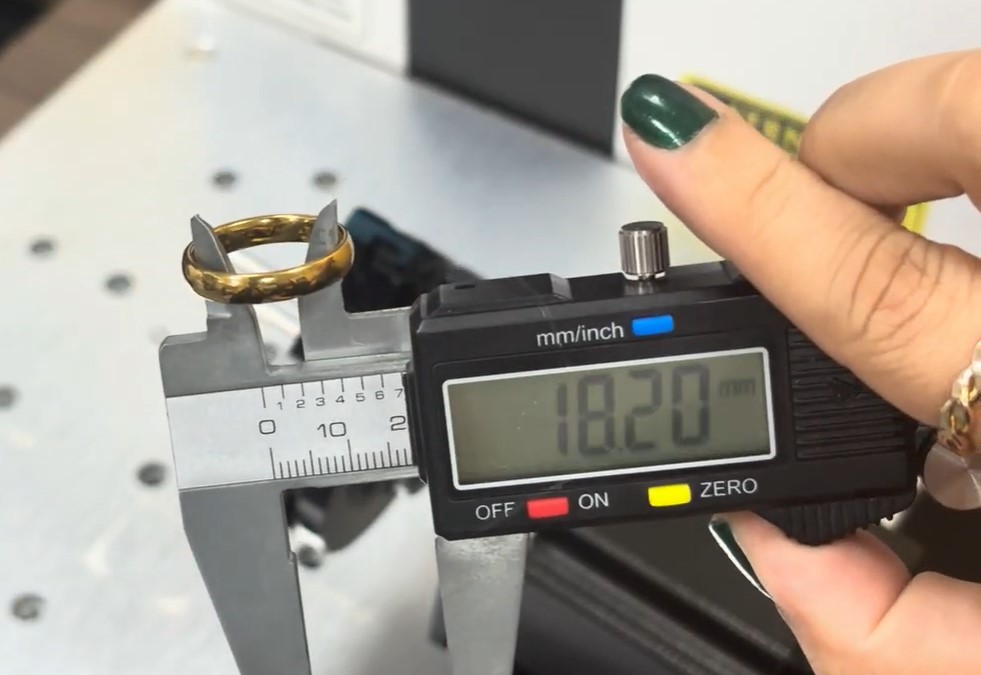
Com o paquímetro, anote duas medidas:
- Espessura da aliança: definirá a altura máxima que as letras da gravação podem ter.
- Diâmetro: meça por dentro para gravar a face interna, ou por fora para gravar a face externa.
Parâmetros recomendados
Nas joias, os parâmetros podem variar de acordo com a pureza da liga metálica. Comece com os seguintes valores e aumente ou reduza, se necessário.
- Velocidade: 750 mm/s.
- Potência: 70%. Para uma gravação um pouco mais profunda, suba para 75% a 80% ou execute 2 passadas.
- Frequência: 25 kHz.
- Preenchimento (Hatch): espaçamento de linha 0,02 mm, sem cross hatch.
Gravando no LightBurn
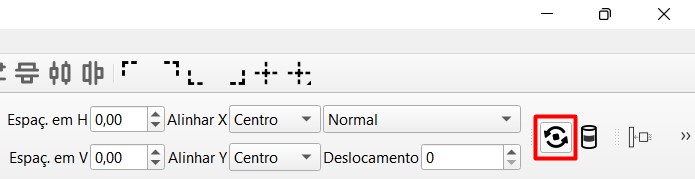
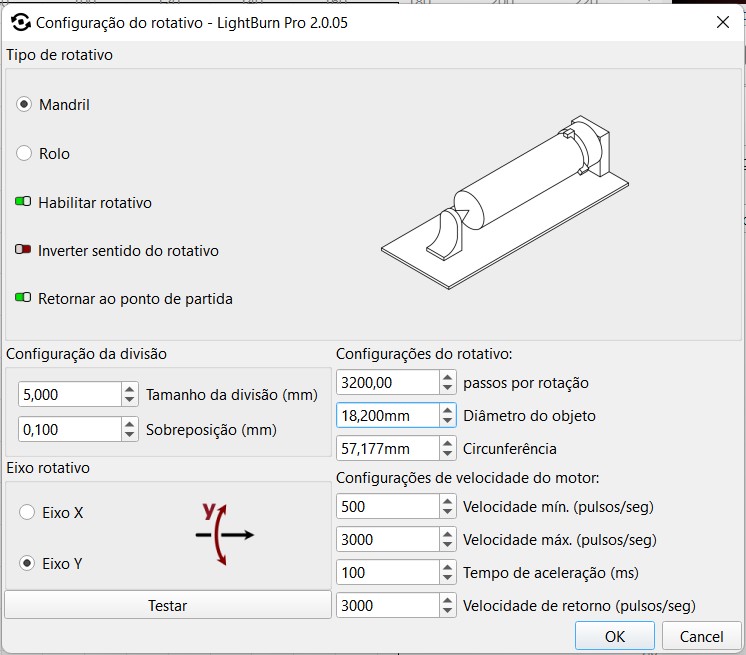
1. Ative e configure o eixo rotativo. Clique no ícone da Imagem 2 para acessar as Configuração do rotativo.
Preencha as seguintes informações:
- Tipo de rotativo: Mandril
- Habilitar rotativo: Ligado
- Inverter direção do rotativo: Desmarcado
- Retornar ao ponto inicial: Marcado
- Tamanho da divisão (Split): 5 mm
- Sobreposição (Overlap): 0,1 mm
- Passos por rotação: 3200
- Diâmetro do objeto: o diâmetro que você mediu (exemplo: 17,50 mm)
- Circunferência: alterado automaticamente a partir do Diâmetro
- Eixo do rotativo: Y (com o eixo instalado na horizontal, como no vídeo)
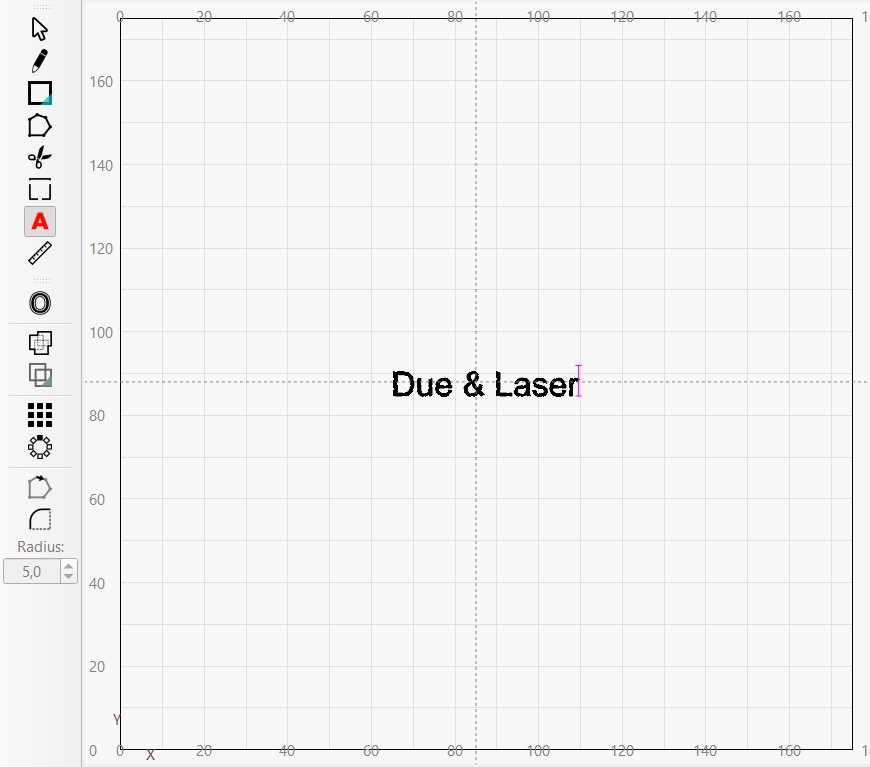
2. Escreva os nomes. Clique na ferramenta Texto [A], clique na área de trabalho e digite os nomes. Escolha a fonte no topo da tela.
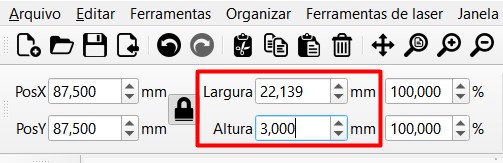
3. Defina o tamanho. Na barra de edição numérica, insira a altura do texto (menor que a espessura da aliança). Por exemplo, se a aliança possui 4 mm de espessura, utilize cerca de 3 mm de altura.
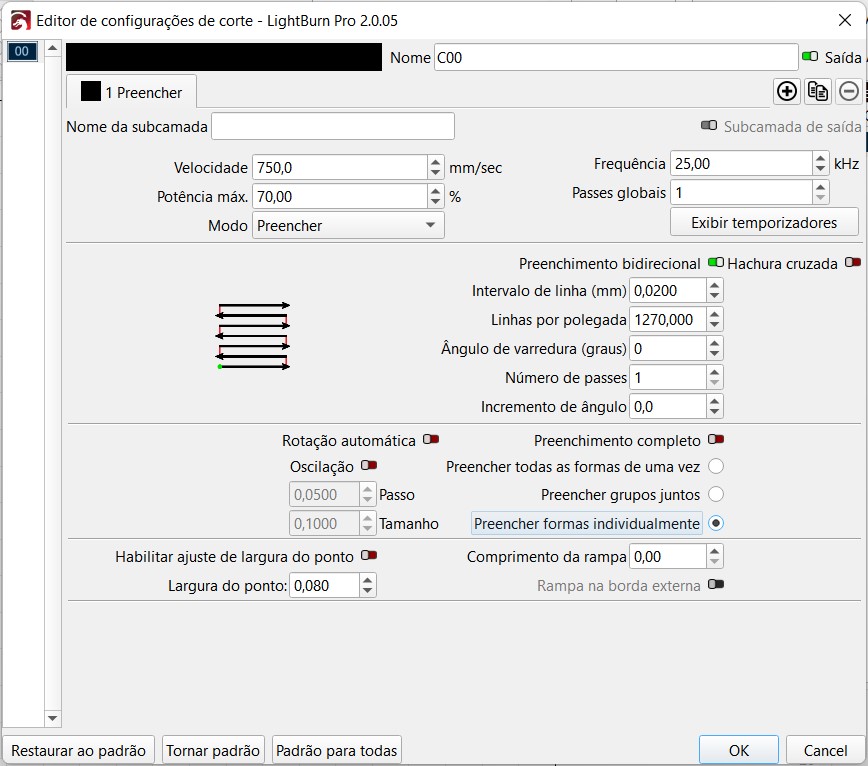
4. Configure a camada. Na janela Cortes / Camadas, deixe o modo Preencher e digite os valores recomendados:
- Velocidade 750 mm/s.
- Potência 70% (ou 75% a 80% para mais escuro).
- Frequência 25 kHz.
- Intervalo de linha 0,02 mm.
- Hachura cruzada desligada.
- Preencher formas individualmente marcada.
Se necessário, adicione duas passadas.
5. Gire o texto na vertical, pressionando a tecla ".".
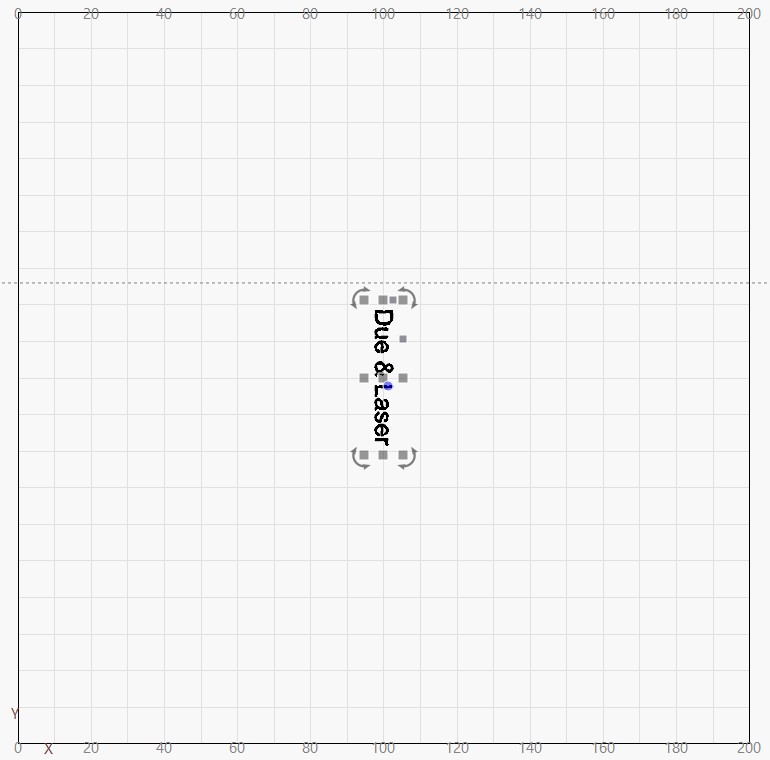
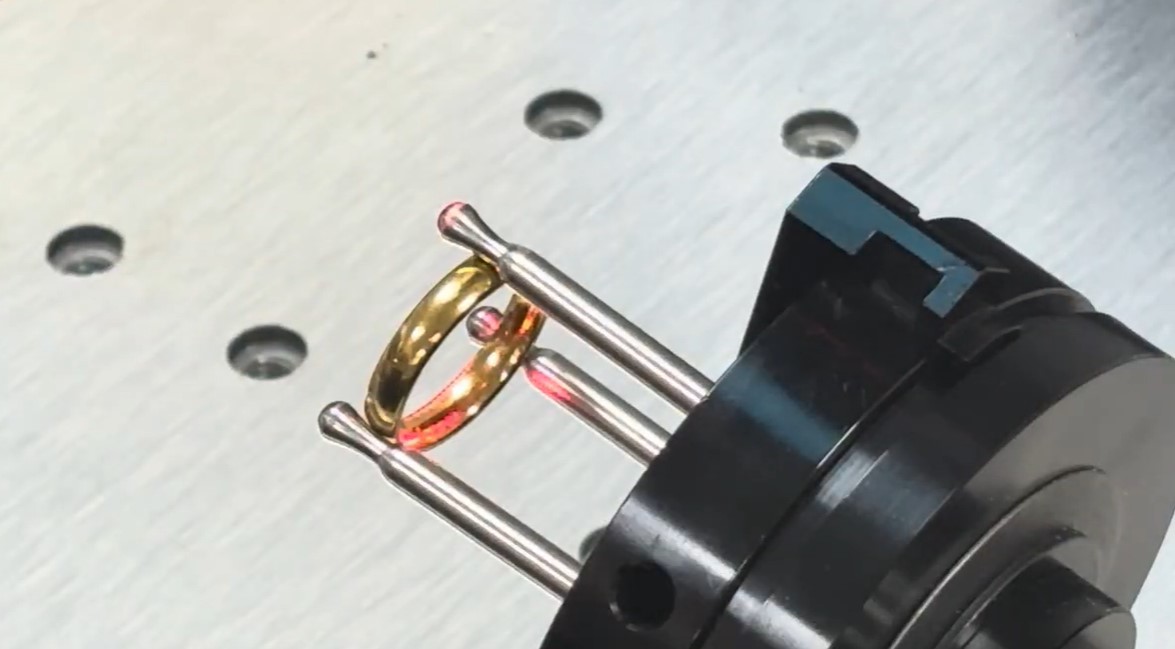
6. Encontre a posição com o Frame. Com o rotativo ativado, clique em Enquadrar (Frame).
Considere sempre o centro na parte mais baixa da aliança.
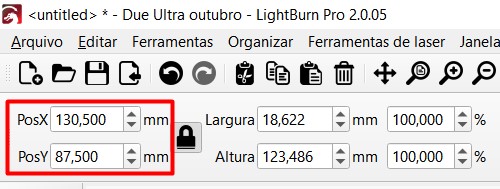
7. Anote essa posição. Será o local que deverá ser inserido o texto de gravação nas próximas vezes.
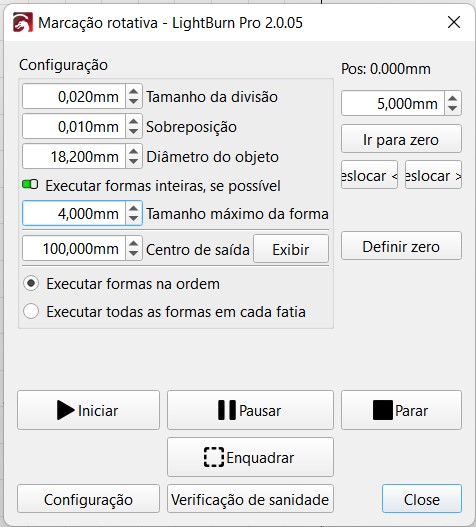
8. Agora já podemos partir para a gravação. Clique em Iniciar.
Na janela Marcação rotativa, confira:
- Confira se o Diâmetro está correto.
- Marque a opção "Executar formas inteiras, se possível" com tamanho máximo de 4 mm, aproximadamente (tamanho máximo das letras).
- E "Executar formas na ordem".
Por fim, clique em Iniciar novamente.
Gravando no EzCad
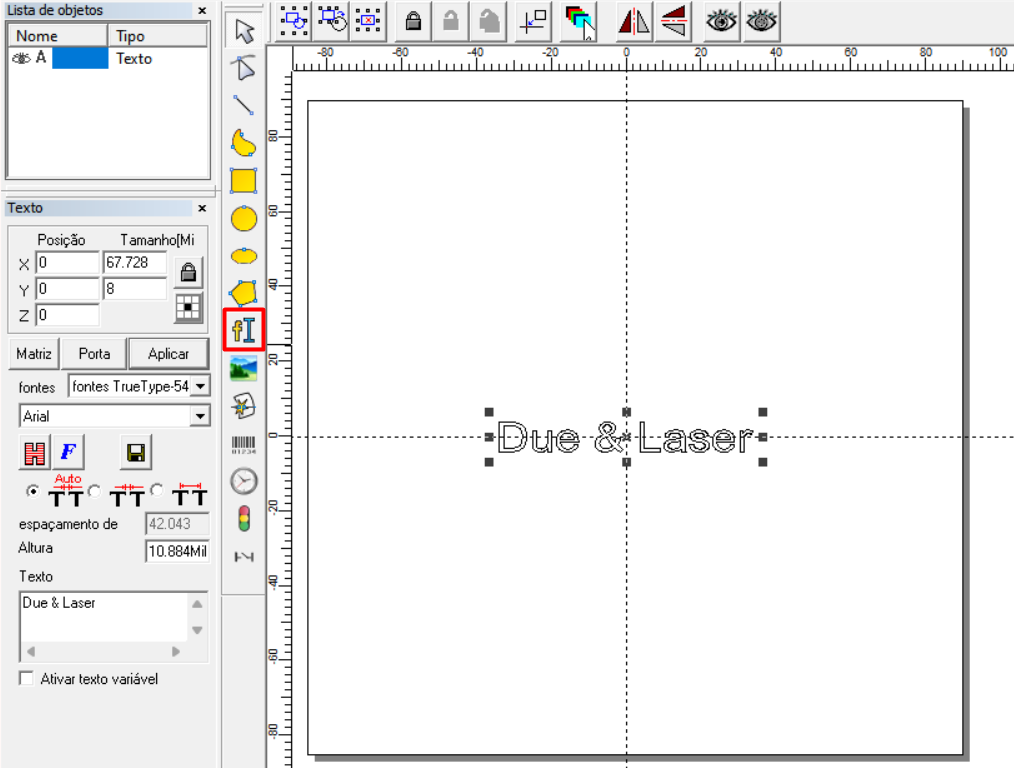
1. Insira o texto. Clique na ferramenta Texto, clique na área de trabalho e digite o nome no campo Text, no painel à esquerda.
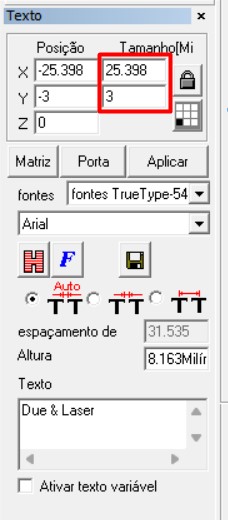
2. Na barra de edição numérica, digite a altura menor que a largura da aliança.
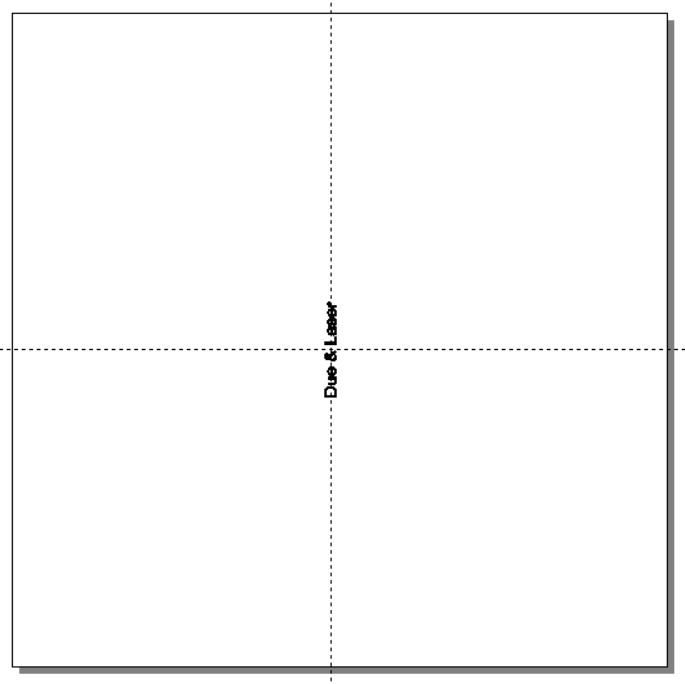
3. Gire o texto, utilizando o atalho Ctrl + seta > do teclado.
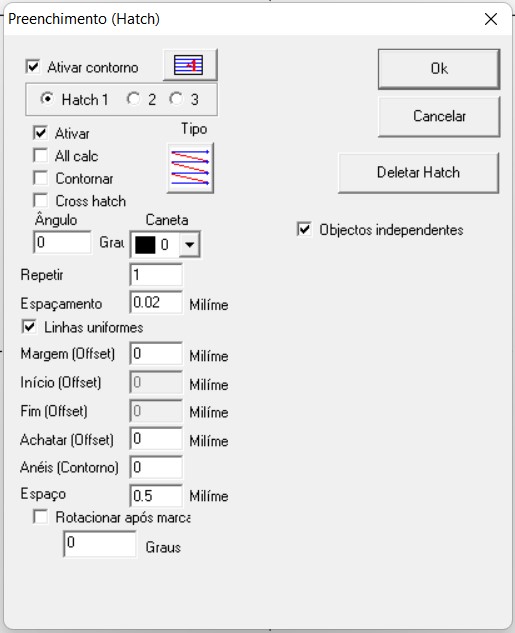
4. Aplique o preenchimento (Hatch).
Na janela de preenchimento, aplique:
- Espaçamento de linha: 0,02 mm.
- Cross hatch desmarcado.
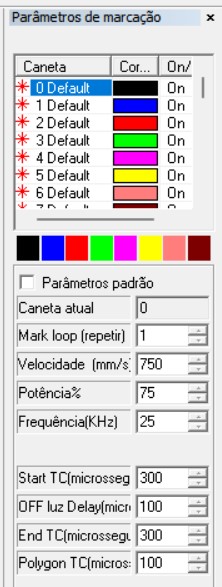
5. Configure os parâmetros de marcação. Desmarque a opção "Parâmetros padrão" e preencha com as informações a seguir:
- Velocidade 750 mm/s.
- Potência 70% (ou 75% a 80% para mais escuro).
- Frequência 25 kHz.
6. Projete o Light(F1) e ajuste a posição da gravação.
Considere sempre o centro na parte mais baixa da aliança.
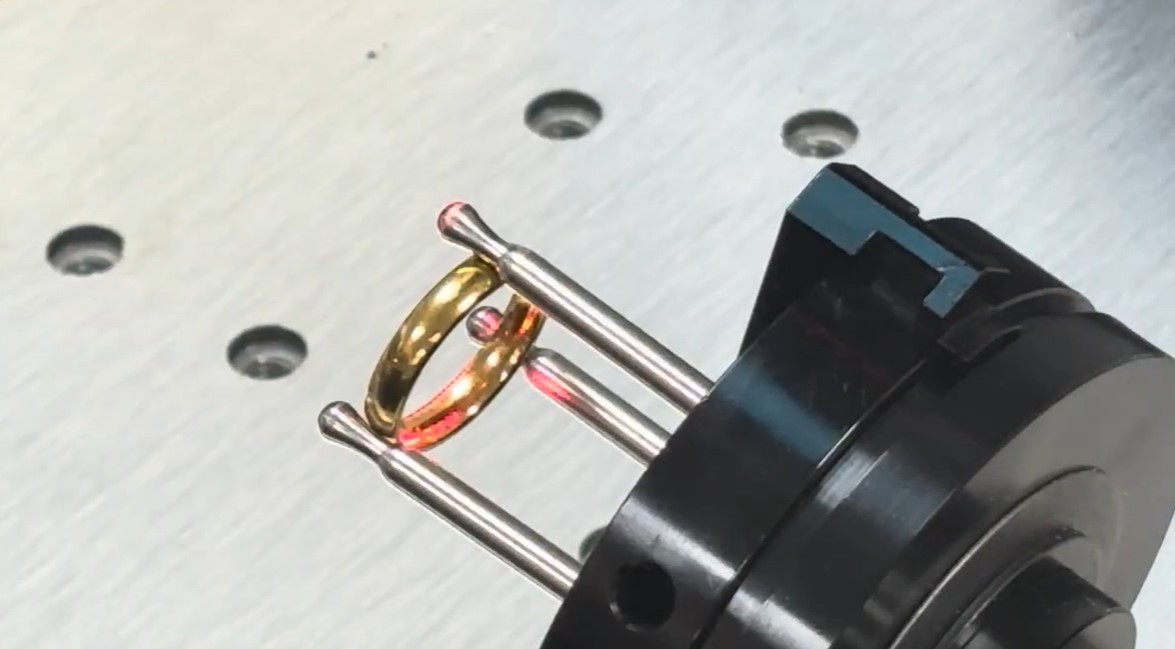
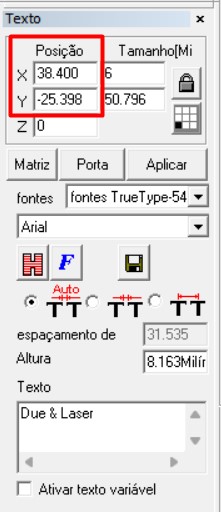
7. Anote essa posição. Será o local que deverá ser inserido o texto de gravação nas próximas vezes.
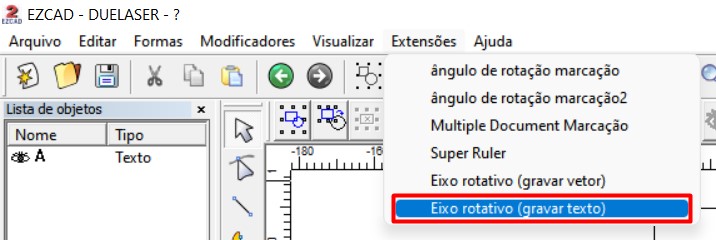
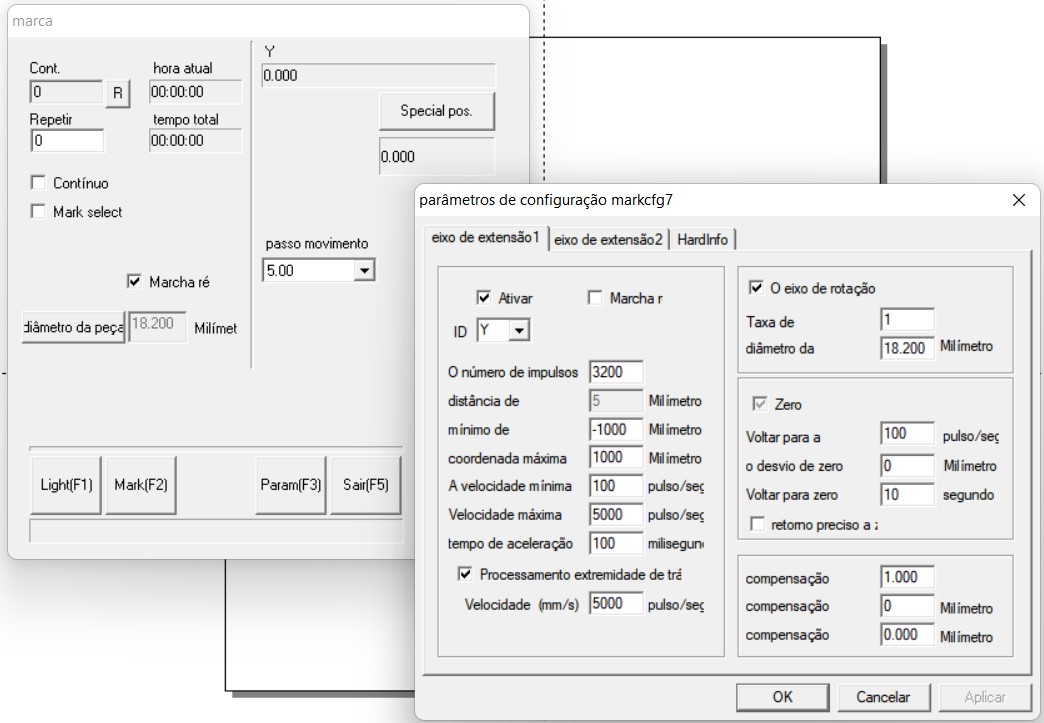
8. Selecione o texto a ser gravado, clique em Extensões e em Eixo rotativo (gravar texto).
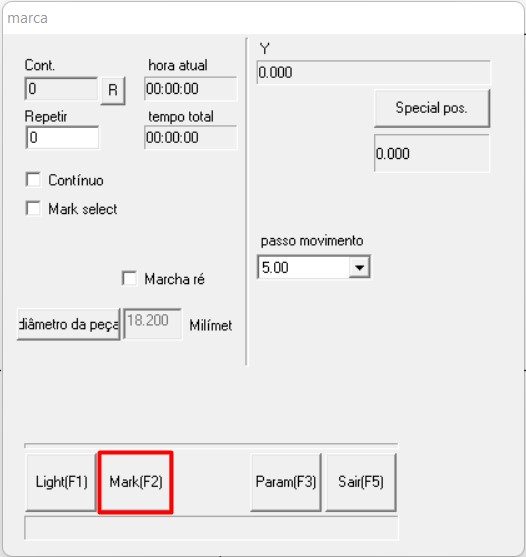
9. Confira se os parâmetros estão de acordo com o print abaixo.
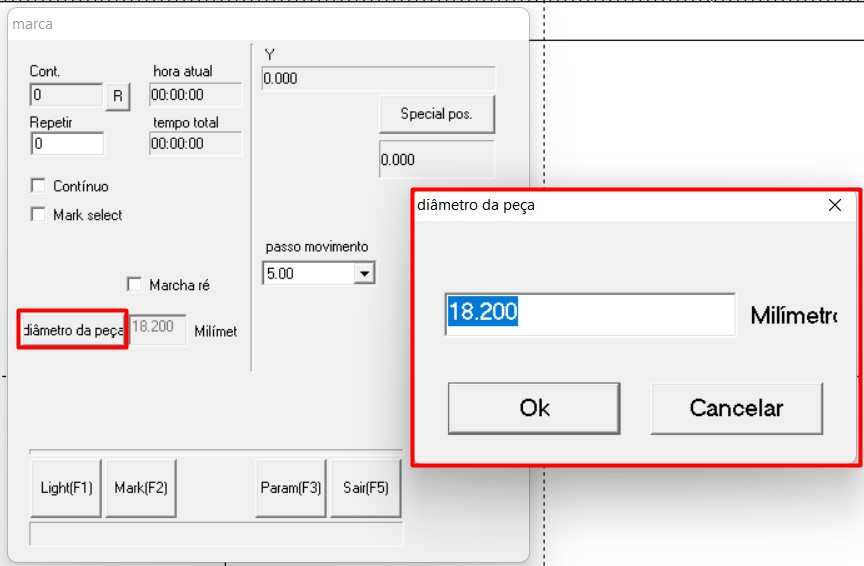
10. Aplique o diâmetro da aliança (interno para gravação interna, externo para gravação externa).
11. Clique em Light para fazer uma última verificação da posição. Se precisar mudar a posição, feche a janela de Marcação do rotativo para poder movimentar o texto.
12. Quando estiver certo, clique em Mark (F2).