Olá!
Este artigo vai te ajudar a inserir a calibração de Angulação na sua Due Pulsa e Due Ultra.
Ao instalar a Due, são necessários alguns ajustes, que são feitos quando a sua Due ainda está na fábrica, e inseridos no Pen Drive ou enviados pela equipe de atendimento. Caso esses parâmetros não sejam o suficiente e a gravação ocorra fora do esperado (neste caso, com uma angulação em relação a área de trabalho), é possível fazer o ajuste manualmente, e este artigo vai te mostrar como configurar no EzCad e no Lightburn.
Conferindo angulação
Angulação no sentido anti-horário:
Considere a seguinte situação. O Frame e gravação estão ocorrendo como se o desenho estivesse levemente girado no sentido anti-horário.
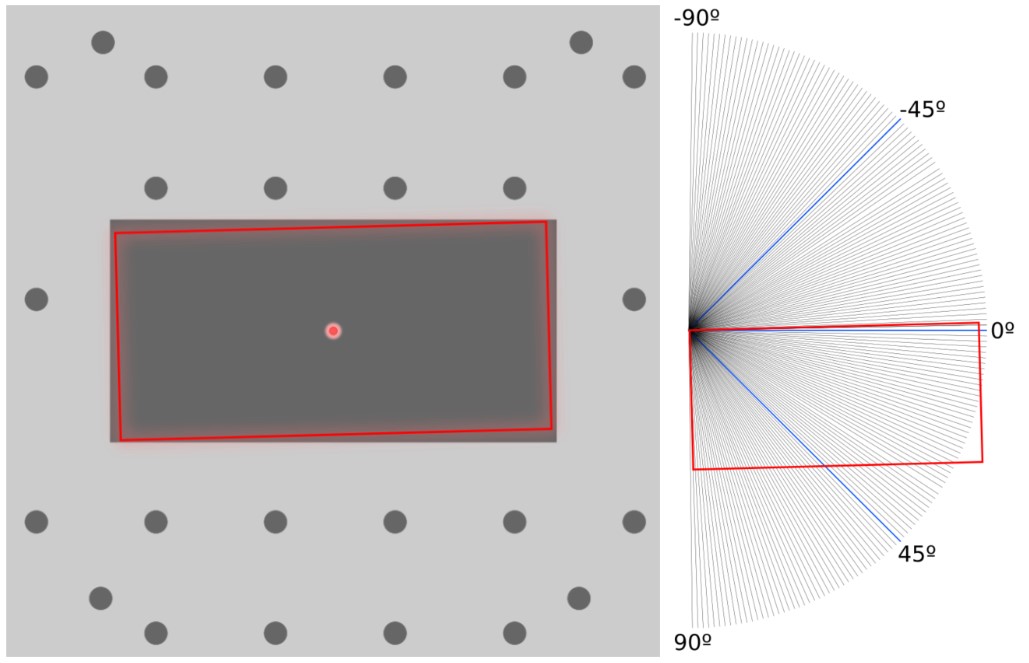
Como a angulação apresentada por esta gravação foi negativa (anti-horário). Para compensar, precisamos inserir uma angulação positiva. Este valor geralmente é menor do que 1 grau, considere inserir 0,200 e conferir se a angulação já atende.
Veja abaixo onde inserir este parâmetro no EzCad ou no Lightburn.
Angulação no sentido horário:
Considere a próxima situação. O Frame e gravação estão ocorrendo como se o desenho estivesse levemente girado no sentido horário.
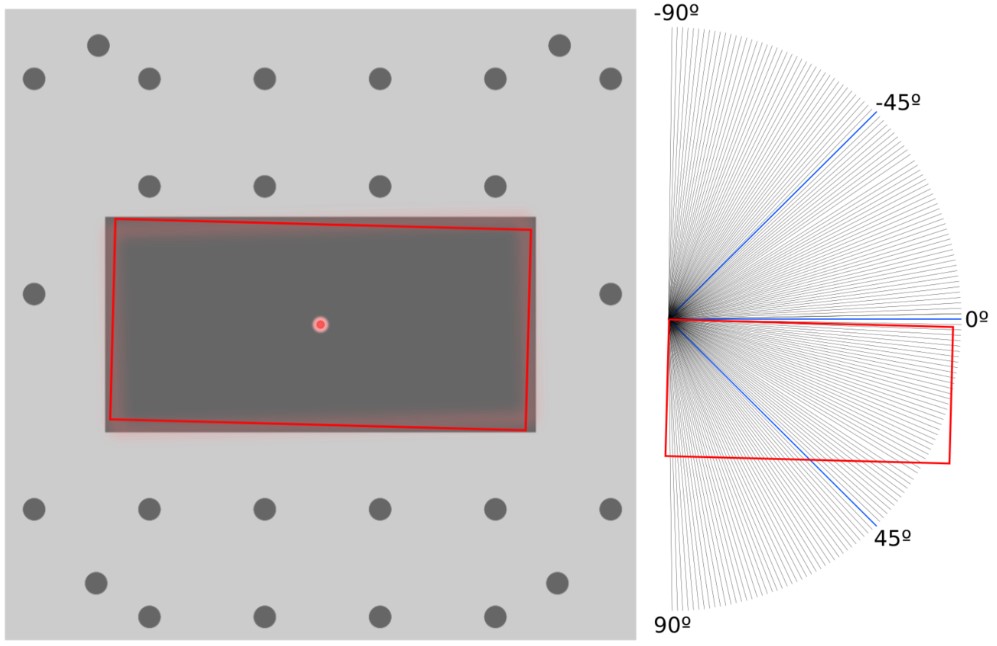
Como a angulação apresentada por esta gravação foi positiva (sentido horário). Para compensar, precisamos inserir uma angulação negativa. Este valor geralmente é menor do que 1 grau, considere inserir -0,200 e conferir se a angulação já atende.
Veja abaixo onde inserir este parâmetro no EzCad ou no Lightburn.
Inserindo ajuste no EzCad:
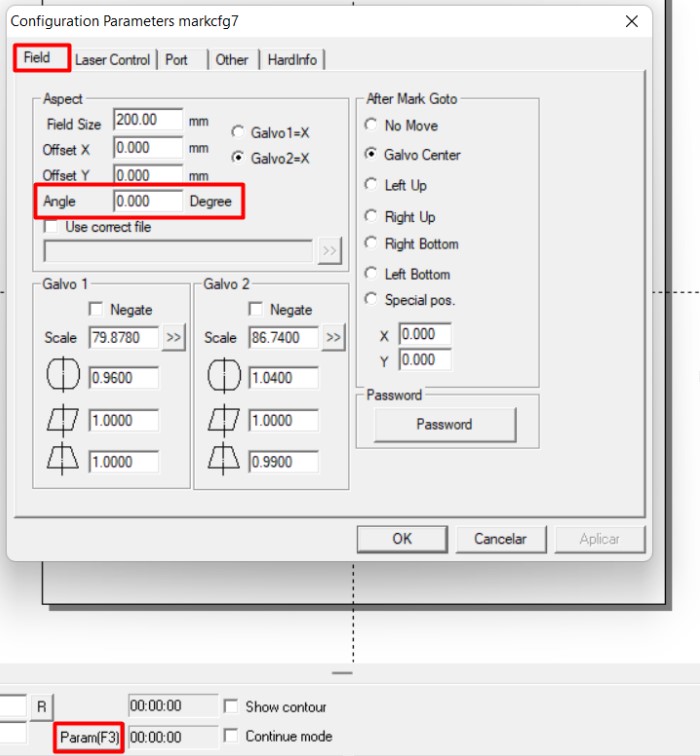
Com a Due ligada e conectada com o cabo, clique em Param (F3) no menu de controle, ou pressione F3 no teclado para acessar a janela Configuration Parameters. Em Field, altere o valor Angle, utilizando um valor positivo ou negativo de acordo com a necessidade, conforme descrito acima.
Inserindo ajuste no Lightburn:
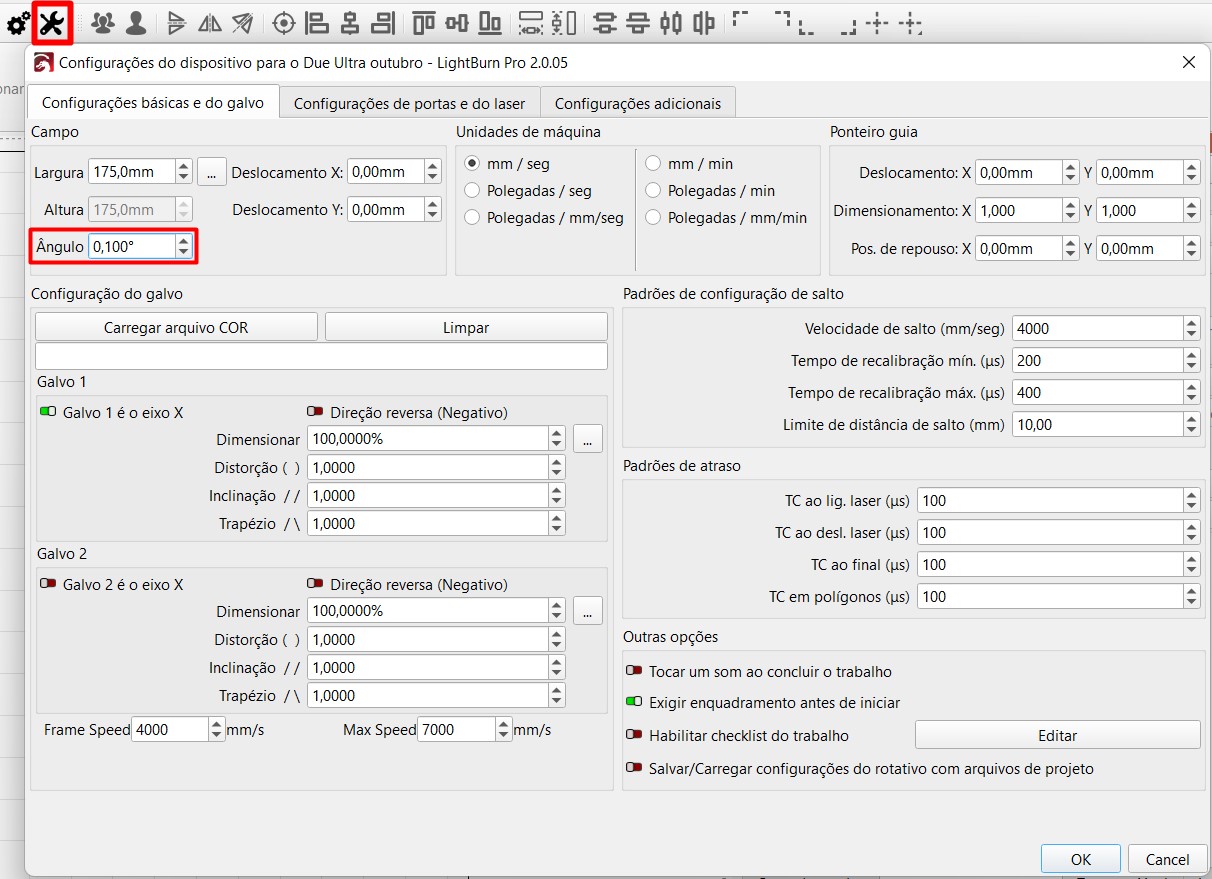
Em Editar, clique em Configurações do dispositivo para acessar a janela Configurações do dispositivo para JCZFiber, e altere o valor Ângulo, utilizando um valor positivo ou negativo de acordo com a necessidade, conforme descrito acima.