Olá!
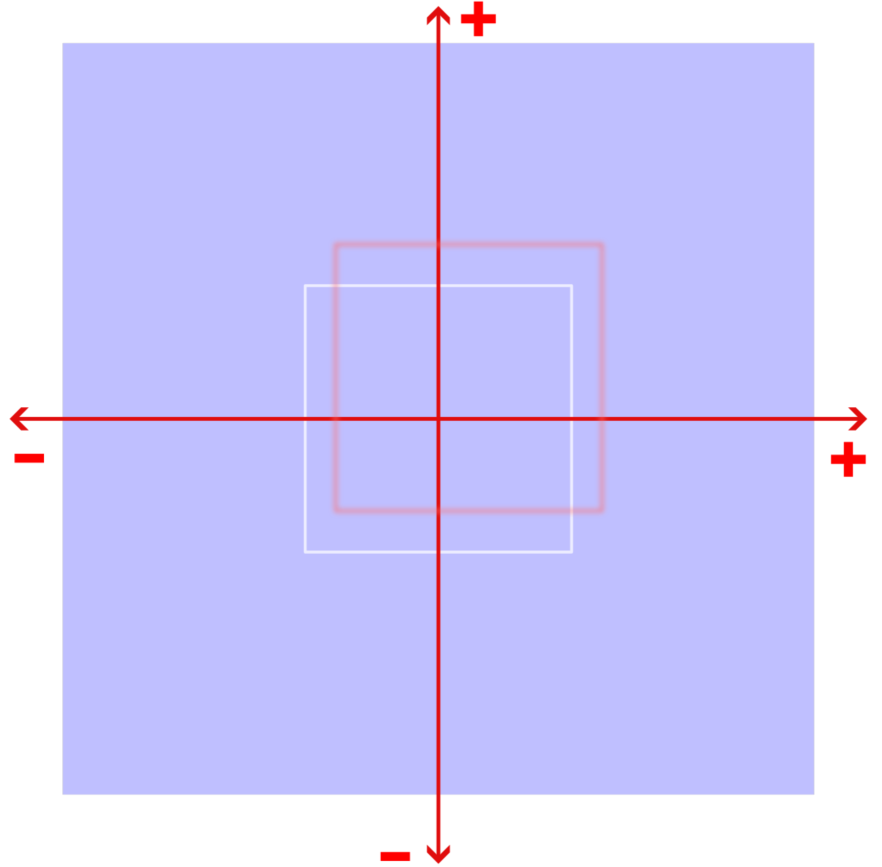
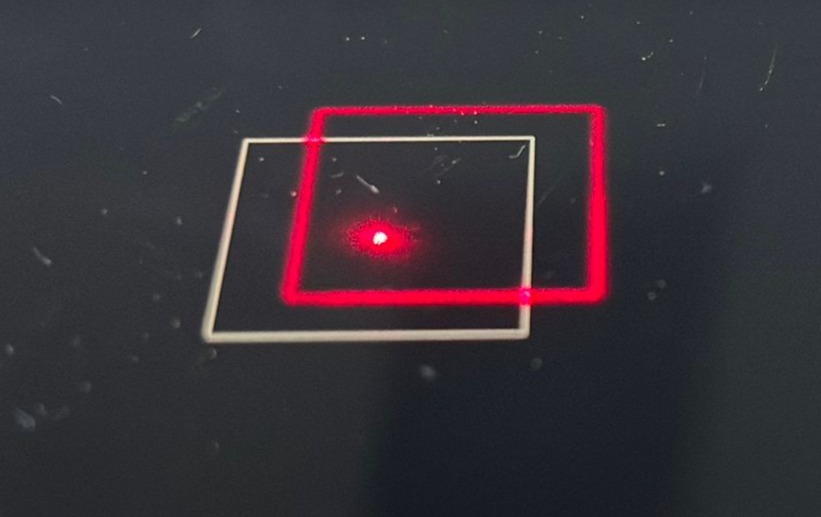
Este artigo vai te ajudar caso o light, isto é, a posição da luz indicadora de posicionamento esteja fora da posição real da gravação, como na Figura 1.
O vídeo a seguir mostra todo o passo a passo em vídeo. Ou você pode seguir o procedimento como descrito neste artigo.
EzCad:
O primeiro passo é observar quantos milímetros essa luz está fora de posição. No EzCad, desenhe um quadrado, como no exemplo acima e acione o Light, no botão de acesso mostrado na Figura 2.

E confira quantos milímetros, aproximadamente, o light ficou deslocado horizontal e verticalmente em relação à gravação, como exemplificado na Figura 3.
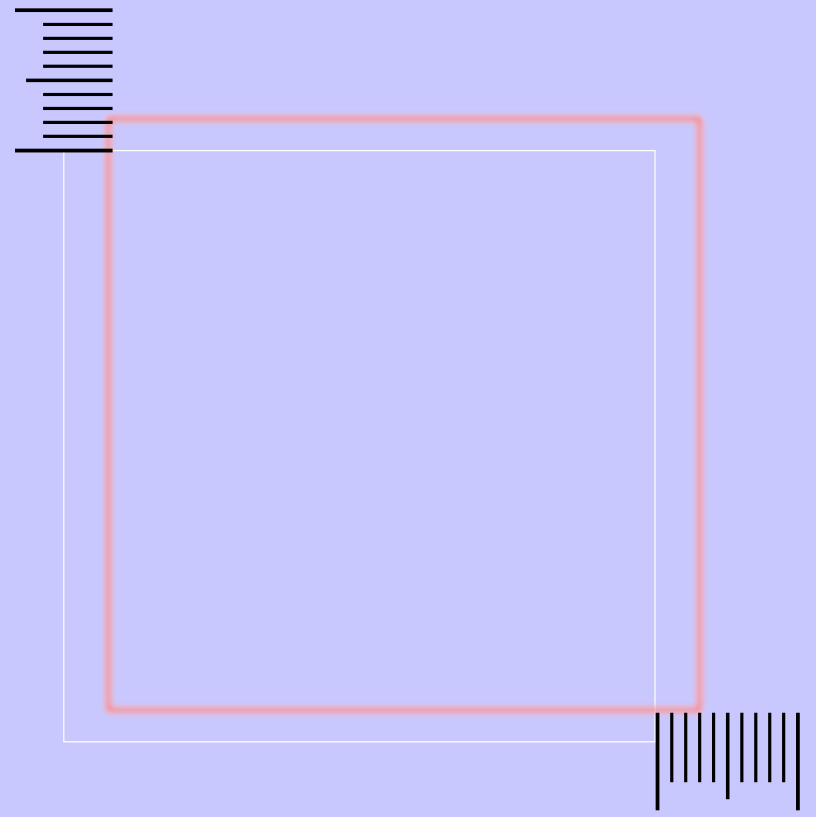
Anote essa diferença horizontal e vertical, que será inserida nos Parâmetros do EzCad. Clique em Param (Figura 4) ou pressione F3 no teclado.

Na janela Configuration Parameters, clique na aba “Other”. Em seguida, clique em “Red light pointer”, destacado na Figura 5.
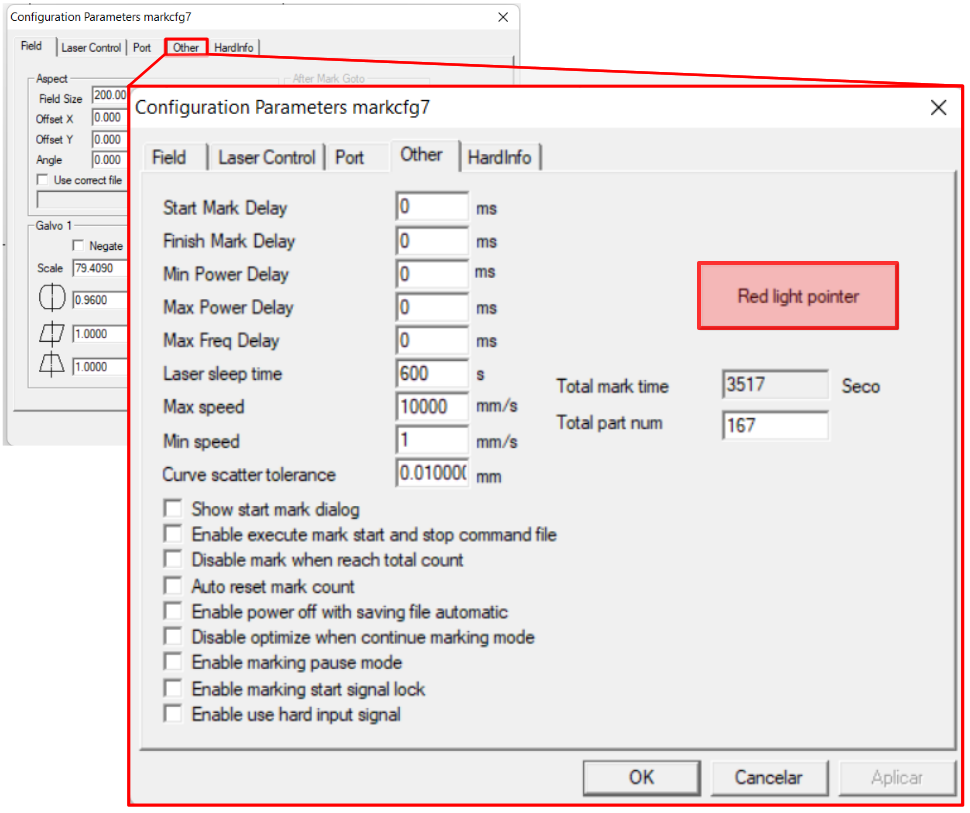
Na janela Red light pointer, insira a distância de Offset desejada para X e Y, nos campos destacados na Figura 6. Entenda mais abaixo.
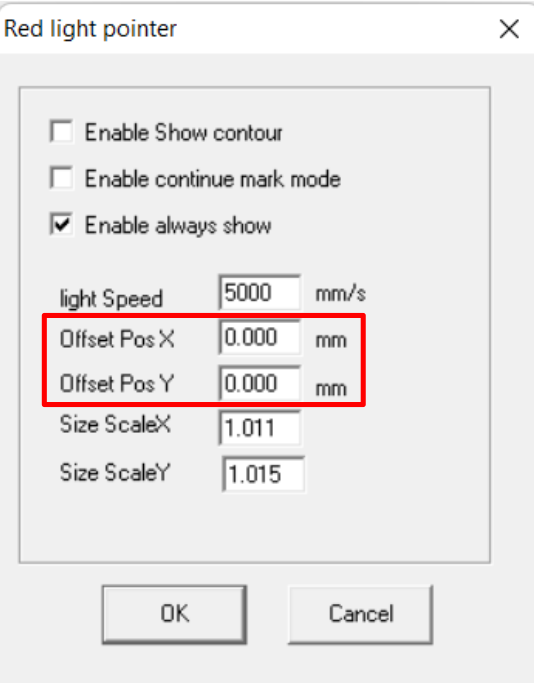
Considere que:
O valor de X corresponde ao deslocamento horizontal;
- Valores negativos deslocam para a esquerda;
- Valores positivos deslocam para a direita;
O valor Y corresponde ao deslocamento vertical;
- Valores negativos deslocam para baixo;
- Valores positivos deslocam para cima.
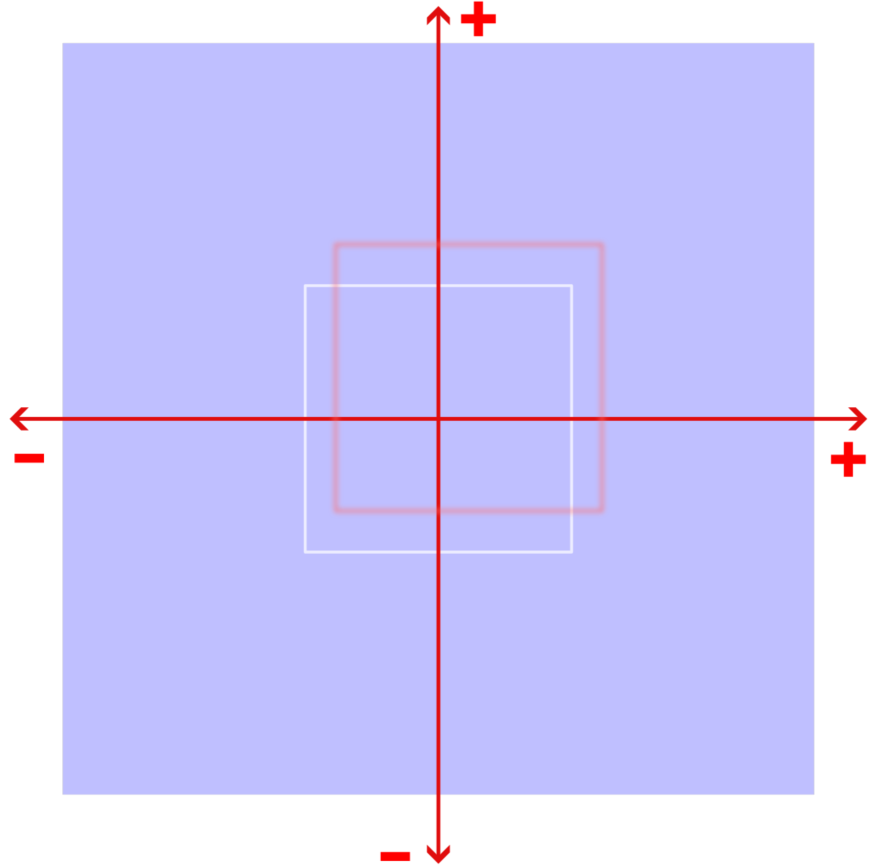
Considere o exemplo a seguir:
Quero que o light seja deslocado 3mm para a esquerda e 2,5mm para baixo. Confira os valores inseridos:
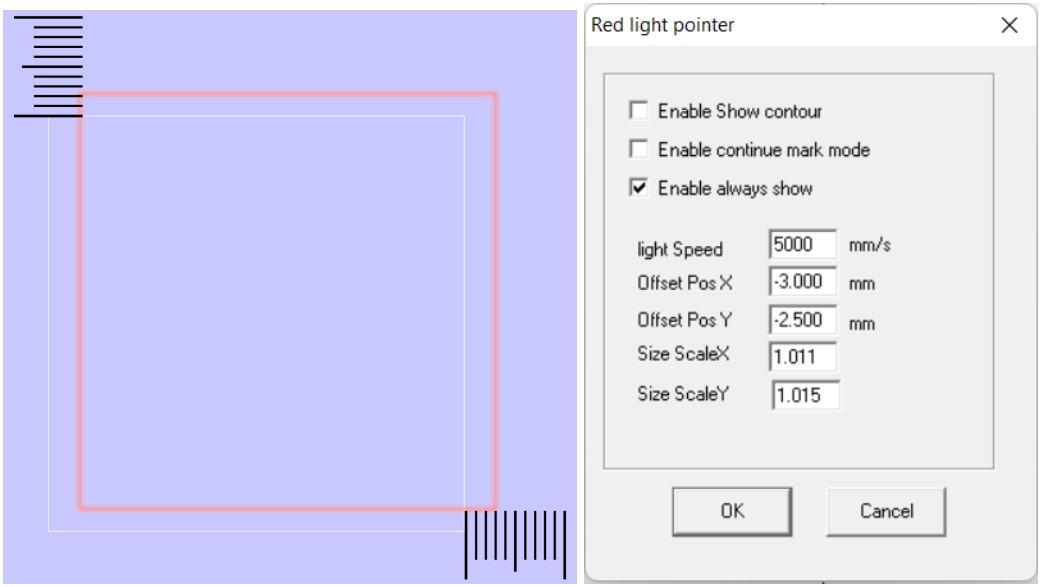
Por fim, projete novamente o light e confira o posicionamento. Se necessário, ajuste um pouco mais o Offset.
Lightburn:
O primeiro passo é observar quantos milímetros essa luz está fora de posição. No Lightburn, desenhe um quadrado de 10x10mm. Efetue a gravação e acione o enquadramento, no botão de acesso mostrado na Figura 9.
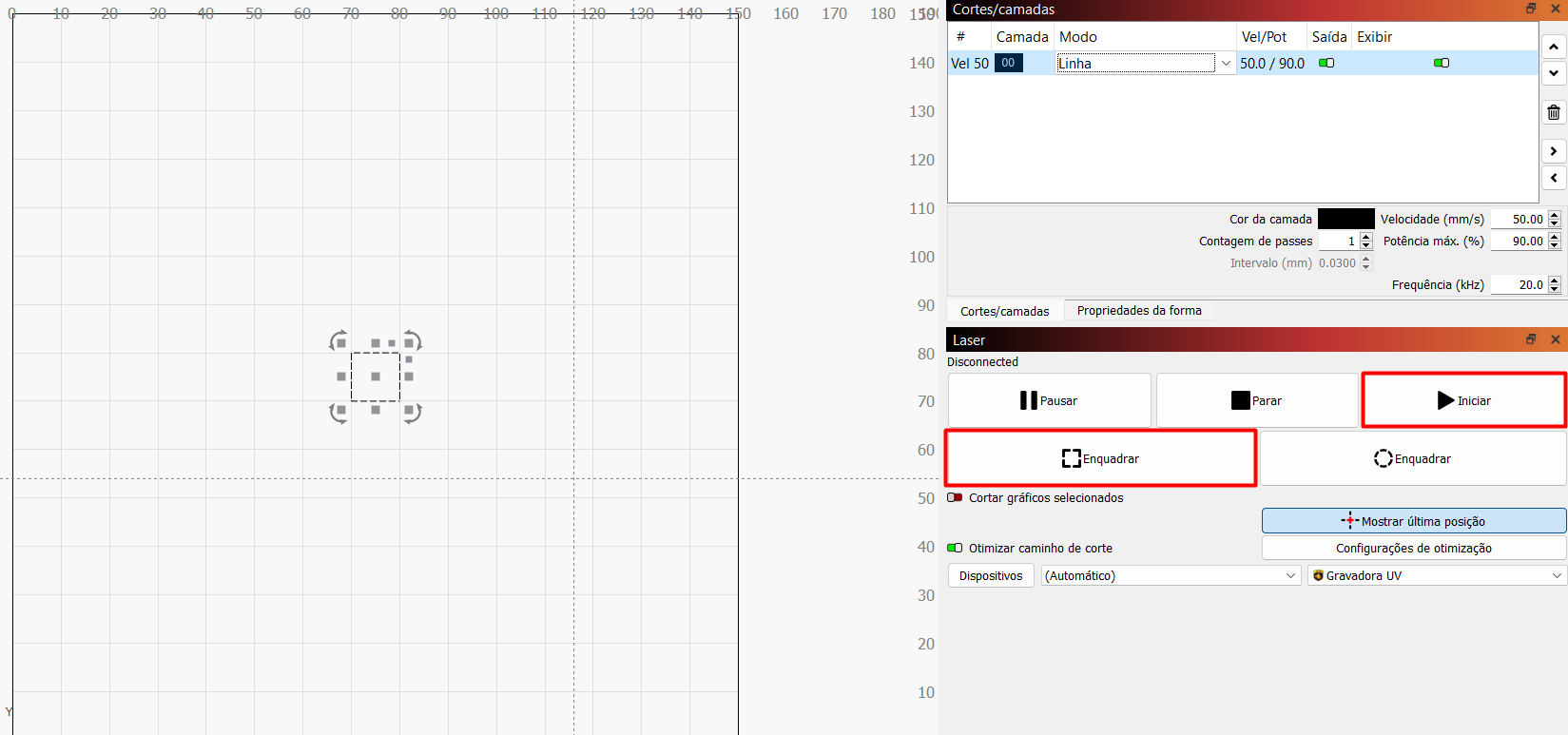
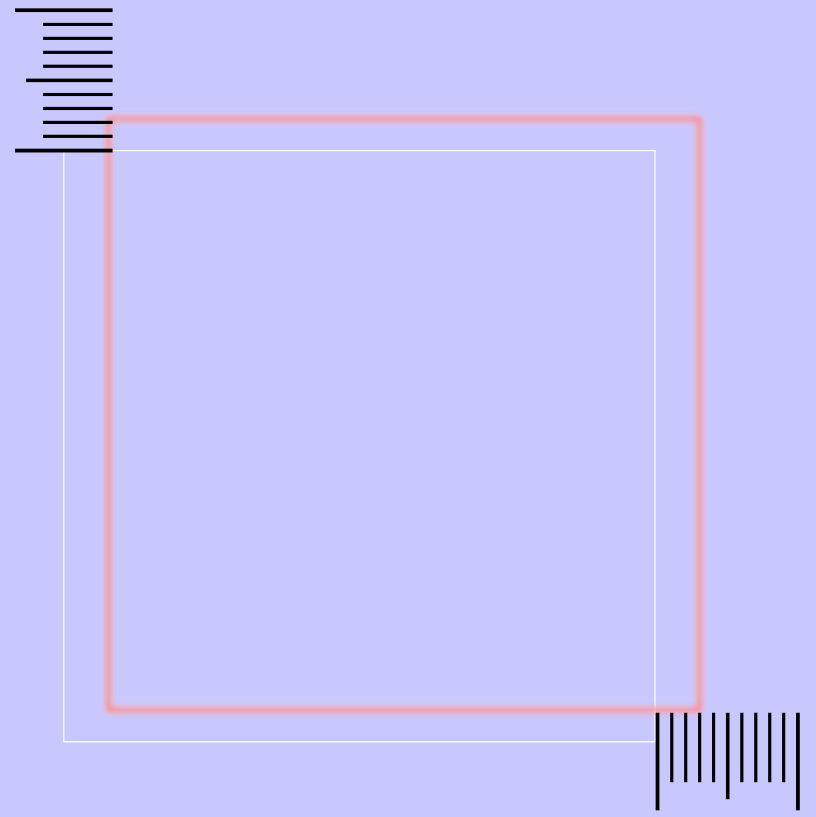
E confira quantos milímetros, aproximadamente, a luz ficou deslocada horizontal e verticalmente em relação à gravação, como exemplificado na Figura 10.
Anote essa diferença horizontal e vertical, que será inserida nos Parâmetros do Lightburn. Clique em Configurações do dispositivo (🛠️) para alterar (Figura 11).
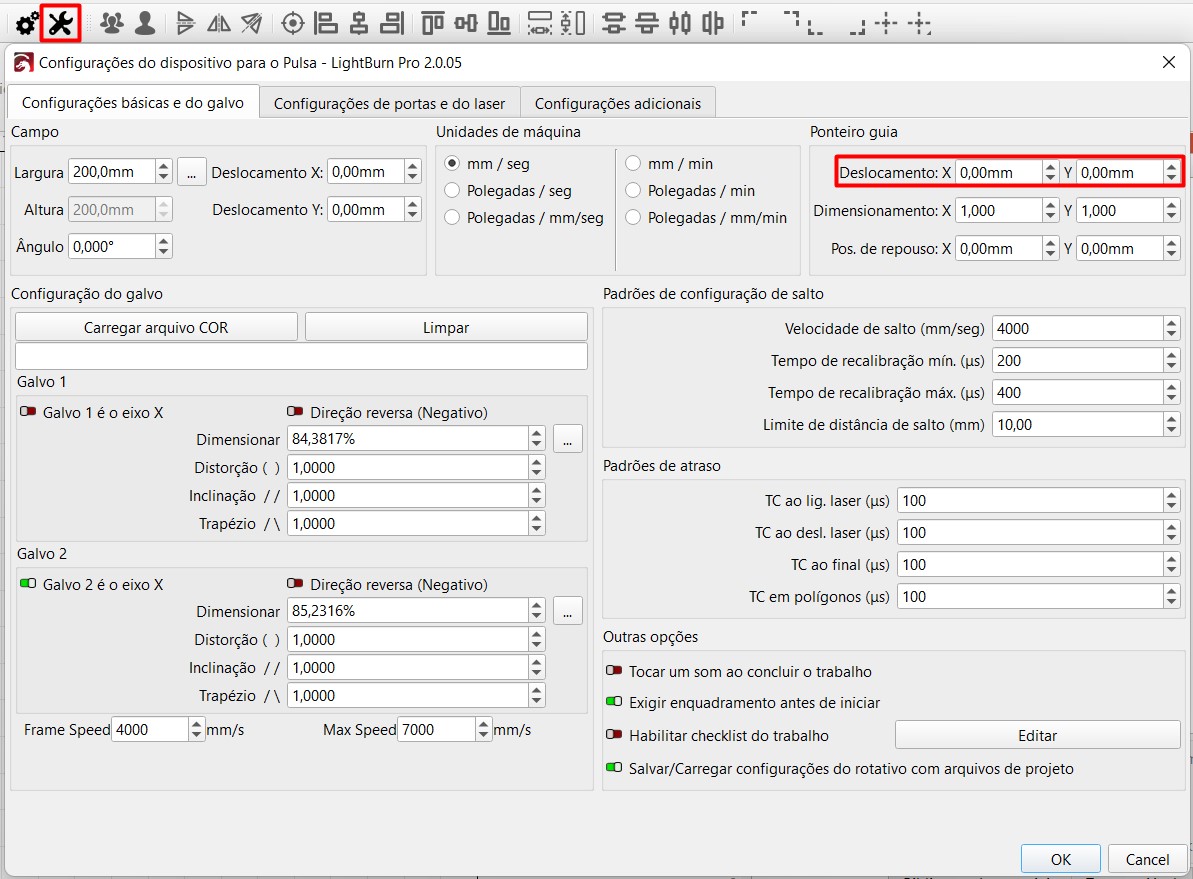
Considere que:
O valor de X corresponde ao deslocamento horizontal;
- Valores negativos deslocam para a esquerda;
- Valores positivos deslocam para a direita;
O valor Y corresponde ao deslocamento vertical;
- Valores negativos deslocam para baixo;
- Valores positivos deslocam para cima.